Tag: Android

  • Novo Golpe bloqueia fotos? Veja 5 cuidados antes de clicar Entenda como sites falsos podem colocar seus arquivos em risco e o que fazer para se proteger.

    Novo Golpe bloqueia fotos? Veja 5 cuidados antes de clicar
    Entenda como sites falsos podem colocar seus arquivos em risco e o que fazer para se proteger.

    Golpe bloqueia fotos não é só uma frase assustadora: esse tipo de notícia chama atenção porque mostra como um clique em site falso pode colocar arquivos pessoais, fotos, vídeos e documentos em risco. Em muitos casos, a armadilha começa com uma página que parece comum, uma mensagem urgente ou um aviso falso de verificação. O objetivo é fazer a pessoa agir rápido, baixar algo, permitir uma ação suspeita ou seguir instruções que abrem espaço para malware, roubo de dados ou até bloqueio de arquivos.

    O que está acontecendo nesse tipo de golpe?

    Homem analisando link suspeito em site falso antes de clicar.
    o endereço do site ajuda a evitar golpes antes do clique.

    O site falso tenta parecer confiável

    A primeira parte do golpe costuma ser visual. O criminoso cria uma página parecida com um serviço conhecido, uma tela de verificação, um aviso de problema ou uma falsa atualização. Como a aparência passa sensação de normalidade, muita gente clica sem conferir o endereço, a origem do link ou o motivo daquela mensagem ter aparecido.

    A pressa é usada contra o usuário

    Golpes digitais quase sempre tentam criar urgência. A página pode dizer que sua conta será bloqueada, que existe uma falha no aparelho, que suas fotos precisam ser recuperadas ou que uma verificação é obrigatória. Esse clima de pressão reduz o tempo de reação e aumenta a chance de a pessoa tocar em um botão, baixar um arquivo ou aceitar uma permissão sem pensar.

    Golpe bloqueia fotos: 5 cuidados antes de clicar

    Se o link chegou por SMS, WhatsApp, e-mail, anúncio ou rede social, não clique no impulso. Mesmo quando a mensagem parece vir de uma empresa conhecida, entre pelo aplicativo oficial ou digite o endereço manualmente no navegador. Esse cuidado simples evita que você caia em páginas falsas criadas apenas para imitar serviços legítimos.

    2. Confira o endereço do site com calma

    Antes de tocar em qualquer botão, olhe o domínio do site. Letras trocadas, nomes parecidos, excesso de números, finais estranhos e páginas com aparência improvisada são sinais de alerta. Também desconfie de links encurtados quando você não sabe exatamente para onde eles levam, principalmente se a mensagem promete recuperar fotos, liberar conta ou corrigir problema urgente.

    3. Não instale arquivos fora das lojas oficiais

    Um golpe bloqueia fotos ou rouba dados com mais facilidade quando convence a pessoa a baixar arquivos suspeitos. No celular, evite instalar APKs, extensões, perfis desconhecidos ou supostas atualizações fora da Google Play, App Store ou site oficial do serviço. Se uma página pede instalação manual para resolver um problema, pare e procure a informação em uma fonte confiável.

    4. Revise permissões antes de aceitar

    Aplicativos e páginas maliciosas podem tentar pedir acesso a fotos, arquivos, câmera, microfone, notificações ou armazenamento. Nem toda permissão é perigosa, mas ela precisa fazer sentido para a função prometida. Se um site ou app desconhecido pede acesso amplo aos seus arquivos para uma tarefa simples, é melhor negar e fechar a página.

    5. Mantenha backup das fotos importantes

    Backup não impede o golpe, mas reduz o estrago. Fotos de família, documentos, vídeos importantes e arquivos de trabalho devem estar salvos em mais de um lugar, como nuvem confiável, computador ou HD externo. Se algum malware bloquear arquivos do aparelho, ter cópia segura pode ser a diferença entre perder tudo e conseguir recuperar a maior parte.

    O que muda para o usuário comum?

    O risco não está só em bancos e senhas

    Muita gente associa golpe digital apenas a Pix, cartão e aplicativo de banco. Porém, fotos pessoais, documentos, prints, conversas e arquivos salvos no celular também têm valor. Eles podem ser usados para extorsão, chantagem, clonagem de perfis, golpes contra contatos ou simplesmente para pressionar a vítima a pagar por uma suposta recuperação.

    O celular virou um cofre de dados pessoais

    Hoje, o celular reúne galeria, e-mail, WhatsApp, documentos, senhas salvas, autenticação em duas etapas e acesso a serviços importantes. Por isso, clicar em site falso não é apenas “abrir uma página errada”. Dependendo do golpe, o usuário pode entregar permissões, instalar malware ou permitir que dados sensíveis sejam acessados.

    Se você clicou em um site suspeito, o que fazer?
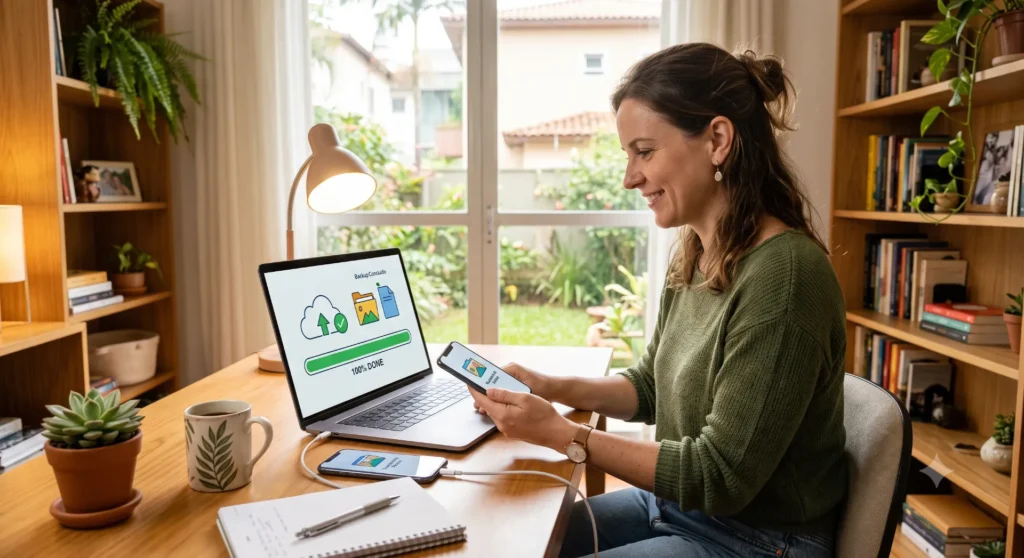
    Mulher fazendo backup de fotos para se proteger de golpe que bloqueia arquivos.
    Backup reduz o risco de perder fotos importantes em golpes digitais.

    Feche a página e não siga novas instruções

    Se a página começou a pedir instalação, código, permissão estranha ou download, feche o navegador imediatamente. Não copie comandos, não baixe arquivos e não informe senhas. Depois disso, limpe o histórico recente se achar necessário e verifique se algum app desconhecido foi instalado no celular.

    Troque senhas e revise acessos

    Se você digitou login, senha, e-mail, código de verificação ou dados pessoais, troque a senha do serviço afetado usando outro aparelho confiável. Também revise dispositivos conectados, sessões abertas e métodos de recuperação da conta. Quando possível, ative autenticação em duas etapas para dificultar novos acessos indevidos.

    Quando procurar ajuda técnica?

    Arquivos bloqueados exigem cuidado extra

    Se suas fotos, vídeos ou documentos ficaram inacessíveis, não saia apagando tudo nem formatando o celular no desespero. Desconecte o aparelho da internet, evite mexer nos arquivos e procure suporte técnico confiável. Em casos de ransomware, pagar resgate não garante recuperação e ainda pode incentivar novos golpes.

    Banco e contas importantes devem ser prioridade

    Se o golpe envolveu senhas, banco, carteira digital ou documentos pessoais, entre em contato com a instituição imediatamente. Também vale registrar boletim de ocorrência quando houver prejuízo, tentativa de extorsão ou uso indevido de dados. Quanto mais rápido você agir, maior a chance de reduzir danos.

    Dúvidas comuns

    Um site falso consegue bloquear fotos sozinho?

    Em geral, o golpe precisa convencer a pessoa a fazer alguma ação, como baixar arquivo, aceitar permissão, instalar aplicativo ou seguir uma instrução falsa. Mesmo assim, links maliciosos devem ser evitados, porque podem explorar falhas, redirecionar para páginas perigosas ou iniciar downloads suspeitos.

    Antivírus no celular resolve tudo?

    Não resolve tudo, mas pode ajudar. O mais importante continua sendo evitar links suspeitos, manter o sistema atualizado, baixar apps apenas de fontes oficiais e revisar permissões. Segurança no celular depende da combinação de ferramenta, atenção e bons hábitos.

    Backup na nuvem protege minhas fotos?

    Ajuda bastante, desde que esteja funcionando corretamente e protegido por senha forte. Ainda assim, o ideal é manter mais de uma cópia dos arquivos realmente importantes, porque contas na nuvem também podem ser alvo de golpe se a senha for roubada.

    Devo pagar para recuperar fotos bloqueadas?

    Não é recomendado pagar resgate como primeira reação. Além de não haver garantia de recuperação, o pagamento pode estimular novos ataques. O melhor caminho é buscar ajuda técnica, verificar backups e registrar o caso quando houver crime ou extorsão.

    Veja também quais permissões de aplicativos Android você deve revisar antes de aceitar acesso a fotos, arquivos e localização.

    Conclusão

    Golpe bloqueia fotos porque explora uma parte sensível da vida digital: arquivos pessoais que muita gente não pode perder. A armadilha costuma começar com site falso, mensagem urgente ou pedido de ação rápida, mas a proteção também começa antes do clique.

  • Vai trocar de celular? 7 passos antes de passar o antigo Proteja fotos, contas, conversas e dados pessoais antes de entregar o aparelho.

    Vai trocar de celular? 7 passos antes de passar o antigo
    Proteja fotos, contas, conversas e dados pessoais antes de entregar o aparelho.

    O que fazer antes de trocar de celular é uma dúvida importante, porque o aparelho antigo pode guardar fotos, conversas, senhas, contas bancárias, redes sociais, cartões, documentos e até códigos de autenticação. Antes de vender, doar ou passar o telefone para outra pessoa, vale seguir uma ordem simples para não perder arquivos importantes e não entregar dados pessoais junto com o aparelho.

    Por que preparar o celular antes de trocar?

    O aparelho antigo ainda guarda sua vida digital

    Mesmo que você já esteja usando um celular novo, o antigo pode continuar conectado a contas, aplicativos e serviços pessoais. Galeria, WhatsApp, e-mail, banco, redes sociais, nuvem, Bluetooth, Wi-Fi, carteiras digitais e aplicativos de autenticação podem manter informações salvas. Por isso, simplesmente tirar o chip e entregar o aparelho não é suficiente para proteger sua privacidade.

    Um reset mal feito pode causar dor de cabeça

    Restaurar o celular sem revisar backup e contas pode gerar dois problemas: você perde arquivos que queria guardar ou deixa o aparelho preso a um login antigo. Em alguns casos, o novo dono pode não conseguir configurar o telefone porque o sistema ainda pede a conta anterior como proteção. Portanto, a restauração deve ser o último passo, não o primeiro.

    O que fazer antes de trocar de celular: 7 passos

    1. Faça backup das fotos e vídeos

    Antes de apagar qualquer coisa, confira se fotos e vídeos estão salvos em um serviço confiável, como Google Fotos, iCloud, computador ou HD externo. Não confie apenas na memória do celular antigo. Abra o backup pelo novo aparelho ou pelo navegador e veja se os arquivos mais recentes aparecem de verdade, principalmente fotos de família, documentos fotografados e vídeos importantes.

    2. Salve conversas e arquivos do WhatsApp

    O WhatsApp pode guardar mensagens, fotos, áudios, comprovantes, documentos e conversas de trabalho. Por isso, atualize o backup antes de trocar de celular e confirme qual conta está sendo usada para salvar esses dados. Se você tem arquivos importantes dentro de conversas, salve também uma cópia fora do aplicativo, porque nem todo conteúdo precisa ficar preso ao histórico do WhatsApp.

    3. Remova contas bancárias e carteiras digitais

    Abra aplicativos de banco, carteiras digitais, cartões, investimentos e pagamentos por aproximação. Saia da conta, remova cartões do aparelho e confira se existe opção para desvincular o dispositivo antigo. Esse cuidado é importante mesmo depois do reset, porque alguns serviços podem manter o celular listado como aparelho autorizado para receber códigos, notificações ou confirmações de segurança.

    4. Desative localização e bloqueios de conta

    Antes de restaurar o aparelho, revise recursos como Encontrar meu dispositivo, Buscar iPhone, bloqueio de ativação, conta Google ou Conta Apple. Esses recursos ajudam contra perda e roubo, mas podem impedir o novo dono de configurar o celular se continuarem ativos. O ideal é seguir o caminho oficial do sistema, sair da conta corretamente e só depois apagar o conteúdo.

    5. Saia das contas principais do sistema

    No Android, revise a conta Google conectada ao aparelho. No iPhone, saia da Conta Apple e do iCloud antes de apagar o conteúdo. Também vale remover contas Samsung, Xiaomi, Motorola, e-mail, redes sociais e aplicativos que continuam sincronizados. Esse passo reduz o risco de alguém encontrar dados antigos ou de o aparelho continuar vinculado ao seu login.

    6. Retire chip, cartão de memória e acessórios

    Antes de entregar o aparelho, remova o chip da operadora, cartão microSD, capinha, película danificada e qualquer acessório pessoal. Se o cartão de memória tiver fotos, documentos ou backups, não entregue junto sem revisar ou formatar. Também confira se há fones, relógios ou outros dispositivos Bluetooth pareados que ainda aparecem nas configurações.

    7. Restaure o celular para o padrão de fábrica

    Depois de salvar arquivos, sair das contas e remover dados sensíveis, faça a restauração de fábrica. Esse processo apaga aplicativos, fotos, ajustes, arquivos locais e configurações pessoais do aparelho. Quando o celular reiniciar, ele deve mostrar a tela inicial de configuração, como se fosse novo. Se ainda aparecer seu nome, conta ou senha antiga, revise os passos antes de entregar.

    Antes de vender, confira estes sinais

    Mulher removendo chip e cartão de memória antes de passar o celular antigo para frente.
    Chip, cartão de memória e acessórios pessoais devem ser retirados antes da entrega.

    Depois do reset, ligue o celular uma última vez e veja se ele realmente está pronto para outra pessoa configurar. A tela deve pedir idioma, região, Wi-Fi e uma nova conta. Seu e-mail não deve aparecer, o chip e o cartão de memória devem estar fora, a galeria precisa estar vazia e o aparelho não pode pedir sua senha antiga. Essa conferência simples evita entregar o telefone com dados pessoais ainda visíveis.

    Quando vale pensar no próximo celular?

    Observe o que incomodava no aparelho antigo

    Antes de comprar outro, anote o que mais atrapalhava no aparelho atual: pouca memória, bateria fraca, câmera ruim, tela pequena, travamentos ou falta de atualização. Isso evita comprar um celular novo que repete o mesmo problema. Se o antigo vivia cheio, por exemplo, priorizar mais armazenamento pode fazer mais diferença do que escolher apenas pela câmera.

    Compare especificações com uso real

    Nem todo mundo precisa do celular mais caro. Para redes sociais, WhatsApp, banco, fotos simples e vídeos, um modelo intermediário pode resolver bem. Já quem grava muito, joga, edita vídeos ou usa muitos apps ao mesmo tempo deve olhar com mais atenção para armazenamento, memória RAM, bateria, processador, tela e tempo de atualizações.

    Dúvidas comuns

    Posso só restaurar o celular e entregar?

    Não é o ideal. Antes de restaurar, confirme backup, saia das contas principais, remova apps de banco, retire chip e verifique recursos de localização. Assim, você evita perda de dados e problemas para o novo dono configurar o aparelho.

    Preciso apagar o WhatsApp antes de trocar de celular?

    Mais importante do que apagar o app é fazer backup e transferir suas conversas corretamente. Depois que tudo estiver no celular novo, você pode restaurar o aparelho antigo para remover o WhatsApp junto com os demais dados.

    Tirar o chip já protege meus dados?

    Não. O chip guarda sua linha, mas fotos, apps, contas, arquivos e senhas podem continuar no armazenamento interno. Por isso, tirar o chip é apenas um dos passos, não a limpeza completa.

    Posso dar o celular antigo para alguém da família sem resetar?

    Pode, mas não é recomendado. Mesmo sendo alguém próximo, o aparelho pode guardar contas, histórico, fotos e dados pessoais. O melhor é fazer backup, apagar tudo e deixar a pessoa configurar com as próprias contas.

    Veja também como liberar espaço no celular antes de trocar de aparelho só porque a memória vive cheia.

    Conclusão

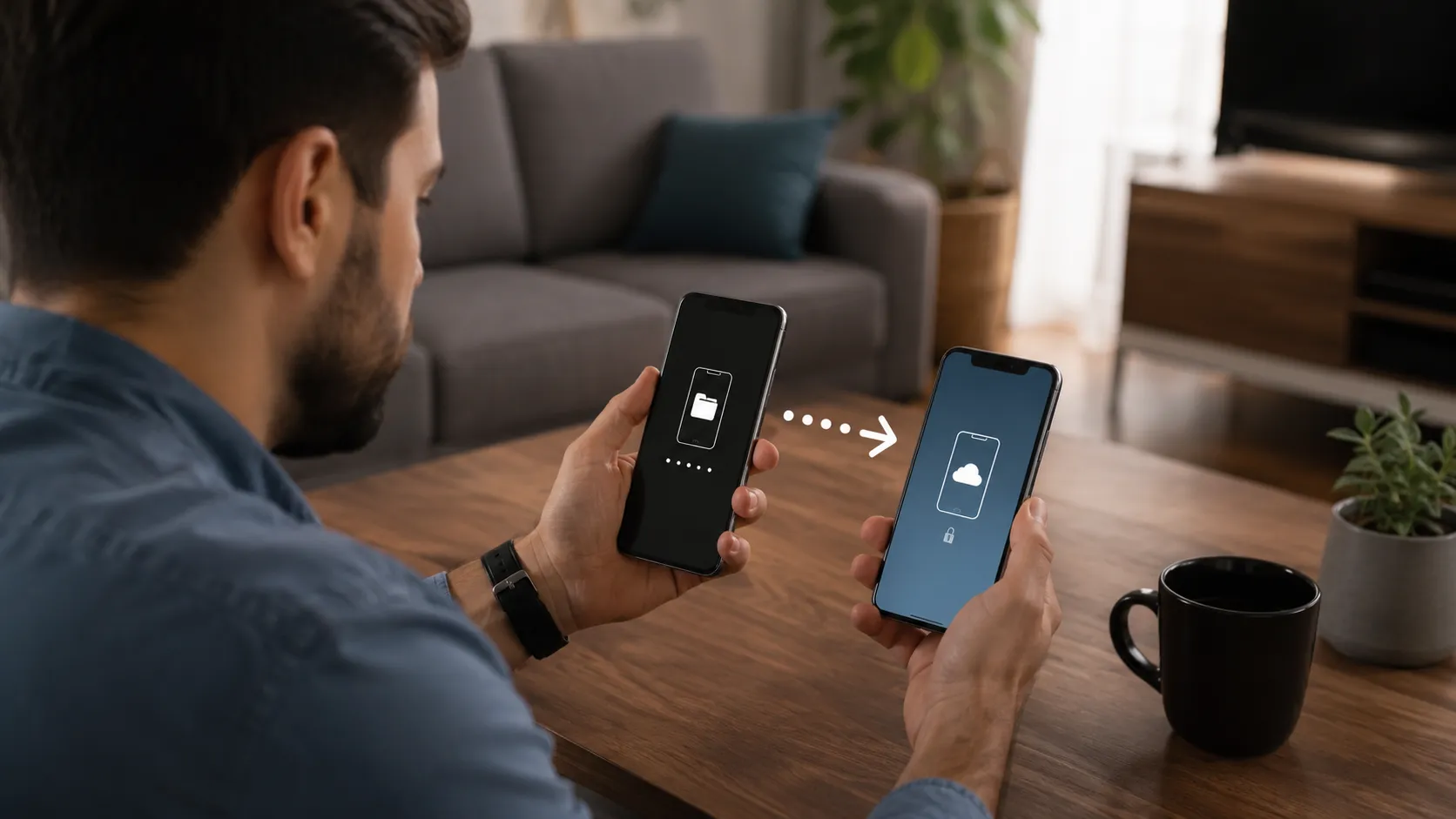
    Mulher entregando celular restaurado e pronto para novo dono.
    Depois do reset, o celular deve iniciar como se fosse novo.

    Saber o que fazer antes de trocar de celular evita perda de arquivos, exposição de contas e problemas para quem vai receber o aparelho antigo. Backup, saída das contas, remoção de chip, revisão de bancos e restauração de fábrica formam uma sequência simples e segura.

  • Celular não toca quando ligam? Veja 5 ajustes Confira o que pode silenciar chamadas antes de achar que o aparelho está com defeito.

    Celular não toca quando ligam? Veja 5 ajustes
    Confira o que pode silenciar chamadas antes de achar que o aparelho está com defeito.

    Celular não toca quando ligam e você só percebe a chamada perdida depois? Esse problema pode acontecer por modo silencioso, Não Perturbe, Bluetooth conectado, volume baixo, permissões do app Telefone ou até falha no chip. Antes de pensar em assistência, vale revisar alguns ajustes simples para descobrir se o aparelho está com defeito ou apenas configurado para silenciar chamadas sem você perceber.

    Por que o celular não toca quando ligam?

    O modo silencioso pode estar ativado sem querer

    Em muitos aparelhos, basta apertar um botão lateral, tocar em um atalho rápido ou reduzir o volume errado para deixar as chamadas sem som. O celular continua recebendo ligações, mas pode vibrar baixo, mostrar apenas uma notificação discreta ou nem chamar atenção. Por isso, a primeira verificação deve ser sempre volume, vibração e modo de som.

    O Não Perturbe pode bloquear chamadas

    O modo Não Perturbe, Modo Foco, Sono ou Reunião pode silenciar chamadas, alertas e notificações durante horários definidos. Em alguns celulares, ele permite exceções para contatos favoritos, chamadas repetidas ou pessoas específicas. Quando está mal configurado, o recurso pode fazer parecer que o celular não recebeu ligação.

    Celular não toca quando ligam? 5 ajustes para revisar

    Homem ajustando som e Bluetooth porque o celular não toca quando ligam.
    Revisar som, foco e conexões ajuda a recuperar o toque das chamadas.

    1. Confira volume, vibração e modo silencioso

    Abra os controles de volume e verifique se o som de chamadas está separado do volume de mídia. Em muitos celulares, aumentar o volume de vídeos não aumenta o toque da ligação. Depois, veja se o aparelho está em modo silencioso, vibração ou som normal. Em modelos com chave lateral ou atalho rápido, confirme se o modo silencioso não foi ativado por engano dentro da bolsa, bolso ou mochila.

    2. Desative Não Perturbe, Foco ou modo Sono

    Entre nas configurações de som, notificações ou modos de foco e veja se algum perfil está ativo. O Não Perturbe pode silenciar chamadas durante a noite, reuniões, estudos ou horários programados. Caso você use esse recurso, revise as exceções e permita chamadas de contatos importantes. Se não usa, desative agendamentos automáticos para evitar que o celular fique mudo em horários errados.

    3. Veja se o som está indo para Bluetooth

    Fones sem fio, relógios, caixas de som e sistemas de carro podem interferir na forma como o celular avisa uma ligação. Para testar, desligue o Bluetooth por alguns minutos e peça para alguém ligar. Se o toque voltar ao normal, revise os dispositivos pareados e remova acessórios antigos que ainda aparecem na lista, principalmente aqueles que você não usa mais.

    4. Revise notificações e permissões do app Telefone

    Em alguns Androids, o aplicativo Telefone pode ter notificações limitadas, som desativado ou permissão alterada por engano. Vá até as configurações de aplicativos, procure Telefone ou Chamadas e confira notificações, som, pop-up e permissões. Se você usa um app de telefone de terceiros, teste voltar ao aplicativo padrão do sistema para ver se o toque funciona corretamente.

    5. Teste chip, sinal e bloqueio de chamadas

    Quando o celular não toca quando ligam, também vale verificar se existe sinal suficiente, modo avião ativado, encaminhamento de chamadas ou número bloqueado. Retire e recoloque o chip com cuidado, reinicie o aparelho e teste receber uma chamada de outro número. Se as ligações caem direto na caixa postal ou aparecem apenas depois, a causa pode estar na rede, no chip ou em alguma configuração de chamada.

    Quando o problema aparece só com alguns contatos?

    Números bloqueados podem passar despercebidos

    Às vezes, o celular toca normalmente para algumas pessoas, mas não para outras. Nesse caso, abra a lista de contatos bloqueados e veja se o número foi bloqueado sem querer. Também confira se algum aplicativo de identificação de chamadas ou antispam está filtrando ligações importantes como se fossem chamadas indesejadas.

    Toques personalizados podem estar sem som

    Se você usa toque diferente para familiares, trabalho ou contatos favoritos, um arquivo apagado ou mal configurado pode deixar apenas algumas chamadas sem som. Entre no contato, revise o toque escolhido e teste usar um som padrão do celular. Essa troca simples ajuda a identificar se o erro está no contato específico ou no sistema inteiro.

    O que não vale fazer no desespero

    Antes de restaurar o celular para o padrão de fábrica, faça os testes básicos. Resetar o aparelho pode apagar configurações, exigir backup e tomar tempo sem garantir solução para um problema simples de volume, modo foco ou Bluetooth.

    • Não formate antes de testar o básico: volume, Não Perturbe, Bluetooth e chip resolvem boa parte dos casos.
    • Não instale apps de “conserto de chamadas”: muitos pedem permissões demais e podem atrapalhar notificações.
    • Não troque o chip sem testar em outro aparelho: às vezes o problema está em uma configuração, não na operadora.
    • Não ignore chamadas que caem direto na caixa postal: isso pode indicar encaminhamento, sinal fraco ou falha de rede.

    Como evitar perder ligações de novo?

    Mulher recebendo ligação depois de corrigir o celular que não tocava.
    Ajustes simples podem evitar chamadas perdidas no dia a dia.

    Deixe contatos importantes como exceção

    Se você usa Não Perturbe ou Modo Foco, coloque familiares, trabalho ou contatos urgentes na lista de exceções. Assim, o celular pode continuar silencioso para notificações comuns, mas ainda tocar quando alguém importante ligar. Esse ajuste é útil para quem usa o celular no trabalho, dirige bastante ou precisa atender chamadas específicas.

    Revise acessórios conectados com frequência

    Fones Bluetooth, relógios e carros pareados podem mudar a forma como chamadas aparecem no celular. Uma revisão simples na lista de dispositivos conectados ajuda a evitar confusão, principalmente quando você troca de fone, usa carro compartilhado ou conecta o aparelho em caixas de som diferentes.

    Dúvidas comuns

    Por que o celular vibra, mas não toca?

    Normalmente isso acontece quando o aparelho está no modo vibração, com volume de toque muito baixo ou com algum perfil de som ativado. Verifique o volume de chamadas, não apenas o volume de mídia.

    O Não Perturbe bloqueia ligações?

    Pode silenciar ou limitar chamadas, dependendo da configuração. Em muitos celulares, dá para permitir ligações de contatos favoritos, chamadas repetidas ou pessoas específicas.

    Bluetooth pode impedir o celular de tocar?

    Pode interferir no aviso da ligação, principalmente se o celular estiver conectado a fones, carro, relógio ou caixa de som. Desligar o Bluetooth por alguns minutos é um teste simples para descobrir se algum acessório está envolvido.

    Se o celular não toca, pode ser problema no chip?

    Pode, mas não é a primeira causa a considerar. Antes de trocar o chip, teste sinal, modo avião, bloqueios, encaminhamento de chamadas e configurações de som.

    Antes de procurar assistência

    Se o celular não toca quando ligam mesmo depois dos cinco ajustes, faça um teste final: reinicie o aparelho, coloque um toque padrão, desligue o Bluetooth e peça para duas pessoas ligarem de números diferentes. Caso o problema continue, teste o chip em outro celular ou procure suporte da operadora.

    Veja também por que a bateria do celular cai rápido antes de trocar o aparelho sem testar ajustes simples.

    Conclusão

    Celular não toca quando ligam nem sempre significa defeito. Na maioria dos casos, o problema está em modo silencioso, Não Perturbe, Bluetooth, notificações do app Telefone, bloqueio de chamadas ou instabilidade do chip.

    Ao revisar esses cinco ajustes, você evita perder ligações importantes e entende melhor onde está a falha. Se nada resolver, aí sim faz sentido investigar o chip, a operadora ou uma possível assistência técnica.

  • Bateria cai do nada no celular? Veja 5 ajustes que podem ajudar Veja o que testar quando a porcentagem despenca sem explicação.

    Bateria cai do nada no celular? Veja 5 ajustes que podem ajudar
    Veja o que testar quando a porcentagem despenca sem explicação.

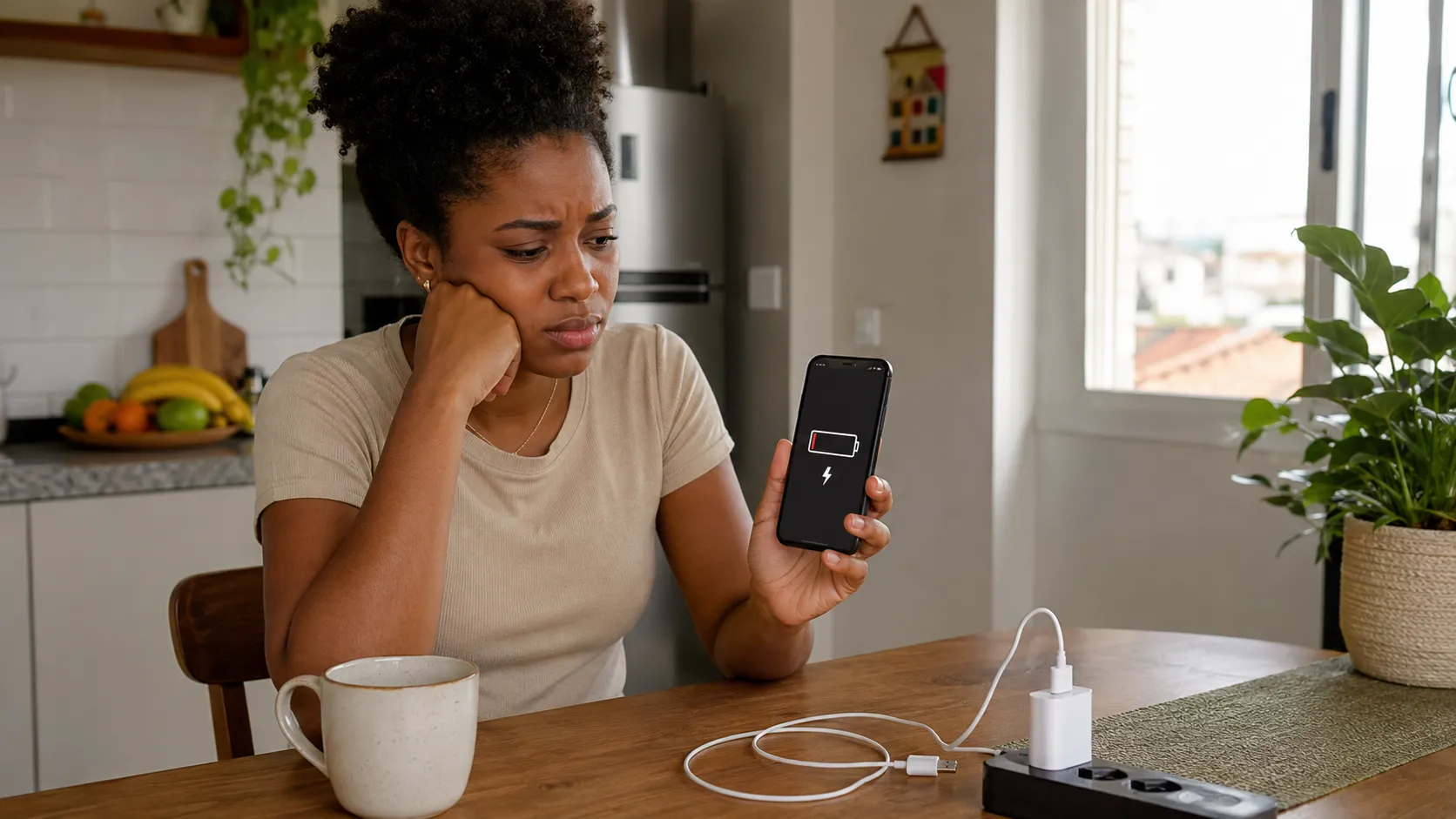
    Bateria do celular cai rápido e parece que o aparelho perde carga do nada? Em alguns casos, a porcentagem sai de 20% para 1% em poucos minutos, mesmo sem jogos, vídeos ou aplicativos pesados abertos.

    Essa queda repentina pode ter várias causas. Aplicativos rodando em segundo plano, brilho alto, sinal fraco, uso de 5G, aquecimento e desgaste natural da bateria podem fazer o celular descarregar muito mais rápido do que o esperado.

    Antes de pensar em trocar de celular ou comprar uma bateria nova, vale testar alguns ajustes simples. Eles não fazem milagre, mas ajudam a descobrir se o problema vem do uso diário, de uma configuração errada ou da própria saúde da bateria.

    Por que a bateria cai tão rápido?

    A porcentagem nem sempre conta a história inteira

    O número da bateria é uma estimativa, não uma medida perfeita em tempo real. Quando a bateria está desgastada, quente ou sob esforço, o sistema pode recalcular a carga restante e mostrar uma queda brusca. Por isso, o celular pode parecer estável em 20% e, poucos minutos depois, desligar ou cair para 1%.

    Alguns apps continuam trabalhando escondidos

    Redes sociais, mapas, e-mail, backup de fotos, mensagens e aplicativos de entrega podem continuar usando internet, localização e notificações mesmo quando não estão abertos na tela. Esse consumo em segundo plano pesa ainda mais quando o sinal está fraco ou quando o aparelho tenta sincronizar muitos dados ao mesmo tempo.

    Bateria do celular cai rápido? 5 ajustes antes de trocar

    Homem ajustando brilho, conexão e economia de energia no celular durante a noite.
    Brilho, conexões ativas e aplicativos em segundo plano podem influenciar bastante o consumo de bateria.

    1. Veja quais apps estão gastando mais energia

    Abra as configurações de bateria e confira a lista de aplicativos que mais consumiram carga nas últimas horas. Se um app que você quase não usou aparece no topo, ele pode estar rodando demais em segundo plano. Nesse caso, limite a atividade em segundo plano, desative notificações desnecessárias ou teste remover o aplicativo por alguns dias.

    2. Reduza brilho, tempo de tela e recursos visuais

    A tela costuma ser uma das maiores responsáveis pelo consumo de bateria. Reduzir o brilho, ativar brilho automático, diminuir o tempo para a tela apagar e usar modo escuro em celulares com tela OLED ou AMOLED pode ajudar bastante. Se o aparelho tiver taxa de atualização alta, como 90 Hz ou 120 Hz, testar um modo mais econômico também pode aumentar a autonomia.

    3. Ajuste 5G, localização, Bluetooth e Wi-Fi

    Conexões ativas o tempo todo podem gastar mais energia, principalmente quando o sinal está instável. Se a bateria está caindo rápido, teste usar 4G em vez de 5G quando não precisar de velocidade máxima, desligue Bluetooth sem uso e revise quais apps têm acesso constante à localização. Além disso, em locais com Wi-Fi confiável, usar a rede sem fio pode gastar menos do que depender de sinal móvel fraco.

    4. Use economia de bateria sem exagerar

    O modo de economia de bateria pode limitar atividades em segundo plano, reduzir efeitos visuais e controlar sincronizações. Ele é útil quando a carga está baixa ou quando você precisa passar muitas horas longe da tomada. Porém, se ficar sempre ligado, pode atrasar notificações, limitar apps importantes e esconder a real causa do consumo excessivo.

    5. Confira saúde da bateria e aquecimento

    Se o celular esquenta muito, desliga sozinho ou despenca de 20% para 1% com frequência, vale conferir a saúde da bateria quando o sistema oferece essa informação. Em iPhones, o menu de bateria mostra capacidade máxima e desempenho. Em vários Androids, marcas como Samsung, Xiaomi e Motorola podem exibir diagnósticos próprios ou informações de cuidado do dispositivo.

    O que não vale fazer para tentar economizar bateria

    Alguns hábitos parecem ajudar, mas podem atrapalhar mais do que resolver. Antes de seguir dicas aleatórias, observe o que realmente faz diferença no seu uso.

    • Fechar todos os apps toda hora: isso nem sempre economiza bateria e pode fazer o celular gastar mais ao reabrir tudo do zero.
    • Usar limpadores milagrosos: muitos prometem economia, mas pedem permissões demais e podem adicionar notificações ou anúncios.
    • Deixar o brilho no mínimo sempre: economiza carga, porém pode tornar o uso desconfortável e não resolve problemas de bateria desgastada.
    • Carregar só quando chega a 0%: isso não é necessário no uso atual e pode deixar você sem bateria em momentos importantes.
    • Ignorar aquecimento constante: calor excessivo acelera desgaste e pode indicar app pesado, carregador ruim ou problema físico.

    Quando a bateria pode estar desgastada?

    O problema aparece mesmo depois dos ajustes

    Se você reduziu brilho, revisou aplicativos, testou conexão, atualizou o sistema e mesmo assim a bateria continua despencando, o desgaste físico pode ser a causa. Baterias envelhecem com ciclos de carga, calor e tempo de uso. Nesse caso, configurações ajudam pouco e o ideal é avaliar troca de bateria ou aparelho.

    O celular desliga antes de chegar a 0%

    Quando o aparelho desliga com 15%, 20% ou 30%, a bateria pode não estar sustentando a carga corretamente. Esse comportamento é diferente de apenas descarregar rápido durante uso intenso. Se acontece com frequência, principalmente sem jogos ou vídeos pesados, vale procurar assistência autorizada ou suporte da marca.

    Dúvidas comuns

    Mulher tranquila usando celular com ícone de bateria estável em uma sala clara e organizada.
    Depois dos ajustes certos, o celular pode voltar a durar mais tempo longe da tomada.

    Bateria caindo rápido significa que o celular está estragado?

    Não necessariamente. Em muitos casos, o problema está em aplicativos, brilho alto, sinal fraco, localização ou uso intenso. Porém, se a queda continua mesmo após os ajustes, a bateria pode estar desgastada.

    Usar 5G gasta mais bateria?

    Pode gastar mais, principalmente em áreas onde o sinal 5G oscila muito. Quando o celular fica alternando entre redes, ele trabalha mais para manter conexão. Se você não precisa de velocidade máxima o tempo todo, testar 4G pode ajudar.

    Carregador ruim pode prejudicar a bateria?

    Pode, principalmente se for de baixa qualidade, instável ou incompatível com o aparelho. Prefira carregadores confiáveis e cabos em bom estado, especialmente quando o celular esquenta muito durante a recarga.

    Atualizar o sistema melhora a bateria?

    Pode melhorar quando a atualização corrige bugs, otimiza apps ou ajusta consumo em segundo plano. No entanto, logo depois de uma grande atualização, o celular pode gastar mais por algumas horas enquanto reorganiza dados e sincronizações.

    Veja também como liberar espaço no celular antes de trocar de aparelho só porque ele está lento ou travando.

    Conclusão

    Bateria do celular cai rápido por vários motivos, desde aplicativos em segundo plano até brilho alto, sinal fraco, aquecimento e desgaste natural. Por isso, trocar o aparelho nem sempre deve ser a primeira decisão.

    Ao testar esses cinco ajustes, você entende melhor se o problema está nas configurações, no uso diário ou na saúde da bateria. Se nada mudar e a carga continuar despencando, aí sim vale considerar assistência, troca de bateria ou um novo celular.

  • Seu celular vive cheio? 6 arquivos que ocupam memória escondidos Libere espaço sem apagar lembranças importantes ou instalar aplicativos milagrosos.

    Seu celular vive cheio? 6 arquivos que ocupam memória escondidos
    Libere espaço sem apagar lembranças importantes ou instalar aplicativos milagrosos.

    Celular cheio mesmo apagando fotos é uma situação comum e quase nunca acontece apenas por causa da galeria. Lixeira, vídeos recebidos, arquivos baixados, aplicativos grandes e conteúdos offline podem continuar ocupando boa parte da memória.

    Quando o espaço acaba, o celular pode ficar lento, a câmera deixa de salvar novas fotos e atualizações importantes param de instalar. Porém, apagar arquivos no impulso pode fazer você perder documentos, conversas ou imagens que ainda não têm backup.

    A boa notícia é que existem áreas esquecidas que costumam liberar bastante espaço. Antes de pensar em trocar de aparelho ou pagar por mais armazenamento, vale fazer uma limpeza organizada e conferir onde a memória está sendo usada.

    Por que o celular continua cheio depois de apagar fotos?

    A lixeira ainda pode estar ocupando memória

    Apagar uma foto não significa que ela saiu do celular imediatamente. A galeria, o Google Fotos, o aplicativo de arquivos e alguns serviços de nuvem podem manter os itens na lixeira por vários dias. Enquanto eles permanecem ali, continuam ocupando espaço e fazem parecer que a limpeza não funcionou.

    Aplicativos acumulam arquivos sem chamar atenção

    WhatsApp, Instagram, TikTok, Spotify, Netflix e navegadores guardam imagens, vídeos, downloads e dados temporários. Aos poucos, esses arquivos podem ocupar mais espaço do que muitas fotos. Por isso, a memória continua cheia mesmo depois de uma grande limpeza na galeria.

    Celular cheio mesmo apagando fotos? 6 limpezas para fazer

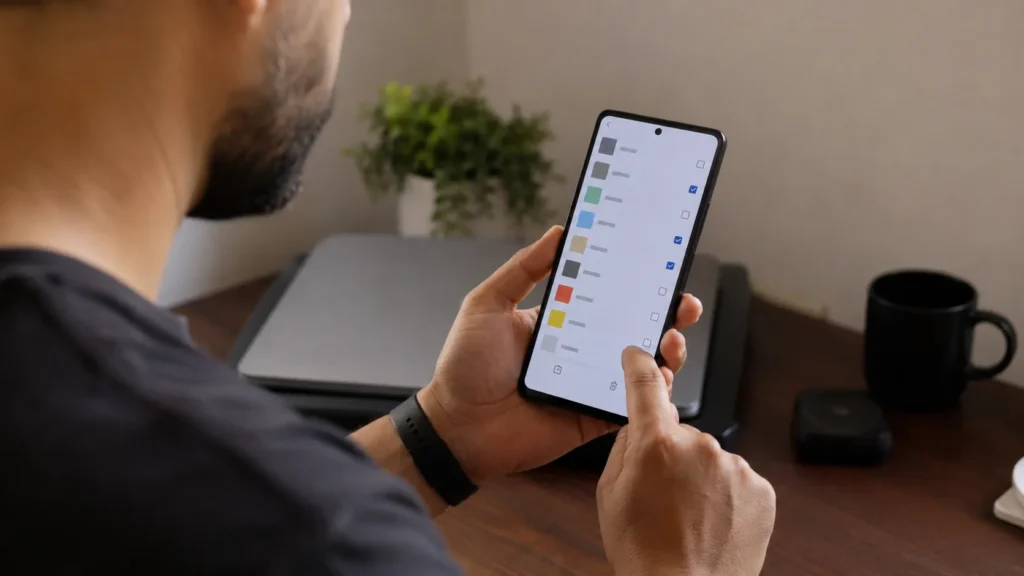
    Homem limpando downloads e arquivos grandes para liberar memória no celular.
    Downloads e vídeos esquecidos costumam ocupar muito espaço no celular.

    1. Esvazie a lixeira da galeria e dos arquivos

    Abra a lixeira da galeria, do Google Fotos ou do aplicativo de arquivos e confira o que ainda está guardado. Depois de revisar, esvazie apenas os itens que realmente não fazem falta. Esse costuma ser o caminho mais rápido quando você apagou fotos, mas o espaço disponível quase não mudou.

    2. Remova cópias que já estão salvas no backup

    Antes de apagar fotos e vídeos do aparelho, confirme se eles já aparecem no Google Fotos, iCloud ou outro serviço confiável. Depois disso, use a opção de liberar espaço do próprio aplicativo quando ela estiver disponível. Assim, você remove cópias locais sem correr o risco de perder arquivos importantes.

    3. Revise a pasta de downloads

    PDFs antigos, instaladores, imagens recebidas por e-mail, documentos duplicados, figurinhas e vídeos baixados uma única vez costumam se acumular na pasta Downloads. Abra o gerenciador de arquivos, organize por tamanho e comece pelos itens maiores. Muitas vezes, poucos vídeos esquecidos liberam mais espaço do que dezenas de fotos pequenas.

    4. Limpe vídeos e arquivos pesados do WhatsApp

    Grupos de família, trabalho e promoções podem guardar centenas de vídeos, áudios, documentos e imagens repetidas. Entre no gerenciamento de armazenamento do WhatsApp e veja quais conversas ocupam mais memória. Antes de apagar, revise arquivos como comprovantes, fotos importantes e documentos que ainda podem ser úteis.

    5. Apague downloads de streaming, música e mapas

    Séries baixadas para uma viagem, playlists offline, podcasts, episódios salvos e mapas usados sem internet continuam ocupando espaço mesmo depois que você esquece deles. Abra aplicativos como Netflix, Prime Video, YouTube, Spotify, Deezer ou Google Maps e procure a área de downloads. Remover esse conteúdo não apaga sua conta nem seus favoritos.

    6. Revise aplicativos grandes e dados temporários

    Abra as configurações de armazenamento e veja quais apps estão usando mais memória. No Android, limpar o cache remove arquivos temporários e pode ajudar sem apagar sua conta; apagar dados exige mais cuidado, porque pode desconectar você ou remover arquivos locais. No iPhone, vale revisar os aplicativos pesados e descarregar os que você não usa com frequência.

    Antes de apagar tudo, confira estes detalhes

    Uma limpeza bem feita libera espaço sem causar arrependimento. Por isso, vale parar alguns minutos antes de sair excluindo arquivos aleatórios.

    • Confirme o backup: abra o Google Fotos, iCloud ou outro serviço e veja se as fotos mais recentes realmente aparecem antes de remover cópias do aparelho.
    • Comece pelos arquivos grandes: vídeos longos, gravações de tela e downloads antigos costumam liberar muito mais memória do que imagens pequenas.
    • Cuidado com apps importantes: não apague dados de aplicativos de banco, autenticação ou trabalho sem ter senha, e-mail de recuperação ou outro acesso disponível.
    • Evite limpadores milagrosos: muitos aplicativos prometem liberar espaço, mas pedem permissões demais e entregam pouco resultado. As ferramentas do próprio celular costumam ser suficientes.

    Como evitar que a memória encha de novo?

    Mulher usando celular com armazenamento organizado após liberar espaço.
    Uma limpeza simples ajuda a manter o celular rápido e pronto para novos arquivos.

    Faça uma revisão rápida uma vez por mês

    Você não precisa fazer uma faxina completa toda semana. Uma revisão mensal de downloads, vídeos do WhatsApp e conteúdos offline já reduz bastante o acúmulo. Além disso, vale apagar gravações de tela e capturas que foram úteis apenas por alguns minutos.

    Organize o que realmente precisa ficar salvo

    Fotos, documentos e vídeos importantes merecem uma pasta ou backup confiável. Dessa forma, você não precisa manter tudo espalhado no celular por medo de perder algo. Quando o arquivo está protegido e organizado, fica mais fácil decidir o que pode sair do aparelho.

    Dúvidas comuns

    Limpar cache apaga fotos ou conversas?

    Normalmente, não. No Android, limpar o cache remove dados temporários usados pelo aplicativo. Porém, apagar dados é diferente e pode desconectar sua conta ou remover arquivos locais, então essa opção exige mais atenção.

    Apagar fotos do celular apaga do Google Fotos ou iCloud?

    Depende da forma como o backup foi configurado. Por isso, confirme primeiro se as imagens estão salvas na nuvem e prefira usar a função de liberar espaço oferecida pelo próprio serviço.

    Meu celular está cheio, mas quase não tenho fotos. O que pode ser?

    WhatsApp, vídeos offline, downloads, gravações de tela, aplicativos pesados e dados temporários podem ocupar a maior parte do armazenamento. O menu de armazenamento mostra quais categorias e aplicativos estão usando mais memória.

    Cartão de memória resolve o problema?

    Pode ajudar em celulares compatíveis, principalmente para guardar fotos, vídeos e documentos. Porém, aplicativos, atualizações e dados temporários continuam usando a memória interna. Por isso, a limpeza ainda será necessária.

    Antes de decidir, compare as opções

    Caso a memória continue cheia mesmo depois da limpeza, vale observar quanto espaço você realmente usa no dia a dia antes de trocar de celular. Um aparelho com mais armazenamento pode evitar esse problema por mais tempo, principalmente para quem grava muitos vídeos, recebe arquivos no WhatsApp ou baixa conteúdos offline.

    Veja também como liberar espaço do WhatsApp sem perder conversas importantes antes de apagar tudo de uma vez.

    Conclusão

    Celular cheio mesmo apagando fotos quase nunca é um problema causado apenas pela galeria. Lixeira, downloads, WhatsApp, vídeos offline e aplicativos grandes costumam explicar por que a memória continua ocupada.

    Ao revisar essas seis áreas, você libera espaço de forma mais segura e evita apagar arquivos importantes por pressa. Uma limpeza simples, feita com calma e repetida de tempos em tempos, ajuda o celular a continuar rápido e pronto para novos arquivos.

  • Googlebook vem para brigar com Windows ? Veja os detalhes Entenda a nova aposta do Google para notebooks com Gemini, integração com celular e foco em inteligência artificial

    Googlebook vem para brigar com Windows ? Veja os detalhes
    Entenda a nova aposta do Google para notebooks com Gemini, integração com celular e foco em inteligência artificial

    O Google parece estar preparando uma mudança importante no mercado de notebooks. Depois de anos com os Chromebooks, a empresa apresentou o Googlebook, uma nova categoria de laptops criada para funcionar com Gemini Intelligence, integração com celulares Android e recursos de inteligência artificial no centro da experiência. A ideia não é apenas colocar um chatbot dentro do notebook. A proposta é criar um computador mais conectado ao celular, aos apps e ao contexto do que aparece na tela.

    O tema chama atenção porque pode mexer diretamente com uma disputa que já existe há anos: Windows, MacBook e agora um possível laptop Android com IA. Mas a grande pergunta é: esse tipo de notebook faz sentido para o usuário comum ou pode virar só mais uma promessa bonita de tecnologia?

    O que é o Googlebook?

    Um laptop criado para o Gemini

    Segundo o próprio Google, o Googlebook é uma nova categoria de laptops feita para ter o Gemini no centro da experiência. A empresa fala em hardware premium, integração com celulares Android e recursos inteligentes para ajudar em tarefas do dia a dia.

    Isso muda a lógica de um notebook tradicional. Em vez de depender apenas de programas instalados, menus e janelas, o Google quer usar IA para entender o que o usuário está fazendo e oferecer ações úteis no momento certo.

    Não é apenas um Chromebook novo

    O ponto mais interessante é que o Googlebook não parece ser só um Chromebook repaginado. No material que você mandou, a discussão fala justamente que o Chromebook sempre foi muito ligado ao navegador, enquanto essa nova proposta se aproxima mais de um notebook com Android, Chrome e Gemini trabalhando juntos.

    O que pode mudar para o usuário?

    Integração com o celular Android

    Um dos recursos mais fortes é a integração com o celular. A ideia é permitir que o usuário acesse arquivos e apps do smartphone diretamente pelo notebook, sem precisar transferir tudo manualmente. No conteúdo que você enviou, o exemplo citado é bem prático: pegar um arquivo que está no celular e usar no computador como se ele já estivesse ali.

    Para quem vive alternando entre celular e notebook, isso pode ser muito útil. Em vez de mandar arquivo pelo WhatsApp, cabo, e-mail ou nuvem, o sistema tentaria deixar tudo mais direto.

    IA agindo no contexto da tela

    Outro ponto citado é o uso de IA de forma contextual. O Google apresentou o chamado Magic Pointer, que usa Gemini para oferecer sugestões diretamente no cursor, de acordo com o que aparece na tela.

    Na prática, se o sistema entende que você está vendo uma mensagem, um texto, uma imagem ou uma tarefa, ele pode sugerir ações relacionadas. Isso pode incluir resumir, responder, organizar, criar ou transformar algum conteúdo.

    Por que isso pode incomodar o Windows?

    O Windows está em uma fase complicada

    O Windows ainda domina boa parte do mercado de PCs, mas muita gente reclama de lentidão, excesso de recursos, atualizações confusas e integração nem sempre fluida entre celular e computador.  existe uma sensação de que o mercado de notebooks Windows ficou mais caro e, em alguns casos, menos eficiente.

    Se o Googlebook conseguir entregar uma experiência simples, rápida e bem integrada com Android, pode atrair usuários que não precisam de um notebook Windows completo.

    O Android já é familiar para muita gente

    O Google tem uma vantagem forte: muita gente já usa Android todos os dias. Se o notebook conseguir aproveitar essa familiaridade, com apps da Play Store, conta Google, arquivos do celular e Gemini integrado, a curva de aprendizado pode ser menor.

    Esse é o tipo de proposta que conversa com quem quer praticidade, e não necessariamente com quem precisa de programas profissionais pesados.

    O grande problema: preço e aplicativos

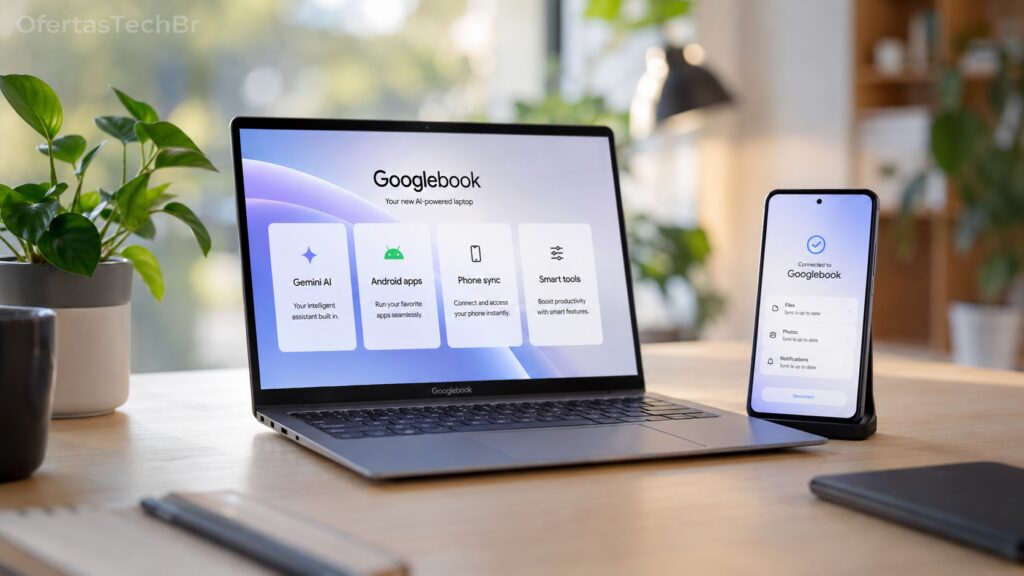
    Googlebook conectado a celular Android mostrando recursos de IA e sincronização.
    A integração entre Googlebook e celular Android pode ser um dos maiores diferenciais do novo laptop do Google.

    Se for premium, precisa justificar

    O Google descreve o Googlebook como uma experiência baseada em hardware premium. Isso pode ser bom para qualidade, mas também levanta uma dúvida: quanto vai custar?

    Se o preço chegar perto de MacBook ou notebooks Windows avançados, o Googlebook terá que justificar muito bem a compra. IA e integração com Android são interessantes, mas talvez não sejam suficientes se o usuário precisar de programas tradicionais.

    Apps profissionais podem ser o maior obstáculo

    Esse é o ponto crítico. Muita gente compra notebook para trabalhar com Photoshop, Premiere, AutoCAD, programas corporativos, jogos ou softwares específicos de Windows e macOS. Se o Googlebook não rodar bem essas ferramentas, pode ficar limitado a um público menor.

    Se o aparelho for caro e não tiver os mesmos apps profissionais, por que o usuário escolheria ele em vez de um MacBook ou notebook Windows?

    Para quem o Googlebook pode fazer sentido?

    • Para quem vive no ecossistema Google

    O Googlebook pode ser interessante para quem usa Gmail, Google Drive, Docs, Android, Fotos, Agenda, Gemini e apps da Play Store todos os dias. Nesse cenário, a integração pode ser mais importante do que rodar programas pesados.

    • Para estudantes e usuários comuns

    Se o produto tiver boa bateria, desempenho estável e preço competitivo, pode chamar atenção de estudantes, criadores leves e usuários que precisam de navegação, escrita, videochamadas, organização e produtividade básica.

    • Para quem quer IA no uso real

    A proposta também pode agradar quem quer usar IA sem depender de abrir um site ou app separado. Se o Gemini estiver bem integrado ao sistema, o notebook pode ajudar em tarefas simples, como resumir textos, organizar arquivos, criar widgets e interpretar conteúdos na tela.

    Quando talvez não valha a pena?

    Para quem depende de Windows

    Se você usa programas específicos do Windows, jogos de PC ou ferramentas profissionais que não existem no Android, o Googlebook pode não ser a melhor escolha. Nesse caso, um notebook Windows ou MacBook ainda pode fazer mais sentido.

    Se o preço vier alto demais

    Se o Googlebook chegar como produto premium, ele vai competir com máquinas muito fortes. E aí a comparação fica difícil. Um MacBook pode oferecer excelente desempenho, bateria e apps profissionais. Um notebook Windows pode ter mais compatibilidade. O Googlebook precisará ter um diferencial real, não apenas IA no marketing.

    Antes de decidir, compare as opções

    Se o Googlebook chegar ao Brasil ou aparecer como opção importada, vale comparar preço, compatibilidade de apps, integração com Android, bateria, armazenamento, desempenho e suporte. Também será importante ver se os recursos de IA funcionam bem em português e se realmente ajudam no dia a dia.

    Antes de comprar qualquer notebook novo, compare modelos com Windows, MacBook, Chromebook e possíveis laptops com Android para entender qual combina melhor com sua rotina.

    Dúvidas comuns

    Googlebook é a mesma coisa que Chromebook?

    Não exatamente. O Chromebook é mais ligado ao ChromeOS e ao uso baseado no navegador. O Googlebook aparece como uma nova proposta com Android, ChromeOS e Gemini trabalhando de forma mais integrada.

    O Googlebook vai rodar apps Android?

    A proposta divulgada pelo Google fala em unir o melhor do Android, com apps do Google Play, ao ChromeOS e ao Gemini Intelligence.

    Googlebook pode substituir um notebook Windows?

    Para uso simples, talvez. Para programas profissionais, jogos e softwares específicos, ainda é cedo para afirmar. A compatibilidade de apps será um ponto decisivo.

    Veja também como melhorar a imagem escura da Smart TV com ajustes simples antes de mexer em tudo ou chamar assistência.

    Conclusão

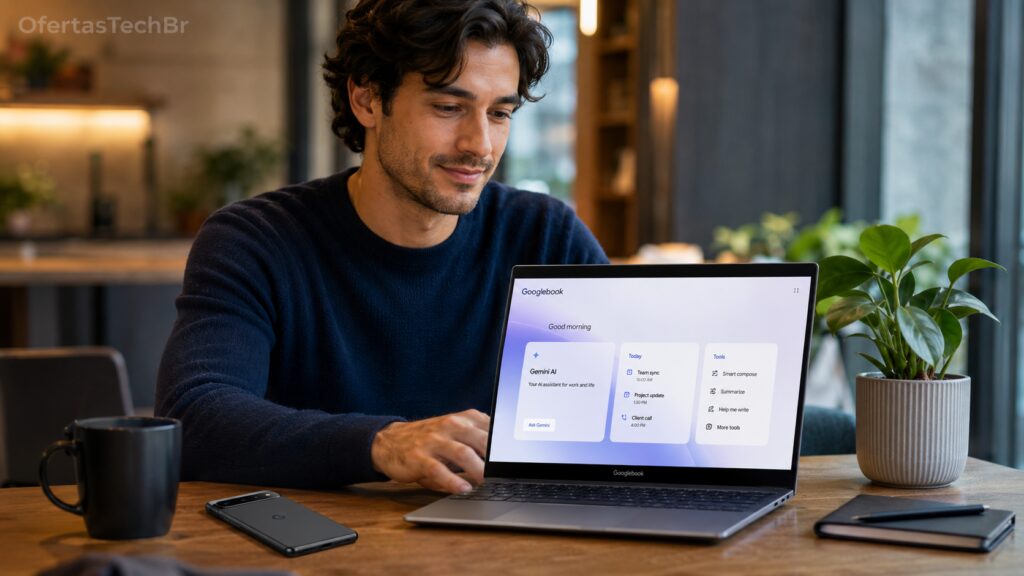
    Homem usando Googlebook com recursos de inteligência artificial em cafeteria moderna.
    O sucesso do Googlebook vai depender de preço, compatibilidade de apps e utilidade real da IA no dia a dia.

    O Googlebook é uma aposta ousada: um laptop com Android, Gemini e integração forte com celular. A ideia faz sentido porque muita gente já vive dentro do ecossistema Google e quer uma experiência mais simples entre smartphone e computador. Porém, o sucesso vai depender de três pontos: preço, compatibilidade de aplicativos e utilidade real da IA. Se o Google acertar nesses pontos, pode criar uma alternativa interessante ao Windows e ao MacBook. Se errar, o Googlebook pode virar apenas um produto curioso para um público pequeno.

⚡ Cached with atec Page Cache