Categoria: TECH

conteúdos sobre tecnologia explicada de forma simples e prática, com dicas, guias, comparativos e soluções para problemas em Smart TVs, celulares, aplicativos, sistemas, streaming e dispositivos do dia a dia.

  • Recebeu link no WhatsApp com oferta boa demais? Veja se é golpe Promoções urgentes, cobranças e prêmios podem esconder páginas falsas.

    Recebeu link no WhatsApp com oferta boa demais? Veja se é golpe
    Promoções urgentes, cobranças e prêmios podem esconder páginas falsas.

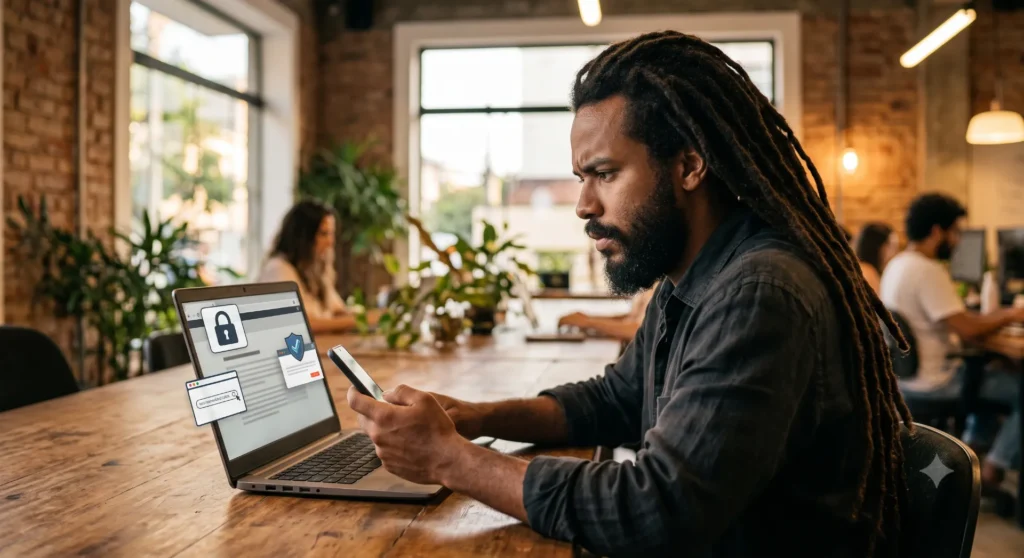
    Link falso no WhatsApp costuma aparecer como oferta boa demais, promoção relâmpago, cupom alto, cobrança urgente ou aviso enviado por alguém conhecido. O perigo é que muita gente confia mais quando a mensagem chega em uma conversa ou grupo, principalmente se veio de amigo, parente ou colega. Antes de tocar no link, pagar uma taxa ou preencher dados, vale observar alguns sinais para saber se a oferta faz sentido ou se pode ser golpe.

    A mensagem parece vir de alguém confiável

    Quando um link chega pelo WhatsApp, a primeira reação pode ser confiar na pessoa que enviou. Porém, ela também pode ter recebido de outro contato, encaminhado sem verificar ou até estar com a conta comprometida. Por isso, o fato de a mensagem ter vindo de alguém conhecido não torna o link seguro automaticamente.

    A oferta boa demais mexe com a pressa

    Golpes usam urgência porque querem impedir a pessoa de pensar. A mensagem pode prometer desconto absurdo, brinde, produto grátis, saque liberado, benefício inesperado ou vaga limitada. Quando a oferta parece acabar em poucos minutos, o leitor tende a clicar rápido para “não perder”. Essa pressa é uma das principais armas do golpe.

    O site falso pode parecer verdadeiro

    Depois do clique, a página pode imitar loja, marca, banco, entrega, governo ou promoção conhecida. Ela pode ter cores parecidas, botões chamativos e campos de cadastro. Mesmo assim, o objetivo pode ser capturar CPF, telefone, senha, cartão, endereço, código de verificação ou fazer a pessoa pagar uma taxa falsa.

    Desconfie de promessa exagerada

    Oferta boa demais precisa acender o alerta. Celular muito barato, eletrodoméstico quase de graça, cupom alto sem motivo, prêmio inesperado ou benefício liberado sem cadastro anterior são sinais de cuidado. Promoções reais existem, mas normalmente aparecem em canais oficiais, não em uma corrente com texto urgente pedindo clique imediato.

    Veja se o endereço combina com a empresa

    Antes de abrir ou preencher dados, olhe o endereço do link. Links encurtados, domínios estranhos, letras trocadas, números no meio do nome, hífens exagerados e páginas que imitam marcas conhecidas são sinais de risco. Mesmo quando o endereço parece parecido, o ideal é abrir o aplicativo oficial ou digitar o site manualmente no navegador.

    CPF, senha, cartão, código de verificação, foto de documento e dados bancários não devem ser digitados em uma página aberta por link recebido no WhatsApp. Se a promoção pede muita informação para liberar um desconto simples, desconfie. Em golpes, o cadastro falso costuma ser a etapa usada para roubar dados.

    Cuidado com taxa pequena para liberar prêmio

    Muitos golpes não pedem um valor alto logo de cara. Eles usam taxa pequena de frete, liberação, entrega, cadastro ou confirmação. A quantia parece baixa, mas pode levar a uma página de pagamento falsa ou capturar dados do cartão. Se você não comprou nada, não participou de promoção e não reconhece a origem, não pague.

    Confirme por outro caminho

    Se o link veio de amigo, parente ou colega, pergunte diretamente se a pessoa verificou a promoção. Melhor ainda: mande uma mensagem clara ou faça uma ligação rápida. Às vezes, a pessoa apenas repassou sem checar. Em outros casos, a conta dela pode estar sendo usada para espalhar o golpe.

    Não encaminhe para grupos

    Mesmo quando você está em dúvida, evite mandar o link para outras pessoas perguntando se é verdadeiro. Isso pode espalhar o golpe sem querer. Se quiser alertar, envie apenas um aviso dizendo que recebeu uma promoção suspeita e que ninguém deve clicar antes de confirmar em canais oficiais.
    Avise quem enviou com cuidado

    Se perceber que é um link falso no WhatsApp, avise a pessoa que mandou. Diga que pode ser golpe e recomende apagar a mensagem do grupo ou da conversa. Caso ela esteja enviando para várias pessoas sem perceber, esse aviso pode evitar que familiares, amigos ou colegas caiam na armadilha.

    Feche a página e não continue

    Se você abriu o link, feche a página imediatamente se notar algo estranho. Não toque em botões de download, não aceite permissões, não instale aplicativos e não informe dados. Muitos golpes dependem de uma segunda ação da vítima. Parar antes de preencher qualquer coisa já reduz bastante o risco.

    Confira se algo foi baixado

    Depois de fechar a página, veja se algum arquivo apareceu na área de downloads ou se algum aplicativo estranho foi instalado. Se encontrar algo desconhecido, não abra. Apague o arquivo, remova o app suspeito e revise permissões recentes, principalmente acesso a arquivos, SMS, câmera, microfone, notificações e acessibilidade.

    Troque senhas se você informou dados

    Se você digitou senha, CPF, cartão, código de verificação ou dados bancários, aja rápido. Troque a senha pelo aplicativo oficial, revise dispositivos conectados e ative verificação em duas etapas. Se envolveu banco, carteira digital ou cartão, entre em contato com a instituição para bloquear movimentações suspeitas e receber orientação.

    Use o app oficial como referência

    Quando a mensagem fala de loja, banco, entrega, promoção ou benefício, não resolva pelo link. Abra o aplicativo oficial ou o site digitado manualmente. Se a oferta for verdadeira, ela provavelmente aparecerá no canal oficial. Se não aparecer, trate o link recebido como suspeito.

    Ative recursos de privacidade

    No WhatsApp, revise quem pode adicionar você a grupos, ver sua foto, status e informações pessoais. Isso não impede todos os golpes, mas reduz exposição e evita que números desconhecidos coloquem você em grupos suspeitos. Também bloqueie e denuncie contatos que insistem em enviar links estranhos.

    Converse com familiares sobre esse golpe

    Link falso no WhatsApp se espalha porque parece recomendação de gente conhecida. Pais, mães, avós e pessoas menos acostumadas com tecnologia podem confiar rápido em promoções, brindes e cobranças. Uma regra simples ajuda muito: se a oferta parece boa demais e pede clique urgente, confirme antes de tocar.

    Dúvidas comuns

    Não. Existem links legítimos, mas qualquer link inesperado precisa ser analisado com cuidado. Quando envolver pagamento, cadastro, senha, cartão ou dados pessoais, use o app oficial ou digite o site manualmente.

    Promoção enviada por amigo é mais confiável?

    Não necessariamente. A pessoa pode ter encaminhado sem conferir ou estar com a conta comprometida. Antes de clicar, confirme se ela realmente verificou a oferta e procure o canal oficial da empresa citada.

    Posso clicar só para ver?

    Não é o ideal. Mesmo que muitos golpes precisem de uma ação extra, o link pode levar a página perigosa, download suspeito ou tentativa de coleta de dados. Quando houver dúvida, não abra pelo WhatsApp.

    O que fazer se eu já paguei uma taxa falsa?

    Entre em contato com o banco ou cartão imediatamente, explique o caso e peça orientação. Também guarde prints, comprovantes e dados da transação. Dependendo do prejuízo, vale registrar boletim de ocorrência.

    Leia também: SMS com link ainda engana muita gente? Veja o alerta

    Conclusão

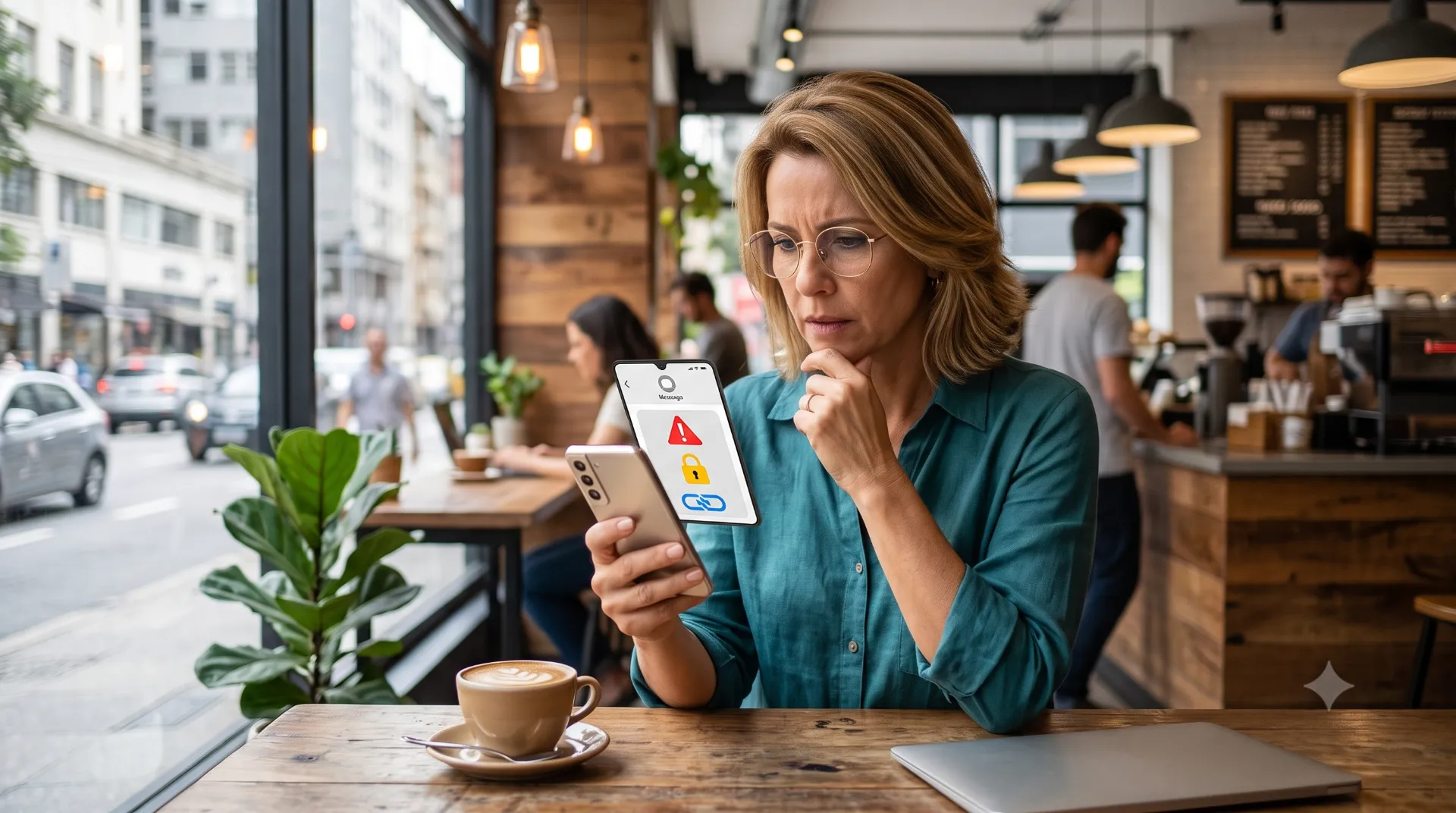
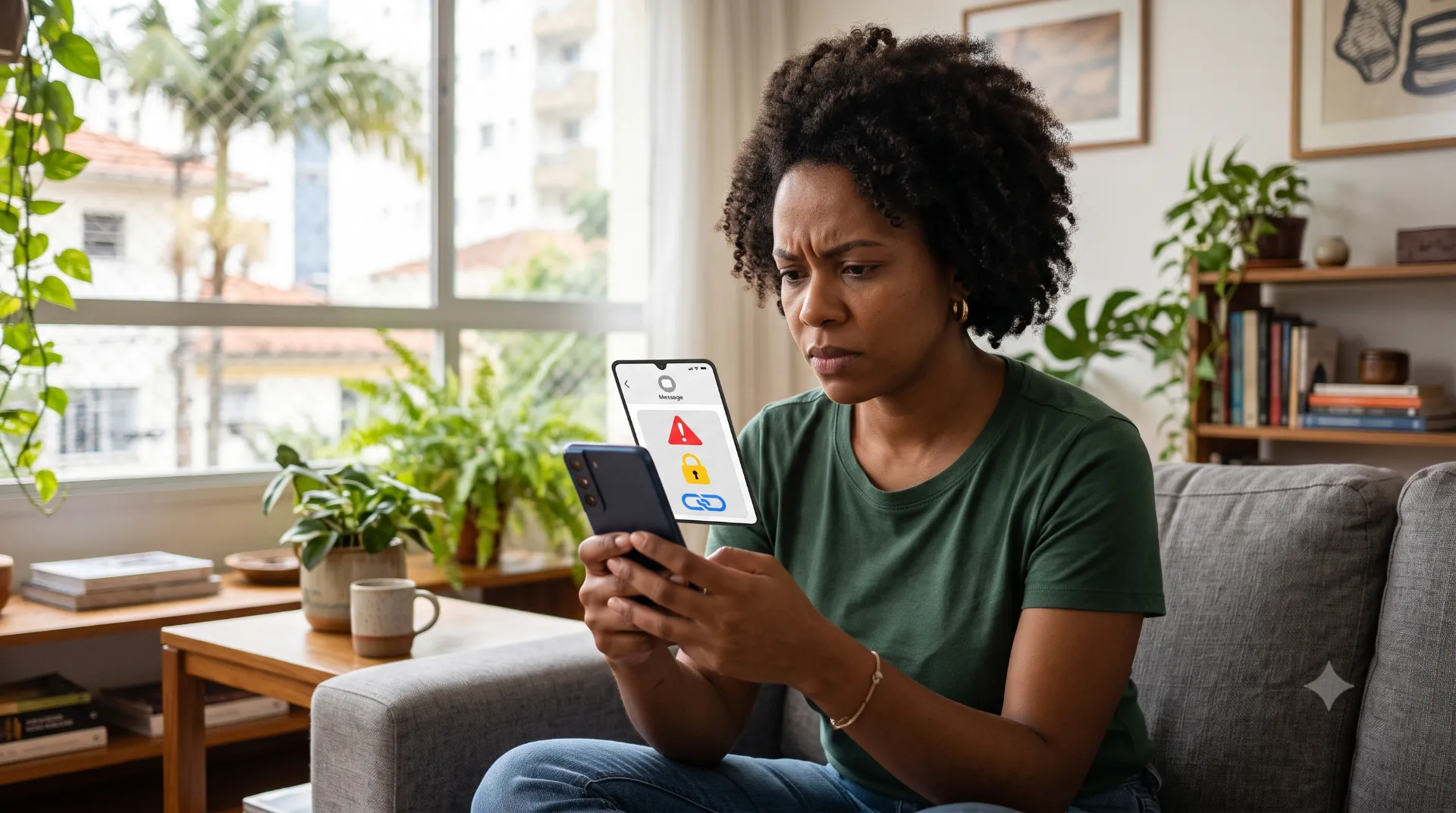
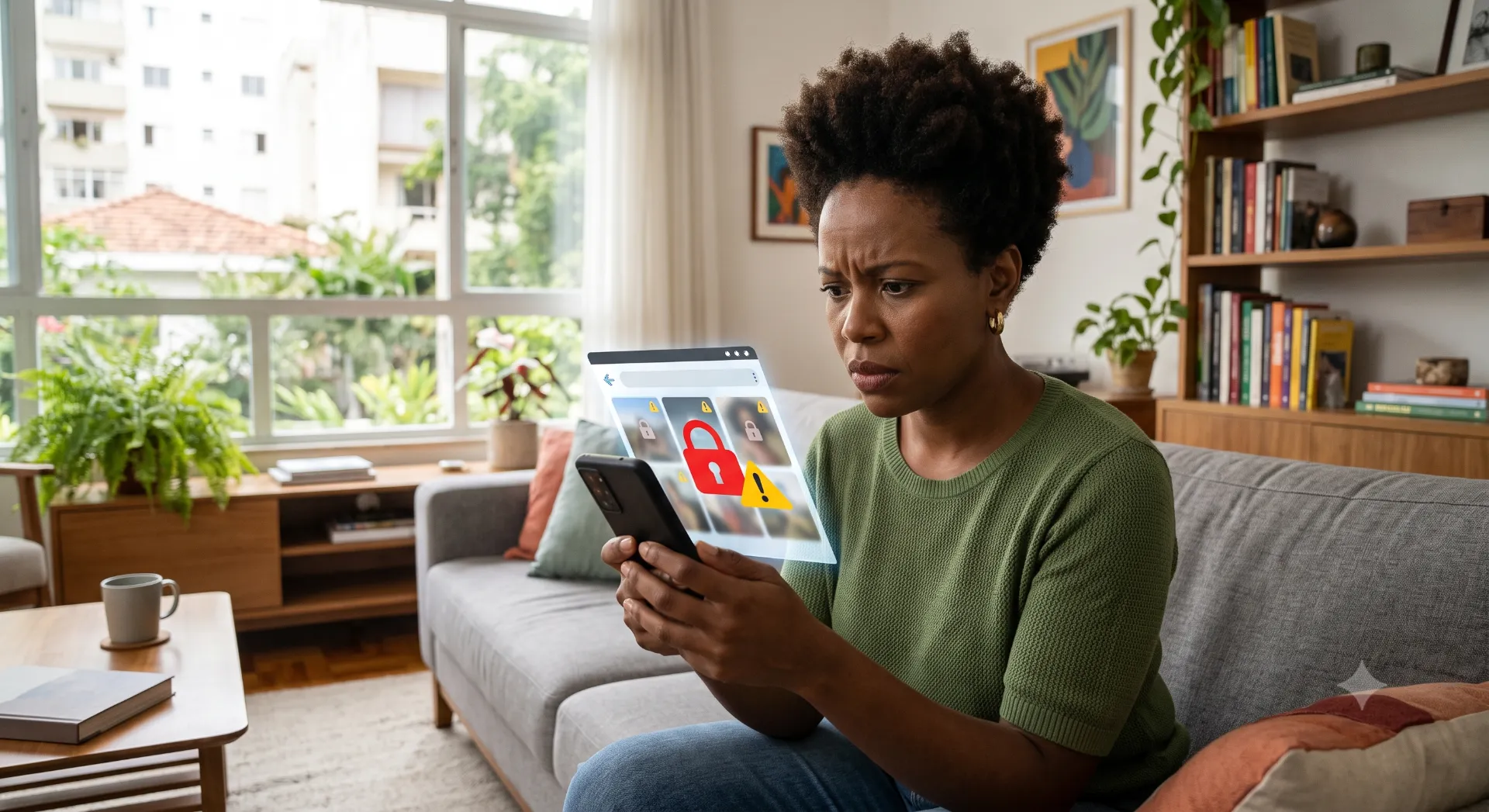
    Uma mulher loira com óculos olha preocupada para o seu smartphone em um café. Uma notificação virtual flutuante sobre o telefone exibe ícones de ponto de exclamação vermelho, cadeado e link quebrado, representando um alerta de segurança de phishing.
    Fique atento: Reconhecendo alertas de phishing e golpes no celular.

    Link falso no WhatsApp costuma funcionar porque mistura confiança, pressa e promessa de vantagem. A mensagem pode vir de alguém conhecido, parecer uma promoção real e levar para uma página bem montada. Mesmo assim, se a oferta é boa demais, pede urgência ou exige dados pessoais, o melhor é parar.

    Antes de clicar, confirme pelo app oficial, veja se o endereço faz sentido e não informe senha, cartão ou código de verificação. No fim, a regra mais segura é simples: promoção verdadeira não deveria depender de pressão, corrente ou link suspeito para existir.

  • SMS com link ainda engana muita gente? Veja o alerta Mensagens de cobrança, entrega e bloqueio podem esconder páginas falsas.

    SMS com link ainda engana muita gente? Veja o alerta
    Mensagens de cobrança, entrega e bloqueio podem esconder páginas falsas.

    SMS com link ainda engana muita gente porque chega direto no celular e usa assuntos que parecem urgentes: entrega parada, taxa pendente, compra suspeita, conta bloqueada, cadastro irregular ou benefício liberado. A mensagem costuma ser curta, mas foi feita para provocar pressa e levar a pessoa a tocar no link sem conferir a origem. O problema é que esse caminho pode abrir uma página falsa, pedir dados pessoais, roubar senhas ou induzir o usuário a instalar algo perigoso.

    O golpe usa urgência para derrubar sua atenção

    A força desse tipo de golpe está na pressão. O SMS pode dizer que você precisa pagar uma taxa agora, confirmar uma compra, evitar bloqueio de conta ou resolver uma pendência antes que algo pior aconteça. Quando a pessoa sente medo de perder dinheiro, encomenda ou acesso a uma conta, ela tende a clicar rápido. É exatamente esse impulso que o golpista tenta explorar.

    A mensagem parece vir de um serviço conhecido

    Muitos SMS falsos citam banco, cartão, loja, entrega, operadora ou órgão público porque esses nomes fazem parte da rotina. Como o celular também recebe códigos de verificação e avisos reais, muita gente trata qualquer mensagem como importante. O problema é que criminosos criam links parecidos com endereços verdadeiros e usam páginas com aparência convincente para aumentar a confiança.

    O site falso pode pedir dados demais

    Depois do clique, a página pode solicitar CPF, senha, cartão, código recebido por SMS, foto de documento ou pagamento de uma taxa pequena. Esse excesso de informação é um alerta. Uma consulta simples não deveria exigir senha completa, código de autenticação ou dados bancários em uma página aberta por link recebido de surpresa.

    Quais mensagens merecem mais desconfiança?

    Entrega parada ou taxa pendente

    Golpes com encomenda são comuns porque muita gente compra pela internet. A mensagem pode dizer que o pacote está retido, aguardando pagamento ou prestes a ser devolvido. Antes de pagar qualquer valor, abra o aplicativo da loja, marketplace ou transportadora que você realmente usou. Se a pendência for verdadeira, ela deve aparecer nos canais oficiais.

    Banco, cartão ou compra suspeita

    Mensagens sobre compra aprovada, cartão bloqueado ou acesso estranho mexem com o medo de prejuízo financeiro. Mesmo assim, não use o link do SMS para cancelar nada. Abra o app oficial do banco, confira notificações internas e, se necessário, ligue para o número conhecido da instituição. O link recebido pode ser apenas uma isca para capturar sua senha.
    Conta bloqueada, cadastro irregular ou benefício liberado

    Outro disfarce comum envolve cadastro com problema, CPF pendente, benefício parado, cupom alto ou prêmio inesperado. O golpe pode usar medo ou promessa de vantagem, mas a lógica é parecida: levar você a preencher dados em uma página falsa. Se você não solicitou nada ou não reconhece o assunto, desconfie antes de clicar.

    Pense se a mensagem combina com sua realidade

    Antes de tocar no link, pergunte se você está esperando aquela entrega, se tem conta naquela empresa ou se fez alguma compra recente. Quando a mensagem não combina com sua rotina, o risco de golpe aumenta. Mesmo quando parece fazer sentido, confirme por outro canal, porque o SMS pode chegar justamente no momento em que você está esperando uma encomenda real.

    Entre pelo app oficial

    O caminho mais seguro é ignorar o link e abrir o aplicativo oficial do banco, loja, cartão, marketplace ou serviço citado. Se existir uma pendência real, ela deve aparecer dentro do app, na área de pedidos, faturas, notificações ou atendimento. Assim, você sai do caminho preparado pelo golpista e consulta a informação em um ambiente mais confiável.

    Não informe senha, cartão ou código de verificação

    Senhas, códigos e dados bancários não devem ser digitados em páginas abertas por SMS suspeito. Também não repasse código de verificação para ninguém, mesmo que a mensagem pareça pedir uma confirmação simples. Esses códigos podem servir para entrar na sua conta, trocar senha, autorizar transação ou clonar acesso em outro aparelho.

    Cliquei sem querer. E agora?

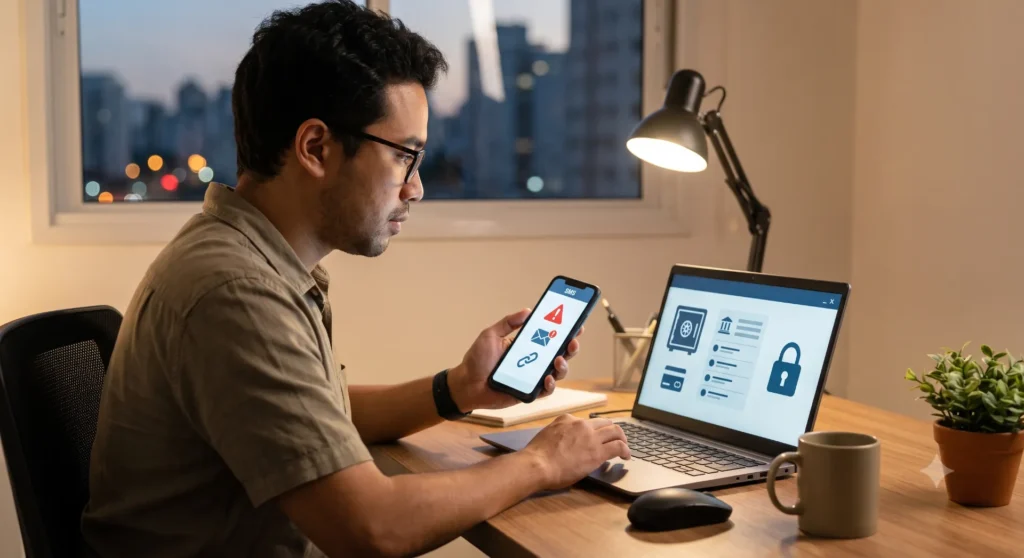
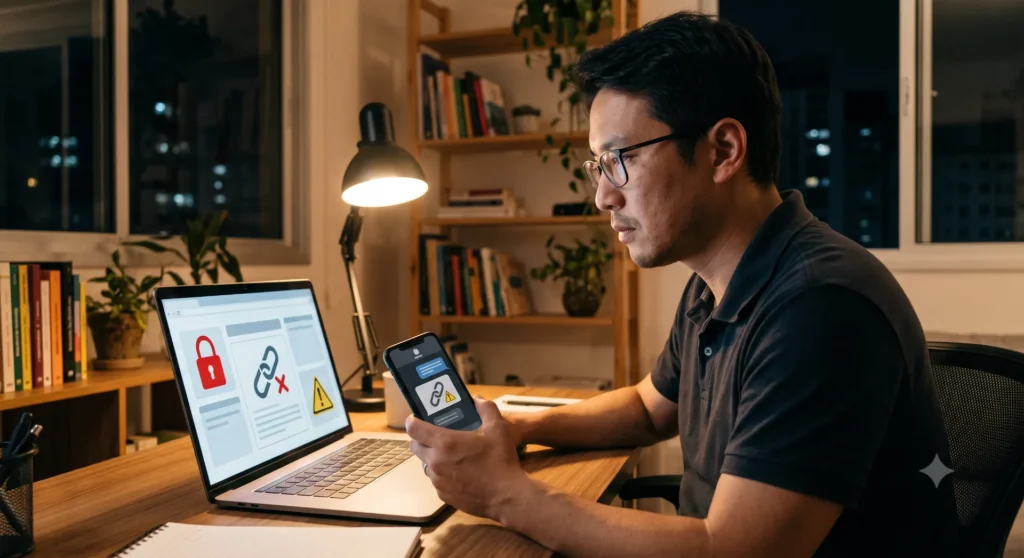
    Homem conferindo link suspeito recebido por SMS no celular e no notebook.
    Consultar o app oficial ajuda a evitar golpes por SMS.

    Feche a página e não aceite permissões

    Clicar sem querer não significa que tudo foi perdido, mas você deve parar na hora. Feche a página, não baixe arquivos, não instale aplicativos fora da loja oficial e não aceite permissões de câmera, SMS, notificações, arquivos ou acessibilidade. Muitos golpes precisam de uma ação extra da vítima para causar dano maior.

    Confira downloads e aplicativos recentes

    Depois de fechar o site, veja se algum arquivo foi baixado ou se apareceu um app desconhecido no celular. Se encontrar algo estranho, não abra. Apague o arquivo, remova o aplicativo suspeito e revise permissões concedidas recentemente. No Android, também vale verificar a proteção da loja oficial e fazer uma varredura de segurança.

    Troque senhas se você digitou informações

    Se você informou senha, CPF, cartão, código ou dados bancários, aja rápido. Troque a senha pelo app ou site oficial, revise dispositivos conectados, ative verificação em duas etapas e entre em contato com banco ou serviço envolvido. Quanto mais cedo você agir, menor a chance de alguém usar seus dados.

    Como se proteger no dia a dia?

    Ative filtros de spam no celular

    Muitos aplicativos de mensagens conseguem identificar remetentes suspeitos e separar SMS perigosos. Esse recurso não bloqueia todos os golpes, mas ajuda a reduzir o volume de armadilhas. Também vale denunciar mensagens suspeitas como spam e bloquear números que insistem em enviar links desconhecidos.

    Mantenha o celular atualizado

    Atualizações corrigem falhas e melhoram a proteção do sistema, do navegador e dos aplicativos. Manter o celular abandonado, com apps antigos e permissões desorganizadas, aumenta o risco de problemas. Sempre que possível, atualize o sistema, o app de mensagens, o navegador, os bancos e a loja de aplicativos.

    Avise familiares sobre esse golpe

    SMS com link ainda engana muita gente porque aparece em momentos comuns do dia, quando a pessoa está ocupada ou distraída. Pais, mães, avós e pessoas menos acostumadas com tecnologia podem cair com mais facilidade em mensagens de banco, entrega ou cobrança. Explicar a regra de não clicar em link urgente pode evitar prejuízo.

    Dúvidas comuns

    Não. Algumas empresas enviam links verdadeiros, mas isso não torna todo link seguro. Quando houver dúvida, entre pelo aplicativo oficial ou digite o site manualmente no navegador, sem usar o atalho da mensagem.
    Na maioria dos casos, o golpe precisa que você preencha dados, baixe arquivo, instale app ou aceite permissões. Mesmo assim, o link pode levar a páginas perigosas. Se abriu sem querer, feche tudo e não siga instruções.

    Posso responder ao SMS para confirmar?

    Não é recomendado. Responder pode mostrar que seu número está ativo e aumentar novas tentativas. O melhor é ignorar, bloquear, denunciar como spam e procurar o canal oficial da empresa citada.
    SMS de entrega parada pode ser verdadeiro?

    Pode, mas também é um dos golpes mais usados. Se você espera uma encomenda, confira pelo aplicativo da loja, marketplace ou transportadora. Não pague taxa por link recebido de surpresa sem confirmar antes.

    Veja também como identificar um link falso no WhatsApp antes de tocar em uma promoção, cobrança ou aviso urgente.

    Conclusão

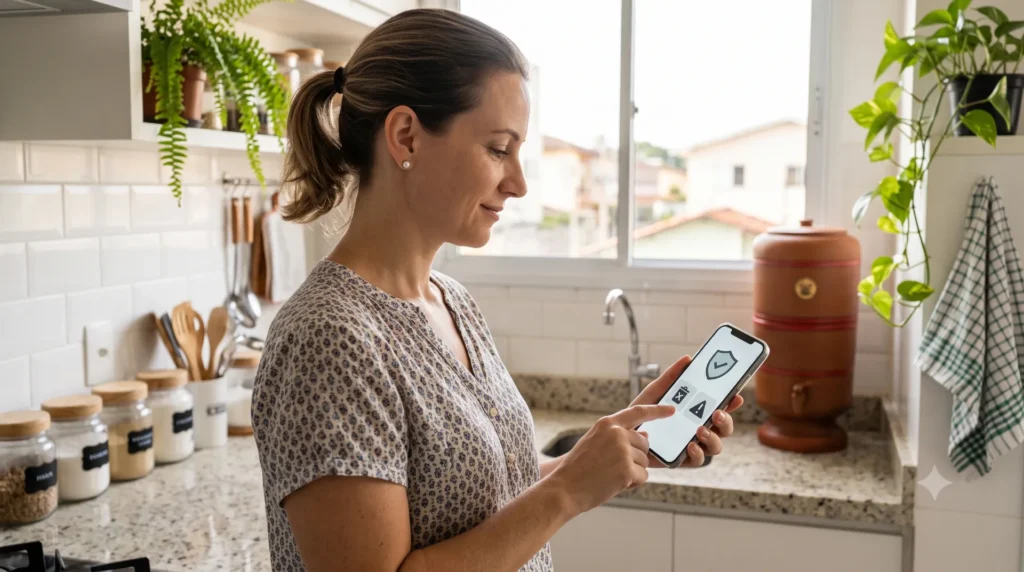
    Mulher bloqueando SMS com link suspeito para evitar golpe digital.
    Bloquear mensagens suspeitas reduz o risco de clicar em golpes.

    SMS com link ainda engana muita gente porque mistura urgência, aparência de aviso oficial e distração. A mensagem pode parecer simples, mas o risco está no clique automático e nos dados que a pessoa entrega depois. Antes de abrir qualquer link, confirme pelo app oficial, desconfie de cobrança urgente e nunca informe senha, cartão ou código de verificação em página recebida por SMS. Na prática, a melhor defesa é parar, conferir e só agir por canais confiáveis.

  • Novo Golpe bloqueia fotos? Veja 5 cuidados antes de clicar Entenda como sites falsos podem colocar seus arquivos em risco e o que fazer para se proteger.

    Novo Golpe bloqueia fotos? Veja 5 cuidados antes de clicar
    Entenda como sites falsos podem colocar seus arquivos em risco e o que fazer para se proteger.

    Golpe bloqueia fotos não é só uma frase assustadora: esse tipo de notícia chama atenção porque mostra como um clique em site falso pode colocar arquivos pessoais, fotos, vídeos e documentos em risco. Em muitos casos, a armadilha começa com uma página que parece comum, uma mensagem urgente ou um aviso falso de verificação. O objetivo é fazer a pessoa agir rápido, baixar algo, permitir uma ação suspeita ou seguir instruções que abrem espaço para malware, roubo de dados ou até bloqueio de arquivos.

    O que está acontecendo nesse tipo de golpe?

    Homem analisando link suspeito em site falso antes de clicar.
    o endereço do site ajuda a evitar golpes antes do clique.

    O site falso tenta parecer confiável

    A primeira parte do golpe costuma ser visual. O criminoso cria uma página parecida com um serviço conhecido, uma tela de verificação, um aviso de problema ou uma falsa atualização. Como a aparência passa sensação de normalidade, muita gente clica sem conferir o endereço, a origem do link ou o motivo daquela mensagem ter aparecido.

    A pressa é usada contra o usuário

    Golpes digitais quase sempre tentam criar urgência. A página pode dizer que sua conta será bloqueada, que existe uma falha no aparelho, que suas fotos precisam ser recuperadas ou que uma verificação é obrigatória. Esse clima de pressão reduz o tempo de reação e aumenta a chance de a pessoa tocar em um botão, baixar um arquivo ou aceitar uma permissão sem pensar.

    Golpe bloqueia fotos: 5 cuidados antes de clicar

    Se o link chegou por SMS, WhatsApp, e-mail, anúncio ou rede social, não clique no impulso. Mesmo quando a mensagem parece vir de uma empresa conhecida, entre pelo aplicativo oficial ou digite o endereço manualmente no navegador. Esse cuidado simples evita que você caia em páginas falsas criadas apenas para imitar serviços legítimos.

    2. Confira o endereço do site com calma

    Antes de tocar em qualquer botão, olhe o domínio do site. Letras trocadas, nomes parecidos, excesso de números, finais estranhos e páginas com aparência improvisada são sinais de alerta. Também desconfie de links encurtados quando você não sabe exatamente para onde eles levam, principalmente se a mensagem promete recuperar fotos, liberar conta ou corrigir problema urgente.

    3. Não instale arquivos fora das lojas oficiais

    Um golpe bloqueia fotos ou rouba dados com mais facilidade quando convence a pessoa a baixar arquivos suspeitos. No celular, evite instalar APKs, extensões, perfis desconhecidos ou supostas atualizações fora da Google Play, App Store ou site oficial do serviço. Se uma página pede instalação manual para resolver um problema, pare e procure a informação em uma fonte confiável.

    4. Revise permissões antes de aceitar

    Aplicativos e páginas maliciosas podem tentar pedir acesso a fotos, arquivos, câmera, microfone, notificações ou armazenamento. Nem toda permissão é perigosa, mas ela precisa fazer sentido para a função prometida. Se um site ou app desconhecido pede acesso amplo aos seus arquivos para uma tarefa simples, é melhor negar e fechar a página.

    5. Mantenha backup das fotos importantes

    Backup não impede o golpe, mas reduz o estrago. Fotos de família, documentos, vídeos importantes e arquivos de trabalho devem estar salvos em mais de um lugar, como nuvem confiável, computador ou HD externo. Se algum malware bloquear arquivos do aparelho, ter cópia segura pode ser a diferença entre perder tudo e conseguir recuperar a maior parte.

    O que muda para o usuário comum?

    O risco não está só em bancos e senhas

    Muita gente associa golpe digital apenas a Pix, cartão e aplicativo de banco. Porém, fotos pessoais, documentos, prints, conversas e arquivos salvos no celular também têm valor. Eles podem ser usados para extorsão, chantagem, clonagem de perfis, golpes contra contatos ou simplesmente para pressionar a vítima a pagar por uma suposta recuperação.

    O celular virou um cofre de dados pessoais

    Hoje, o celular reúne galeria, e-mail, WhatsApp, documentos, senhas salvas, autenticação em duas etapas e acesso a serviços importantes. Por isso, clicar em site falso não é apenas “abrir uma página errada”. Dependendo do golpe, o usuário pode entregar permissões, instalar malware ou permitir que dados sensíveis sejam acessados.

    Se você clicou em um site suspeito, o que fazer?

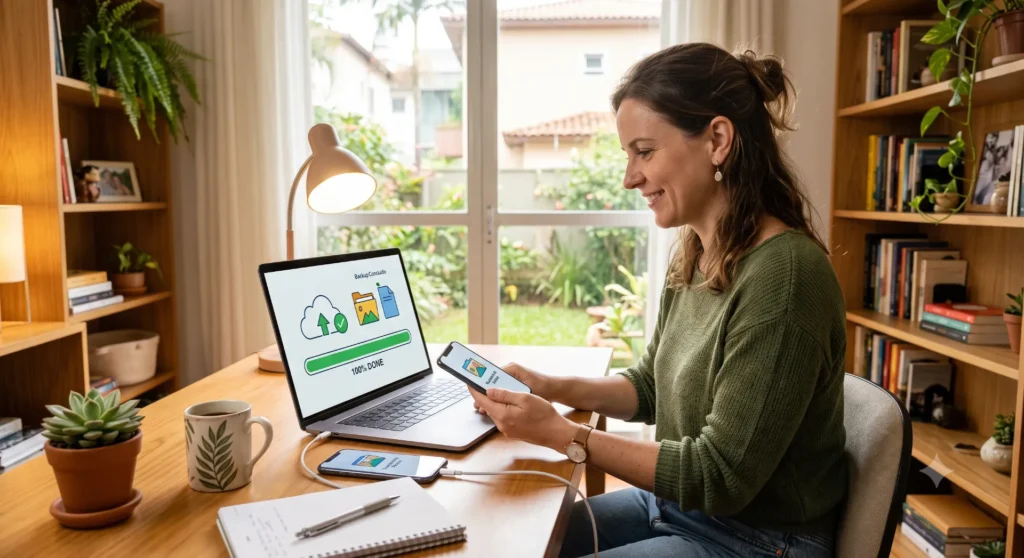
    Mulher fazendo backup de fotos para se proteger de golpe que bloqueia arquivos.
    Backup reduz o risco de perder fotos importantes em golpes digitais.

    Feche a página e não siga novas instruções

    Se a página começou a pedir instalação, código, permissão estranha ou download, feche o navegador imediatamente. Não copie comandos, não baixe arquivos e não informe senhas. Depois disso, limpe o histórico recente se achar necessário e verifique se algum app desconhecido foi instalado no celular.

    Troque senhas e revise acessos

    Se você digitou login, senha, e-mail, código de verificação ou dados pessoais, troque a senha do serviço afetado usando outro aparelho confiável. Também revise dispositivos conectados, sessões abertas e métodos de recuperação da conta. Quando possível, ative autenticação em duas etapas para dificultar novos acessos indevidos.

    Quando procurar ajuda técnica?

    Arquivos bloqueados exigem cuidado extra

    Se suas fotos, vídeos ou documentos ficaram inacessíveis, não saia apagando tudo nem formatando o celular no desespero. Desconecte o aparelho da internet, evite mexer nos arquivos e procure suporte técnico confiável. Em casos de ransomware, pagar resgate não garante recuperação e ainda pode incentivar novos golpes.

    Banco e contas importantes devem ser prioridade

    Se o golpe envolveu senhas, banco, carteira digital ou documentos pessoais, entre em contato com a instituição imediatamente. Também vale registrar boletim de ocorrência quando houver prejuízo, tentativa de extorsão ou uso indevido de dados. Quanto mais rápido você agir, maior a chance de reduzir danos.

    Dúvidas comuns

    Um site falso consegue bloquear fotos sozinho?

    Em geral, o golpe precisa convencer a pessoa a fazer alguma ação, como baixar arquivo, aceitar permissão, instalar aplicativo ou seguir uma instrução falsa. Mesmo assim, links maliciosos devem ser evitados, porque podem explorar falhas, redirecionar para páginas perigosas ou iniciar downloads suspeitos.

    Antivírus no celular resolve tudo?

    Não resolve tudo, mas pode ajudar. O mais importante continua sendo evitar links suspeitos, manter o sistema atualizado, baixar apps apenas de fontes oficiais e revisar permissões. Segurança no celular depende da combinação de ferramenta, atenção e bons hábitos.

    Backup na nuvem protege minhas fotos?

    Ajuda bastante, desde que esteja funcionando corretamente e protegido por senha forte. Ainda assim, o ideal é manter mais de uma cópia dos arquivos realmente importantes, porque contas na nuvem também podem ser alvo de golpe se a senha for roubada.

    Devo pagar para recuperar fotos bloqueadas?

    Não é recomendado pagar resgate como primeira reação. Além de não haver garantia de recuperação, o pagamento pode estimular novos ataques. O melhor caminho é buscar ajuda técnica, verificar backups e registrar o caso quando houver crime ou extorsão.

    Veja também quais permissões de aplicativos Android você deve revisar antes de aceitar acesso a fotos, arquivos e localização.

    Conclusão

    Golpe bloqueia fotos porque explora uma parte sensível da vida digital: arquivos pessoais que muita gente não pode perder. A armadilha costuma começar com site falso, mensagem urgente ou pedido de ação rápida, mas a proteção também começa antes do clique.

  • Vai trocar de celular? 7 passos antes de passar o antigo Proteja fotos, contas, conversas e dados pessoais antes de entregar o aparelho.

    Vai trocar de celular? 7 passos antes de passar o antigo
    Proteja fotos, contas, conversas e dados pessoais antes de entregar o aparelho.

    O que fazer antes de trocar de celular é uma dúvida importante, porque o aparelho antigo pode guardar fotos, conversas, senhas, contas bancárias, redes sociais, cartões, documentos e até códigos de autenticação. Antes de vender, doar ou passar o telefone para outra pessoa, vale seguir uma ordem simples para não perder arquivos importantes e não entregar dados pessoais junto com o aparelho.

    Por que preparar o celular antes de trocar?

    O aparelho antigo ainda guarda sua vida digital

    Mesmo que você já esteja usando um celular novo, o antigo pode continuar conectado a contas, aplicativos e serviços pessoais. Galeria, WhatsApp, e-mail, banco, redes sociais, nuvem, Bluetooth, Wi-Fi, carteiras digitais e aplicativos de autenticação podem manter informações salvas. Por isso, simplesmente tirar o chip e entregar o aparelho não é suficiente para proteger sua privacidade.

    Um reset mal feito pode causar dor de cabeça

    Restaurar o celular sem revisar backup e contas pode gerar dois problemas: você perde arquivos que queria guardar ou deixa o aparelho preso a um login antigo. Em alguns casos, o novo dono pode não conseguir configurar o telefone porque o sistema ainda pede a conta anterior como proteção. Portanto, a restauração deve ser o último passo, não o primeiro.

    O que fazer antes de trocar de celular: 7 passos

    1. Faça backup das fotos e vídeos

    Antes de apagar qualquer coisa, confira se fotos e vídeos estão salvos em um serviço confiável, como Google Fotos, iCloud, computador ou HD externo. Não confie apenas na memória do celular antigo. Abra o backup pelo novo aparelho ou pelo navegador e veja se os arquivos mais recentes aparecem de verdade, principalmente fotos de família, documentos fotografados e vídeos importantes.

    2. Salve conversas e arquivos do WhatsApp

    O WhatsApp pode guardar mensagens, fotos, áudios, comprovantes, documentos e conversas de trabalho. Por isso, atualize o backup antes de trocar de celular e confirme qual conta está sendo usada para salvar esses dados. Se você tem arquivos importantes dentro de conversas, salve também uma cópia fora do aplicativo, porque nem todo conteúdo precisa ficar preso ao histórico do WhatsApp.

    3. Remova contas bancárias e carteiras digitais

    Abra aplicativos de banco, carteiras digitais, cartões, investimentos e pagamentos por aproximação. Saia da conta, remova cartões do aparelho e confira se existe opção para desvincular o dispositivo antigo. Esse cuidado é importante mesmo depois do reset, porque alguns serviços podem manter o celular listado como aparelho autorizado para receber códigos, notificações ou confirmações de segurança.

    4. Desative localização e bloqueios de conta

    Antes de restaurar o aparelho, revise recursos como Encontrar meu dispositivo, Buscar iPhone, bloqueio de ativação, conta Google ou Conta Apple. Esses recursos ajudam contra perda e roubo, mas podem impedir o novo dono de configurar o celular se continuarem ativos. O ideal é seguir o caminho oficial do sistema, sair da conta corretamente e só depois apagar o conteúdo.

    5. Saia das contas principais do sistema

    No Android, revise a conta Google conectada ao aparelho. No iPhone, saia da Conta Apple e do iCloud antes de apagar o conteúdo. Também vale remover contas Samsung, Xiaomi, Motorola, e-mail, redes sociais e aplicativos que continuam sincronizados. Esse passo reduz o risco de alguém encontrar dados antigos ou de o aparelho continuar vinculado ao seu login.

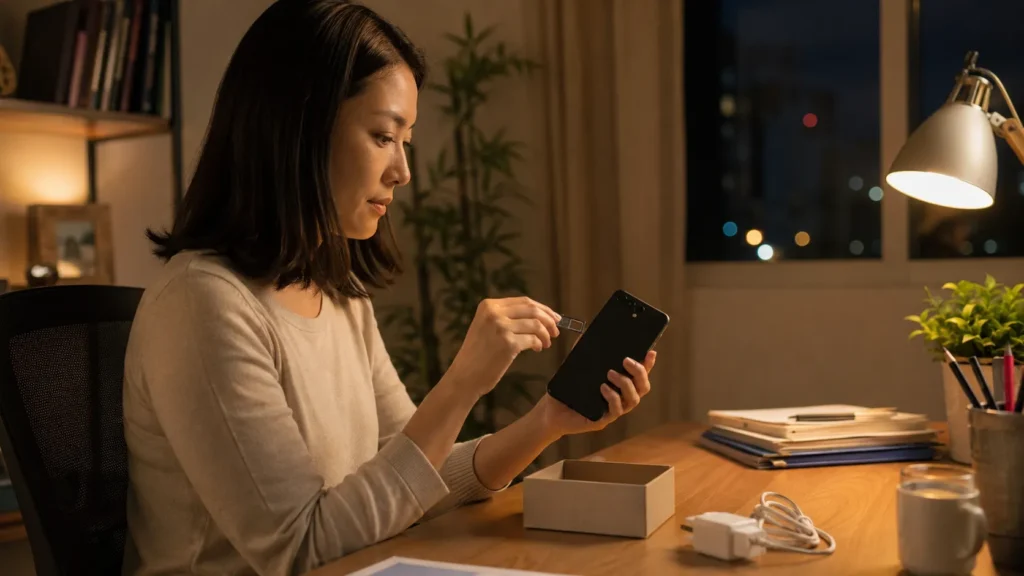
    6. Retire chip, cartão de memória e acessórios

    Antes de entregar o aparelho, remova o chip da operadora, cartão microSD, capinha, película danificada e qualquer acessório pessoal. Se o cartão de memória tiver fotos, documentos ou backups, não entregue junto sem revisar ou formatar. Também confira se há fones, relógios ou outros dispositivos Bluetooth pareados que ainda aparecem nas configurações.

    7. Restaure o celular para o padrão de fábrica

    Depois de salvar arquivos, sair das contas e remover dados sensíveis, faça a restauração de fábrica. Esse processo apaga aplicativos, fotos, ajustes, arquivos locais e configurações pessoais do aparelho. Quando o celular reiniciar, ele deve mostrar a tela inicial de configuração, como se fosse novo. Se ainda aparecer seu nome, conta ou senha antiga, revise os passos antes de entregar.

    Antes de vender, confira estes sinais

    Mulher removendo chip e cartão de memória antes de passar o celular antigo para frente.
    Chip, cartão de memória e acessórios pessoais devem ser retirados antes da entrega.

    Depois do reset, ligue o celular uma última vez e veja se ele realmente está pronto para outra pessoa configurar. A tela deve pedir idioma, região, Wi-Fi e uma nova conta. Seu e-mail não deve aparecer, o chip e o cartão de memória devem estar fora, a galeria precisa estar vazia e o aparelho não pode pedir sua senha antiga. Essa conferência simples evita entregar o telefone com dados pessoais ainda visíveis.

    Quando vale pensar no próximo celular?

    Observe o que incomodava no aparelho antigo

    Antes de comprar outro, anote o que mais atrapalhava no aparelho atual: pouca memória, bateria fraca, câmera ruim, tela pequena, travamentos ou falta de atualização. Isso evita comprar um celular novo que repete o mesmo problema. Se o antigo vivia cheio, por exemplo, priorizar mais armazenamento pode fazer mais diferença do que escolher apenas pela câmera.

    Compare especificações com uso real

    Nem todo mundo precisa do celular mais caro. Para redes sociais, WhatsApp, banco, fotos simples e vídeos, um modelo intermediário pode resolver bem. Já quem grava muito, joga, edita vídeos ou usa muitos apps ao mesmo tempo deve olhar com mais atenção para armazenamento, memória RAM, bateria, processador, tela e tempo de atualizações.

    Dúvidas comuns

    Posso só restaurar o celular e entregar?

    Não é o ideal. Antes de restaurar, confirme backup, saia das contas principais, remova apps de banco, retire chip e verifique recursos de localização. Assim, você evita perda de dados e problemas para o novo dono configurar o aparelho.

    Preciso apagar o WhatsApp antes de trocar de celular?

    Mais importante do que apagar o app é fazer backup e transferir suas conversas corretamente. Depois que tudo estiver no celular novo, você pode restaurar o aparelho antigo para remover o WhatsApp junto com os demais dados.

    Tirar o chip já protege meus dados?

    Não. O chip guarda sua linha, mas fotos, apps, contas, arquivos e senhas podem continuar no armazenamento interno. Por isso, tirar o chip é apenas um dos passos, não a limpeza completa.

    Posso dar o celular antigo para alguém da família sem resetar?

    Pode, mas não é recomendado. Mesmo sendo alguém próximo, o aparelho pode guardar contas, histórico, fotos e dados pessoais. O melhor é fazer backup, apagar tudo e deixar a pessoa configurar com as próprias contas.

    Veja também como liberar espaço no celular antes de trocar de aparelho só porque a memória vive cheia.

    Conclusão

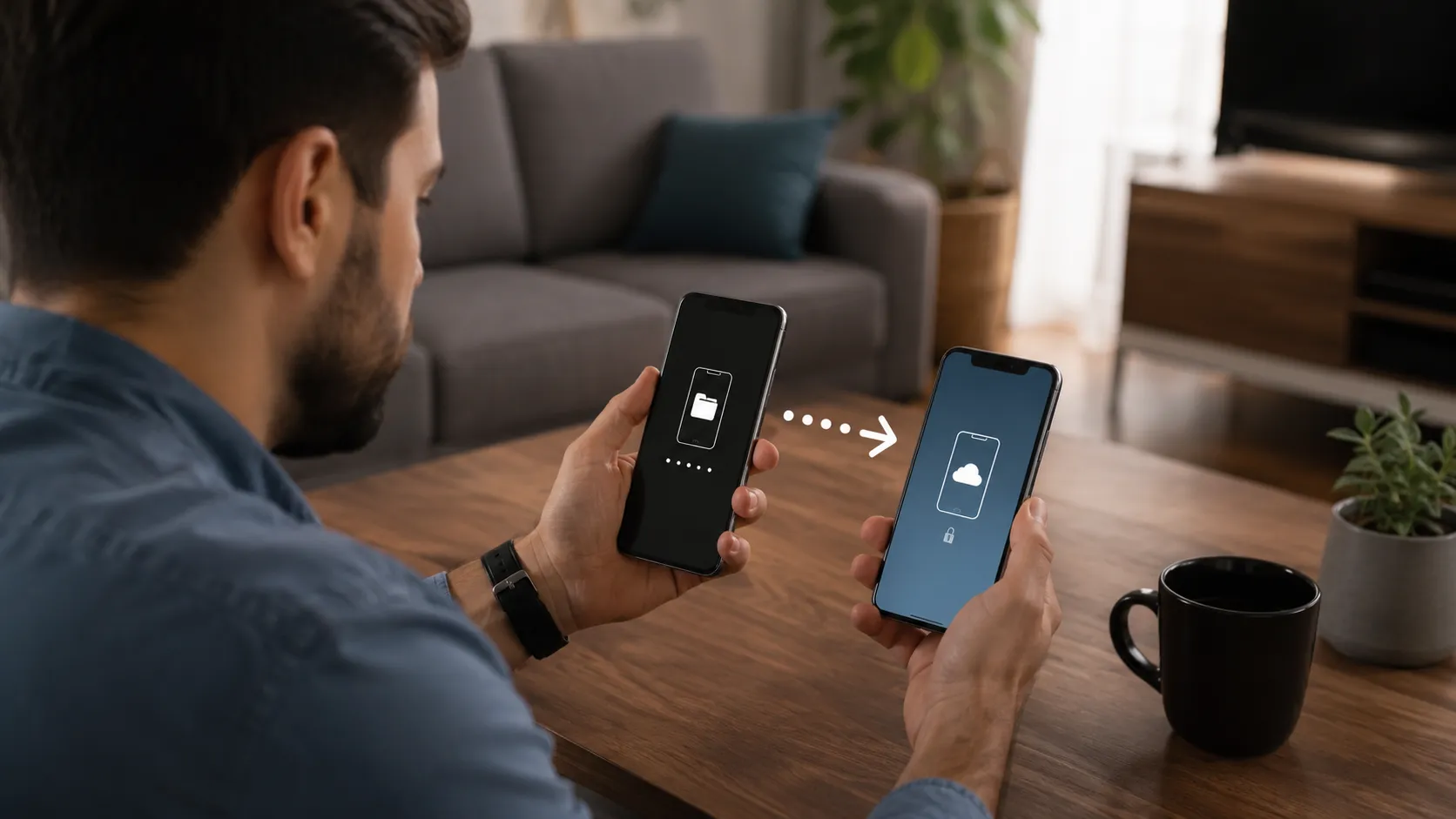
    Mulher entregando celular restaurado e pronto para novo dono.
    Depois do reset, o celular deve iniciar como se fosse novo.

    Saber o que fazer antes de trocar de celular evita perda de arquivos, exposição de contas e problemas para quem vai receber o aparelho antigo. Backup, saída das contas, remoção de chip, revisão de bancos e restauração de fábrica formam uma sequência simples e segura.

  • Celular não toca quando ligam? Veja 5 ajustes Confira o que pode silenciar chamadas antes de achar que o aparelho está com defeito.

    Celular não toca quando ligam? Veja 5 ajustes
    Confira o que pode silenciar chamadas antes de achar que o aparelho está com defeito.

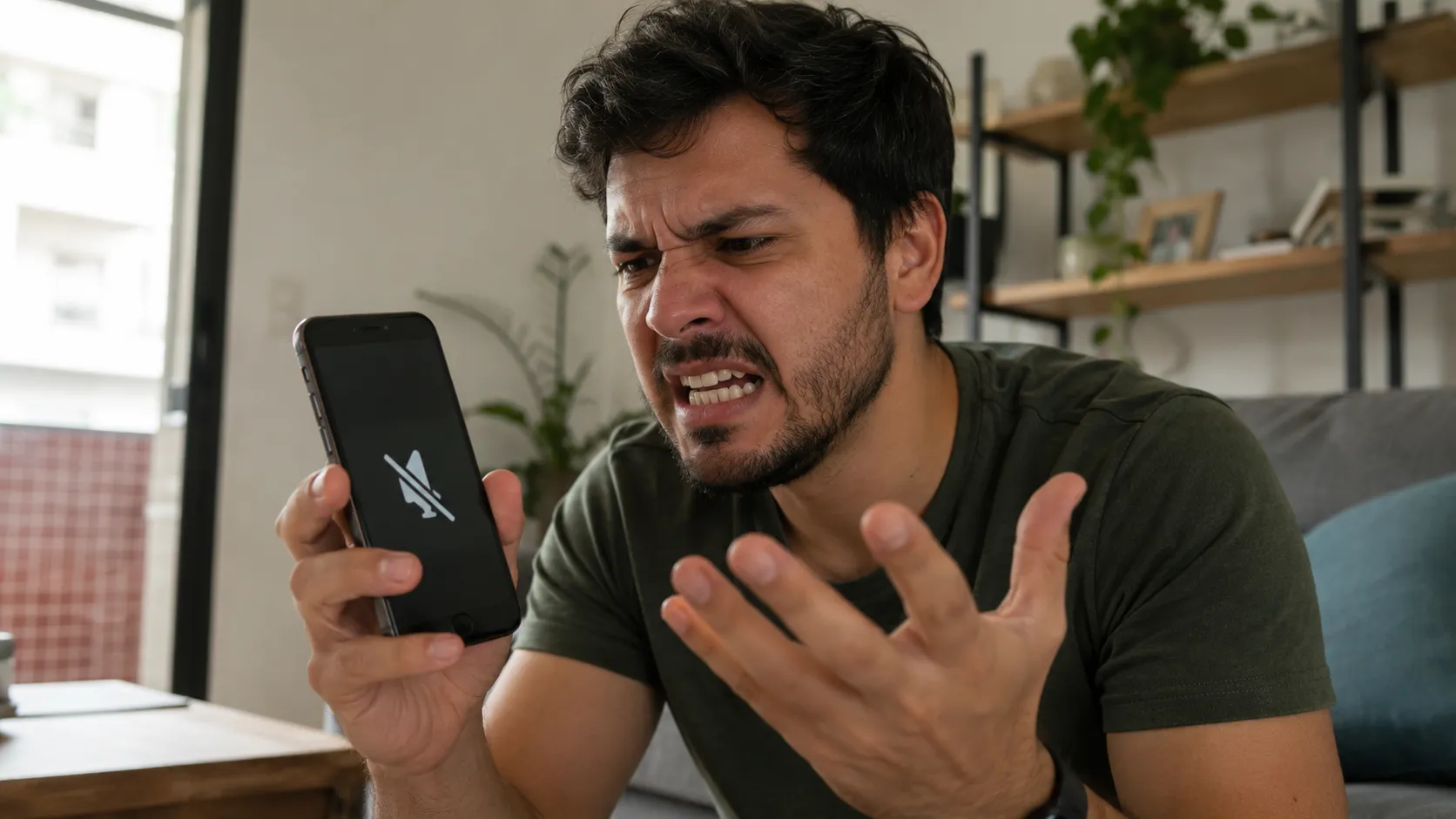
    Celular não toca quando ligam e você só percebe a chamada perdida depois? Esse problema pode acontecer por modo silencioso, Não Perturbe, Bluetooth conectado, volume baixo, permissões do app Telefone ou até falha no chip. Antes de pensar em assistência, vale revisar alguns ajustes simples para descobrir se o aparelho está com defeito ou apenas configurado para silenciar chamadas sem você perceber.

    Por que o celular não toca quando ligam?

    O modo silencioso pode estar ativado sem querer

    Em muitos aparelhos, basta apertar um botão lateral, tocar em um atalho rápido ou reduzir o volume errado para deixar as chamadas sem som. O celular continua recebendo ligações, mas pode vibrar baixo, mostrar apenas uma notificação discreta ou nem chamar atenção. Por isso, a primeira verificação deve ser sempre volume, vibração e modo de som.

    O Não Perturbe pode bloquear chamadas

    O modo Não Perturbe, Modo Foco, Sono ou Reunião pode silenciar chamadas, alertas e notificações durante horários definidos. Em alguns celulares, ele permite exceções para contatos favoritos, chamadas repetidas ou pessoas específicas. Quando está mal configurado, o recurso pode fazer parecer que o celular não recebeu ligação.

    Celular não toca quando ligam? 5 ajustes para revisar

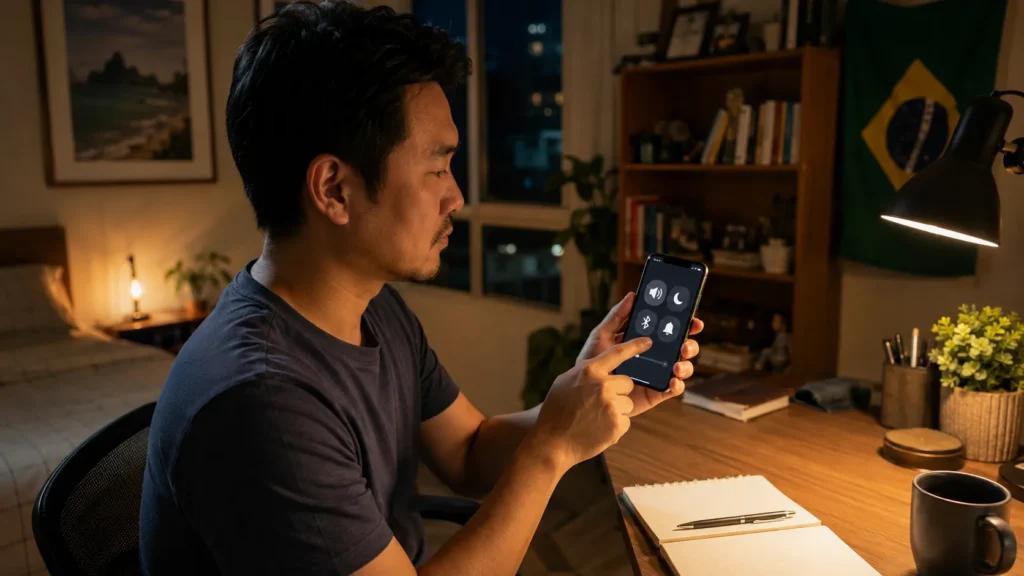
    Homem ajustando som e Bluetooth porque o celular não toca quando ligam.
    Revisar som, foco e conexões ajuda a recuperar o toque das chamadas.

    1. Confira volume, vibração e modo silencioso

    Abra os controles de volume e verifique se o som de chamadas está separado do volume de mídia. Em muitos celulares, aumentar o volume de vídeos não aumenta o toque da ligação. Depois, veja se o aparelho está em modo silencioso, vibração ou som normal. Em modelos com chave lateral ou atalho rápido, confirme se o modo silencioso não foi ativado por engano dentro da bolsa, bolso ou mochila.

    2. Desative Não Perturbe, Foco ou modo Sono

    Entre nas configurações de som, notificações ou modos de foco e veja se algum perfil está ativo. O Não Perturbe pode silenciar chamadas durante a noite, reuniões, estudos ou horários programados. Caso você use esse recurso, revise as exceções e permita chamadas de contatos importantes. Se não usa, desative agendamentos automáticos para evitar que o celular fique mudo em horários errados.

    3. Veja se o som está indo para Bluetooth

    Fones sem fio, relógios, caixas de som e sistemas de carro podem interferir na forma como o celular avisa uma ligação. Para testar, desligue o Bluetooth por alguns minutos e peça para alguém ligar. Se o toque voltar ao normal, revise os dispositivos pareados e remova acessórios antigos que ainda aparecem na lista, principalmente aqueles que você não usa mais.

    4. Revise notificações e permissões do app Telefone

    Em alguns Androids, o aplicativo Telefone pode ter notificações limitadas, som desativado ou permissão alterada por engano. Vá até as configurações de aplicativos, procure Telefone ou Chamadas e confira notificações, som, pop-up e permissões. Se você usa um app de telefone de terceiros, teste voltar ao aplicativo padrão do sistema para ver se o toque funciona corretamente.

    5. Teste chip, sinal e bloqueio de chamadas

    Quando o celular não toca quando ligam, também vale verificar se existe sinal suficiente, modo avião ativado, encaminhamento de chamadas ou número bloqueado. Retire e recoloque o chip com cuidado, reinicie o aparelho e teste receber uma chamada de outro número. Se as ligações caem direto na caixa postal ou aparecem apenas depois, a causa pode estar na rede, no chip ou em alguma configuração de chamada.

    Quando o problema aparece só com alguns contatos?

    Números bloqueados podem passar despercebidos

    Às vezes, o celular toca normalmente para algumas pessoas, mas não para outras. Nesse caso, abra a lista de contatos bloqueados e veja se o número foi bloqueado sem querer. Também confira se algum aplicativo de identificação de chamadas ou antispam está filtrando ligações importantes como se fossem chamadas indesejadas.

    Toques personalizados podem estar sem som

    Se você usa toque diferente para familiares, trabalho ou contatos favoritos, um arquivo apagado ou mal configurado pode deixar apenas algumas chamadas sem som. Entre no contato, revise o toque escolhido e teste usar um som padrão do celular. Essa troca simples ajuda a identificar se o erro está no contato específico ou no sistema inteiro.

    O que não vale fazer no desespero

    Antes de restaurar o celular para o padrão de fábrica, faça os testes básicos. Resetar o aparelho pode apagar configurações, exigir backup e tomar tempo sem garantir solução para um problema simples de volume, modo foco ou Bluetooth.

    • Não formate antes de testar o básico: volume, Não Perturbe, Bluetooth e chip resolvem boa parte dos casos.
    • Não instale apps de “conserto de chamadas”: muitos pedem permissões demais e podem atrapalhar notificações.
    • Não troque o chip sem testar em outro aparelho: às vezes o problema está em uma configuração, não na operadora.
    • Não ignore chamadas que caem direto na caixa postal: isso pode indicar encaminhamento, sinal fraco ou falha de rede.

    Como evitar perder ligações de novo?

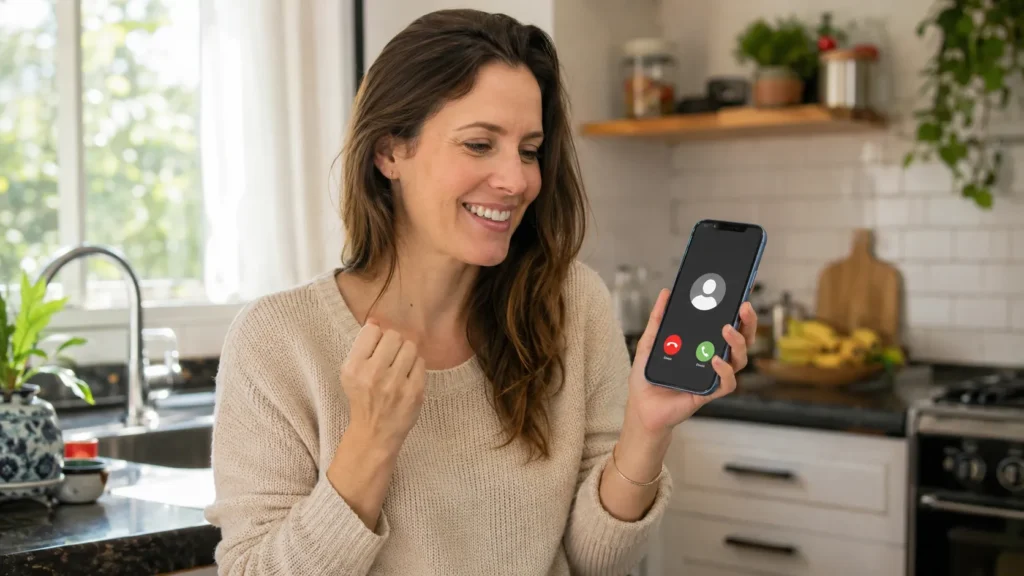
    Mulher recebendo ligação depois de corrigir o celular que não tocava.
    Ajustes simples podem evitar chamadas perdidas no dia a dia.

    Deixe contatos importantes como exceção

    Se você usa Não Perturbe ou Modo Foco, coloque familiares, trabalho ou contatos urgentes na lista de exceções. Assim, o celular pode continuar silencioso para notificações comuns, mas ainda tocar quando alguém importante ligar. Esse ajuste é útil para quem usa o celular no trabalho, dirige bastante ou precisa atender chamadas específicas.

    Revise acessórios conectados com frequência

    Fones Bluetooth, relógios e carros pareados podem mudar a forma como chamadas aparecem no celular. Uma revisão simples na lista de dispositivos conectados ajuda a evitar confusão, principalmente quando você troca de fone, usa carro compartilhado ou conecta o aparelho em caixas de som diferentes.

    Dúvidas comuns

    Por que o celular vibra, mas não toca?

    Normalmente isso acontece quando o aparelho está no modo vibração, com volume de toque muito baixo ou com algum perfil de som ativado. Verifique o volume de chamadas, não apenas o volume de mídia.

    O Não Perturbe bloqueia ligações?

    Pode silenciar ou limitar chamadas, dependendo da configuração. Em muitos celulares, dá para permitir ligações de contatos favoritos, chamadas repetidas ou pessoas específicas.

    Bluetooth pode impedir o celular de tocar?

    Pode interferir no aviso da ligação, principalmente se o celular estiver conectado a fones, carro, relógio ou caixa de som. Desligar o Bluetooth por alguns minutos é um teste simples para descobrir se algum acessório está envolvido.

    Se o celular não toca, pode ser problema no chip?

    Pode, mas não é a primeira causa a considerar. Antes de trocar o chip, teste sinal, modo avião, bloqueios, encaminhamento de chamadas e configurações de som.

    Antes de procurar assistência

    Se o celular não toca quando ligam mesmo depois dos cinco ajustes, faça um teste final: reinicie o aparelho, coloque um toque padrão, desligue o Bluetooth e peça para duas pessoas ligarem de números diferentes. Caso o problema continue, teste o chip em outro celular ou procure suporte da operadora.

    Veja também por que a bateria do celular cai rápido antes de trocar o aparelho sem testar ajustes simples.

    Conclusão

    Celular não toca quando ligam nem sempre significa defeito. Na maioria dos casos, o problema está em modo silencioso, Não Perturbe, Bluetooth, notificações do app Telefone, bloqueio de chamadas ou instabilidade do chip.

    Ao revisar esses cinco ajustes, você evita perder ligações importantes e entende melhor onde está a falha. Se nada resolver, aí sim faz sentido investigar o chip, a operadora ou uma possível assistência técnica.

  • Bateria cai do nada no celular? Veja 5 ajustes que podem ajudar Veja o que testar quando a porcentagem despenca sem explicação.

    Bateria cai do nada no celular? Veja 5 ajustes que podem ajudar
    Veja o que testar quando a porcentagem despenca sem explicação.

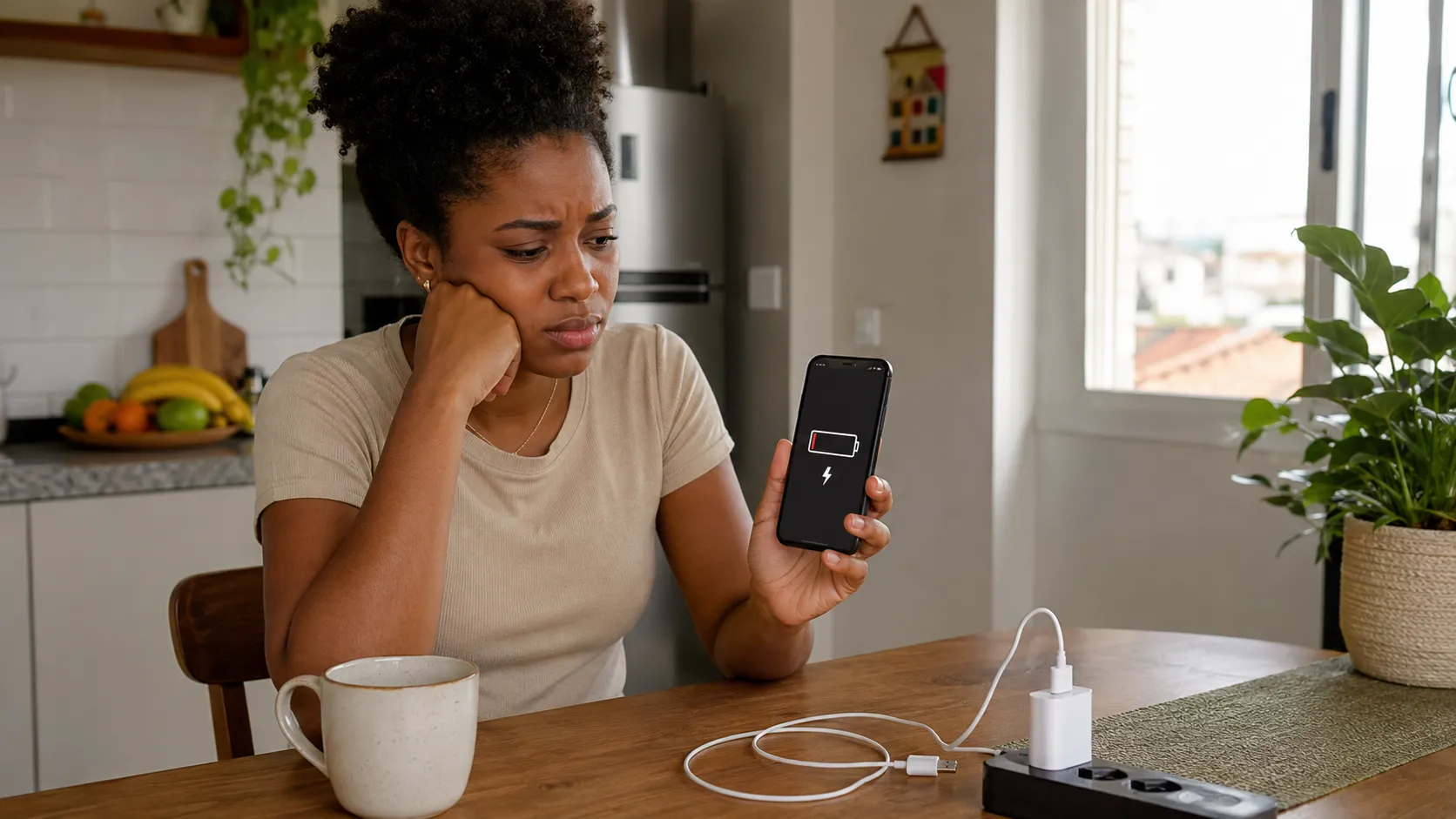
    Bateria do celular cai rápido e parece que o aparelho perde carga do nada? Em alguns casos, a porcentagem sai de 20% para 1% em poucos minutos, mesmo sem jogos, vídeos ou aplicativos pesados abertos.

    Essa queda repentina pode ter várias causas. Aplicativos rodando em segundo plano, brilho alto, sinal fraco, uso de 5G, aquecimento e desgaste natural da bateria podem fazer o celular descarregar muito mais rápido do que o esperado.

    Antes de pensar em trocar de celular ou comprar uma bateria nova, vale testar alguns ajustes simples. Eles não fazem milagre, mas ajudam a descobrir se o problema vem do uso diário, de uma configuração errada ou da própria saúde da bateria.

    Por que a bateria cai tão rápido?

    A porcentagem nem sempre conta a história inteira

    O número da bateria é uma estimativa, não uma medida perfeita em tempo real. Quando a bateria está desgastada, quente ou sob esforço, o sistema pode recalcular a carga restante e mostrar uma queda brusca. Por isso, o celular pode parecer estável em 20% e, poucos minutos depois, desligar ou cair para 1%.

    Alguns apps continuam trabalhando escondidos

    Redes sociais, mapas, e-mail, backup de fotos, mensagens e aplicativos de entrega podem continuar usando internet, localização e notificações mesmo quando não estão abertos na tela. Esse consumo em segundo plano pesa ainda mais quando o sinal está fraco ou quando o aparelho tenta sincronizar muitos dados ao mesmo tempo.

    Bateria do celular cai rápido? 5 ajustes antes de trocar

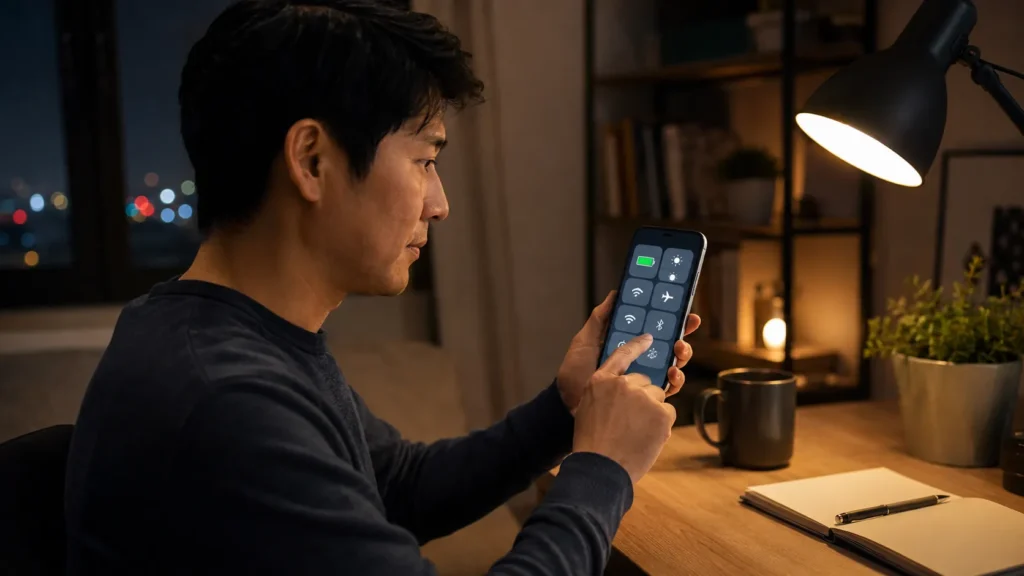
    Homem ajustando brilho, conexão e economia de energia no celular durante a noite.
    Brilho, conexões ativas e aplicativos em segundo plano podem influenciar bastante o consumo de bateria.

    1. Veja quais apps estão gastando mais energia

    Abra as configurações de bateria e confira a lista de aplicativos que mais consumiram carga nas últimas horas. Se um app que você quase não usou aparece no topo, ele pode estar rodando demais em segundo plano. Nesse caso, limite a atividade em segundo plano, desative notificações desnecessárias ou teste remover o aplicativo por alguns dias.

    2. Reduza brilho, tempo de tela e recursos visuais

    A tela costuma ser uma das maiores responsáveis pelo consumo de bateria. Reduzir o brilho, ativar brilho automático, diminuir o tempo para a tela apagar e usar modo escuro em celulares com tela OLED ou AMOLED pode ajudar bastante. Se o aparelho tiver taxa de atualização alta, como 90 Hz ou 120 Hz, testar um modo mais econômico também pode aumentar a autonomia.

    3. Ajuste 5G, localização, Bluetooth e Wi-Fi

    Conexões ativas o tempo todo podem gastar mais energia, principalmente quando o sinal está instável. Se a bateria está caindo rápido, teste usar 4G em vez de 5G quando não precisar de velocidade máxima, desligue Bluetooth sem uso e revise quais apps têm acesso constante à localização. Além disso, em locais com Wi-Fi confiável, usar a rede sem fio pode gastar menos do que depender de sinal móvel fraco.

    4. Use economia de bateria sem exagerar

    O modo de economia de bateria pode limitar atividades em segundo plano, reduzir efeitos visuais e controlar sincronizações. Ele é útil quando a carga está baixa ou quando você precisa passar muitas horas longe da tomada. Porém, se ficar sempre ligado, pode atrasar notificações, limitar apps importantes e esconder a real causa do consumo excessivo.

    5. Confira saúde da bateria e aquecimento

    Se o celular esquenta muito, desliga sozinho ou despenca de 20% para 1% com frequência, vale conferir a saúde da bateria quando o sistema oferece essa informação. Em iPhones, o menu de bateria mostra capacidade máxima e desempenho. Em vários Androids, marcas como Samsung, Xiaomi e Motorola podem exibir diagnósticos próprios ou informações de cuidado do dispositivo.

    O que não vale fazer para tentar economizar bateria

    Alguns hábitos parecem ajudar, mas podem atrapalhar mais do que resolver. Antes de seguir dicas aleatórias, observe o que realmente faz diferença no seu uso.

    • Fechar todos os apps toda hora: isso nem sempre economiza bateria e pode fazer o celular gastar mais ao reabrir tudo do zero.
    • Usar limpadores milagrosos: muitos prometem economia, mas pedem permissões demais e podem adicionar notificações ou anúncios.
    • Deixar o brilho no mínimo sempre: economiza carga, porém pode tornar o uso desconfortável e não resolve problemas de bateria desgastada.
    • Carregar só quando chega a 0%: isso não é necessário no uso atual e pode deixar você sem bateria em momentos importantes.
    • Ignorar aquecimento constante: calor excessivo acelera desgaste e pode indicar app pesado, carregador ruim ou problema físico.

    Quando a bateria pode estar desgastada?

    O problema aparece mesmo depois dos ajustes

    Se você reduziu brilho, revisou aplicativos, testou conexão, atualizou o sistema e mesmo assim a bateria continua despencando, o desgaste físico pode ser a causa. Baterias envelhecem com ciclos de carga, calor e tempo de uso. Nesse caso, configurações ajudam pouco e o ideal é avaliar troca de bateria ou aparelho.

    O celular desliga antes de chegar a 0%

    Quando o aparelho desliga com 15%, 20% ou 30%, a bateria pode não estar sustentando a carga corretamente. Esse comportamento é diferente de apenas descarregar rápido durante uso intenso. Se acontece com frequência, principalmente sem jogos ou vídeos pesados, vale procurar assistência autorizada ou suporte da marca.

    Dúvidas comuns

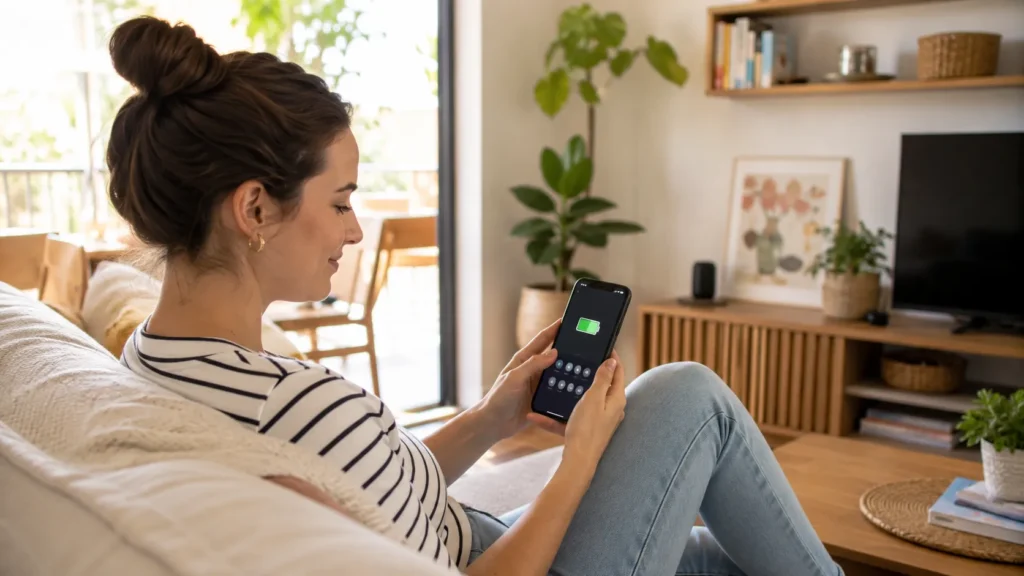
    Mulher tranquila usando celular com ícone de bateria estável em uma sala clara e organizada.
    Depois dos ajustes certos, o celular pode voltar a durar mais tempo longe da tomada.

    Bateria caindo rápido significa que o celular está estragado?

    Não necessariamente. Em muitos casos, o problema está em aplicativos, brilho alto, sinal fraco, localização ou uso intenso. Porém, se a queda continua mesmo após os ajustes, a bateria pode estar desgastada.

    Usar 5G gasta mais bateria?

    Pode gastar mais, principalmente em áreas onde o sinal 5G oscila muito. Quando o celular fica alternando entre redes, ele trabalha mais para manter conexão. Se você não precisa de velocidade máxima o tempo todo, testar 4G pode ajudar.

    Carregador ruim pode prejudicar a bateria?

    Pode, principalmente se for de baixa qualidade, instável ou incompatível com o aparelho. Prefira carregadores confiáveis e cabos em bom estado, especialmente quando o celular esquenta muito durante a recarga.

    Atualizar o sistema melhora a bateria?

    Pode melhorar quando a atualização corrige bugs, otimiza apps ou ajusta consumo em segundo plano. No entanto, logo depois de uma grande atualização, o celular pode gastar mais por algumas horas enquanto reorganiza dados e sincronizações.

    Veja também como liberar espaço no celular antes de trocar de aparelho só porque ele está lento ou travando.

    Conclusão

    Bateria do celular cai rápido por vários motivos, desde aplicativos em segundo plano até brilho alto, sinal fraco, aquecimento e desgaste natural. Por isso, trocar o aparelho nem sempre deve ser a primeira decisão.

    Ao testar esses cinco ajustes, você entende melhor se o problema está nas configurações, no uso diário ou na saúde da bateria. Se nada mudar e a carga continuar despencando, aí sim vale considerar assistência, troca de bateria ou um novo celular.

  • WhatsApp pesado no celular? 5 passos para liberar espaço

    WhatsApp pesado no celular? 5 passos para liberar espaço

    WhatsApp ocupa muito espaço no celular? Vídeos de grupos, fotos repetidas, áudios longos, documentos e arquivos encaminhados várias vezes podem ocupar boa parte da memória sem você perceber.

    Muita gente apaga algumas imagens da galeria, mas o aplicativo continua pesado. Isso acontece porque boa parte dos arquivos fica salva dentro das conversas, onde nem sempre é fácil encontrar o que realmente está ocupando espaço.

    A boa notícia é que você não precisa apagar o WhatsApp, perder conversas ou sair excluindo tudo sem conferir. Com uma limpeza organizada, dá para liberar memória e manter os arquivos importantes protegidos.

    Por que o WhatsApp fica tão pesado?

    Mulher limpando arquivos grandes do WhatsApp para liberar espaço no celular.
    Revisar vídeos e documentos pesados ajuda a liberar memória sem apagar conversas.

    Grupos acumulam mais arquivos do que parecem

    Grupos de família, trabalho, escola, promoções e futebol podem receber vídeos, fotos e áudios todos os dias. Mesmo quando você não abre cada arquivo, ele pode ser baixado e ficar guardado no celular. Depois de alguns meses, um único grupo pode ocupar mais espaço do que muitas fotos pessoais.

    Arquivos importantes ficam misturados com conteúdo descartável

    Comprovantes, documentos, fotos de família e arquivos de trabalho ficam no mesmo lugar que figurinhas, memes, vídeos repetidos e imagens encaminhadas. Por isso, apagar uma conversa inteira sem revisar pode causar arrependimento. O melhor caminho é identificar primeiro os arquivos maiores e separar o que realmente precisa continuar salvo.

    WhatsApp ocupa muito espaço? Siga estes 5 passos

    1. Confira se existe backup antes de começar

    Antes de apagar fotos, vídeos ou documentos importantes, abra as configurações de conversas e confira a data do último backup. Esse cuidado é importante principalmente para quem usa o WhatsApp para trabalho, recebe comprovantes ou guarda conversas de família. O backup não substitui uma revisão cuidadosa, mas reduz o risco de perder informações relevantes por engano.

    2. Abra o gerenciamento de armazenamento

    Dentro das configurações do WhatsApp, procure a área de armazenamento e gerenciamento de arquivos. Ela mostra quanto espaço o aplicativo está usando, quais conversas estão mais pesadas e quais mídias ocupam mais memória. Começar por esse menu evita perder tempo abrindo conversa por conversa sem saber onde está o maior problema.

    3. Comece pelos vídeos e arquivos maiores

    Vídeos longos, gravações, arquivos em alta qualidade e documentos pesados costumam liberar mais espaço do que dezenas de mensagens pequenas. Revise primeiro os itens maiores e veja se eles ainda têm utilidade. Muitas vezes, poucos vídeos recebidos em grupos já ocupam vários gigabytes e fazem uma diferença imediata na memória do celular.

    4. Limpe grupos sem apagar o que é importante

    Abra os grupos que mais recebem memes, vídeos, promoções, áudios e imagens repetidas. Antes de excluir qualquer coisa, procure comprovantes, documentos ou fotos que possam fazer falta. Depois, remova apenas os arquivos descartáveis, principalmente aqueles que foram encaminhados várias vezes ou que você já assistiu há muito tempo.

    5. Desative downloads automáticos sem necessidade

    Quando o WhatsApp baixa todas as fotos e vídeos recebidos, o celular enche muito mais rápido. Nas configurações de armazenamento e dados, ajuste o download automático para que mídias de grupos não sejam salvas sem sua escolha. Dessa forma, você continua vendo os arquivos quando quiser, mas evita que tudo fique guardado no aparelho automaticamente.

    Antes de apagar, confira estes cuidados

    Uma limpeza bem feita libera memória sem apagar conversas ou documentos que ainda podem ser necessários.

    • Comece pelos arquivos grandes: vídeos, gravações de tela e documentos pesados costumam liberar muito mais espaço do que imagens pequenas.
    • Revise grupos antigos: conversas que já não são usadas podem continuar guardando milhares de fotos e vídeos esquecidos.
    • Salve documentos importantes em outro lugar: comprovantes, currículos, contratos e arquivos de trabalho podem ir para uma pasta na nuvem ou para o computador.
    • Evite apagar conversas no impulso: em muitos casos, basta excluir as mídias da conversa sem remover todas as mensagens de texto.
    • Não use limpadores milagrosos: vários aplicativos prometem liberar memória, mas pedem permissões demais e podem não resolver o problema real.

    Como evitar que o WhatsApp pese de novo?

    Mulher usando celular organizado após liberar espaço no WhatsApp.
    Uma limpeza organizada mantém o WhatsApp útil sem ocupar toda a memória.

    Faça uma revisão curta todo mês

    Não é necessário fazer uma grande limpeza toda semana. Uma revisão mensal dos grupos mais ativos, vídeos recebidos e arquivos grandes já ajuda a impedir que o armazenamento fique lotado de uma vez. Esse hábito é mais simples do que esperar o celular travar ou parar de salvar novas fotos.

    Escolha o que deve aparecer na galeria

    Quando todas as mídias do WhatsApp aparecem misturadas com fotos pessoais, fica mais difícil organizar o celular. Ajustar a visibilidade de mídia ajuda a separar lembranças importantes de arquivos recebidos apenas por um grupo. Assim, a galeria fica mais limpa e você encontra com mais facilidade o que realmente quer guardar.

    Dúvidas comuns

    Apagar arquivos do WhatsApp apaga as conversas?

    Nem sempre. Você pode remover fotos, vídeos, áudios e documentos específicos sem apagar as mensagens de texto. Porém, confira com atenção a opção escolhida antes de confirmar, porque limpar uma conversa remove mais conteúdo do que excluir apenas uma mídia.

    Limpar o WhatsApp pode liberar bastante espaço?

    Pode, principalmente em celulares que recebem muitos vídeos e arquivos em grupos. A quantidade liberada depende do uso, mas começar pelos itens maiores costuma trazer resultado mais rápido do que apagar imagens aleatórias.

    Desinstalar o WhatsApp resolve o problema?

    Não deveria ser a primeira opção. Desinstalar pode exigir restauração do backup depois e aumentar o risco de perder algo importante. Antes disso, revise o armazenamento do aplicativo, confira o backup e exclua apenas mídias que não têm mais utilidade.

    O backup também ocupa espaço no celular?

    Depende da configuração usada. Mesmo quando o backup fica salvo na nuvem, os vídeos, documentos e imagens baixados continuam ocupando a memória interna do aparelho. Por isso, fazer backup não elimina a necessidade de organizar os arquivos locais.

    Quando vale pensar em mais armazenamento?

    Se você já limpou vídeos, grupos, downloads e arquivos antigos, mas o WhatsApp ocupa muito espaço novamente em pouco tempo, talvez seu uso exija mais memória interna. Isso é comum para quem trabalha pelo aplicativo, recebe muitos documentos, grava vídeos ou participa de vários grupos ativos.

    Antes de trocar de celular, observe quanto espaço você usa em um mês normal. Essa análise ajuda a escolher melhor entre 128 GB, 256 GB ou mais armazenamento no próximo aparelho, sem comprar por impulso.

    Veja também como liberar espaço no celular além do WhatsApp antes de apagar arquivos importantes por engano.

    Conclusão

    WhatsApp pesado no celular costuma ser resultado de vídeos, grupos movimentados, documentos esquecidos e downloads automáticos. Ao seguir estes cinco passos, você consegue liberar espaço sem apagar conversas importantes nem perder arquivos que ainda fazem falta.

    O segredo é limpar com calma, começar pelos arquivos maiores e evitar que novas mídias sejam baixadas sem necessidade. Assim, o WhatsApp continua útil no dia a dia sem tomar conta de toda a memória do celular.

  • Seu celular vive cheio? 6 arquivos que ocupam memória escondidos Libere espaço sem apagar lembranças importantes ou instalar aplicativos milagrosos.

    Seu celular vive cheio? 6 arquivos que ocupam memória escondidos
    Libere espaço sem apagar lembranças importantes ou instalar aplicativos milagrosos.

    Celular cheio mesmo apagando fotos é uma situação comum e quase nunca acontece apenas por causa da galeria. Lixeira, vídeos recebidos, arquivos baixados, aplicativos grandes e conteúdos offline podem continuar ocupando boa parte da memória.

    Quando o espaço acaba, o celular pode ficar lento, a câmera deixa de salvar novas fotos e atualizações importantes param de instalar. Porém, apagar arquivos no impulso pode fazer você perder documentos, conversas ou imagens que ainda não têm backup.

    A boa notícia é que existem áreas esquecidas que costumam liberar bastante espaço. Antes de pensar em trocar de aparelho ou pagar por mais armazenamento, vale fazer uma limpeza organizada e conferir onde a memória está sendo usada.

    Por que o celular continua cheio depois de apagar fotos?

    A lixeira ainda pode estar ocupando memória

    Apagar uma foto não significa que ela saiu do celular imediatamente. A galeria, o Google Fotos, o aplicativo de arquivos e alguns serviços de nuvem podem manter os itens na lixeira por vários dias. Enquanto eles permanecem ali, continuam ocupando espaço e fazem parecer que a limpeza não funcionou.

    Aplicativos acumulam arquivos sem chamar atenção

    WhatsApp, Instagram, TikTok, Spotify, Netflix e navegadores guardam imagens, vídeos, downloads e dados temporários. Aos poucos, esses arquivos podem ocupar mais espaço do que muitas fotos. Por isso, a memória continua cheia mesmo depois de uma grande limpeza na galeria.

    Celular cheio mesmo apagando fotos? 6 limpezas para fazer

    Homem limpando downloads e arquivos grandes para liberar memória no celular.
    Downloads e vídeos esquecidos costumam ocupar muito espaço no celular.

    1. Esvazie a lixeira da galeria e dos arquivos

    Abra a lixeira da galeria, do Google Fotos ou do aplicativo de arquivos e confira o que ainda está guardado. Depois de revisar, esvazie apenas os itens que realmente não fazem falta. Esse costuma ser o caminho mais rápido quando você apagou fotos, mas o espaço disponível quase não mudou.

    2. Remova cópias que já estão salvas no backup

    Antes de apagar fotos e vídeos do aparelho, confirme se eles já aparecem no Google Fotos, iCloud ou outro serviço confiável. Depois disso, use a opção de liberar espaço do próprio aplicativo quando ela estiver disponível. Assim, você remove cópias locais sem correr o risco de perder arquivos importantes.

    3. Revise a pasta de downloads

    PDFs antigos, instaladores, imagens recebidas por e-mail, documentos duplicados, figurinhas e vídeos baixados uma única vez costumam se acumular na pasta Downloads. Abra o gerenciador de arquivos, organize por tamanho e comece pelos itens maiores. Muitas vezes, poucos vídeos esquecidos liberam mais espaço do que dezenas de fotos pequenas.

    4. Limpe vídeos e arquivos pesados do WhatsApp

    Grupos de família, trabalho e promoções podem guardar centenas de vídeos, áudios, documentos e imagens repetidas. Entre no gerenciamento de armazenamento do WhatsApp e veja quais conversas ocupam mais memória. Antes de apagar, revise arquivos como comprovantes, fotos importantes e documentos que ainda podem ser úteis.

    5. Apague downloads de streaming, música e mapas

    Séries baixadas para uma viagem, playlists offline, podcasts, episódios salvos e mapas usados sem internet continuam ocupando espaço mesmo depois que você esquece deles. Abra aplicativos como Netflix, Prime Video, YouTube, Spotify, Deezer ou Google Maps e procure a área de downloads. Remover esse conteúdo não apaga sua conta nem seus favoritos.

    6. Revise aplicativos grandes e dados temporários

    Abra as configurações de armazenamento e veja quais apps estão usando mais memória. No Android, limpar o cache remove arquivos temporários e pode ajudar sem apagar sua conta; apagar dados exige mais cuidado, porque pode desconectar você ou remover arquivos locais. No iPhone, vale revisar os aplicativos pesados e descarregar os que você não usa com frequência.

    Antes de apagar tudo, confira estes detalhes

    Uma limpeza bem feita libera espaço sem causar arrependimento. Por isso, vale parar alguns minutos antes de sair excluindo arquivos aleatórios.

    • Confirme o backup: abra o Google Fotos, iCloud ou outro serviço e veja se as fotos mais recentes realmente aparecem antes de remover cópias do aparelho.
    • Comece pelos arquivos grandes: vídeos longos, gravações de tela e downloads antigos costumam liberar muito mais memória do que imagens pequenas.
    • Cuidado com apps importantes: não apague dados de aplicativos de banco, autenticação ou trabalho sem ter senha, e-mail de recuperação ou outro acesso disponível.
    • Evite limpadores milagrosos: muitos aplicativos prometem liberar espaço, mas pedem permissões demais e entregam pouco resultado. As ferramentas do próprio celular costumam ser suficientes.

    Como evitar que a memória encha de novo?

    Mulher usando celular com armazenamento organizado após liberar espaço.
    Uma limpeza simples ajuda a manter o celular rápido e pronto para novos arquivos.

    Faça uma revisão rápida uma vez por mês

    Você não precisa fazer uma faxina completa toda semana. Uma revisão mensal de downloads, vídeos do WhatsApp e conteúdos offline já reduz bastante o acúmulo. Além disso, vale apagar gravações de tela e capturas que foram úteis apenas por alguns minutos.

    Organize o que realmente precisa ficar salvo

    Fotos, documentos e vídeos importantes merecem uma pasta ou backup confiável. Dessa forma, você não precisa manter tudo espalhado no celular por medo de perder algo. Quando o arquivo está protegido e organizado, fica mais fácil decidir o que pode sair do aparelho.

    Dúvidas comuns

    Limpar cache apaga fotos ou conversas?

    Normalmente, não. No Android, limpar o cache remove dados temporários usados pelo aplicativo. Porém, apagar dados é diferente e pode desconectar sua conta ou remover arquivos locais, então essa opção exige mais atenção.

    Apagar fotos do celular apaga do Google Fotos ou iCloud?

    Depende da forma como o backup foi configurado. Por isso, confirme primeiro se as imagens estão salvas na nuvem e prefira usar a função de liberar espaço oferecida pelo próprio serviço.

    Meu celular está cheio, mas quase não tenho fotos. O que pode ser?

    WhatsApp, vídeos offline, downloads, gravações de tela, aplicativos pesados e dados temporários podem ocupar a maior parte do armazenamento. O menu de armazenamento mostra quais categorias e aplicativos estão usando mais memória.

    Cartão de memória resolve o problema?

    Pode ajudar em celulares compatíveis, principalmente para guardar fotos, vídeos e documentos. Porém, aplicativos, atualizações e dados temporários continuam usando a memória interna. Por isso, a limpeza ainda será necessária.

    Antes de decidir, compare as opções

    Caso a memória continue cheia mesmo depois da limpeza, vale observar quanto espaço você realmente usa no dia a dia antes de trocar de celular. Um aparelho com mais armazenamento pode evitar esse problema por mais tempo, principalmente para quem grava muitos vídeos, recebe arquivos no WhatsApp ou baixa conteúdos offline.

    Veja também como liberar espaço do WhatsApp sem perder conversas importantes antes de apagar tudo de uma vez.

    Conclusão

    Celular cheio mesmo apagando fotos quase nunca é um problema causado apenas pela galeria. Lixeira, downloads, WhatsApp, vídeos offline e aplicativos grandes costumam explicar por que a memória continua ocupada.

    Ao revisar essas seis áreas, você libera espaço de forma mais segura e evita apagar arquivos importantes por pressa. Uma limpeza simples, feita com calma e repetida de tempos em tempos, ajuda o celular a continuar rápido e pronto para novos arquivos.

  • Alugou filme sem querer na Smart TV? Veja como bloquear compras Evite gastos por engano com cinco ajustes simples de segurança.

    Alugou filme sem querer na Smart TV? Veja como bloquear compras
    Evite gastos por engano com cinco ajustes simples de segurança.

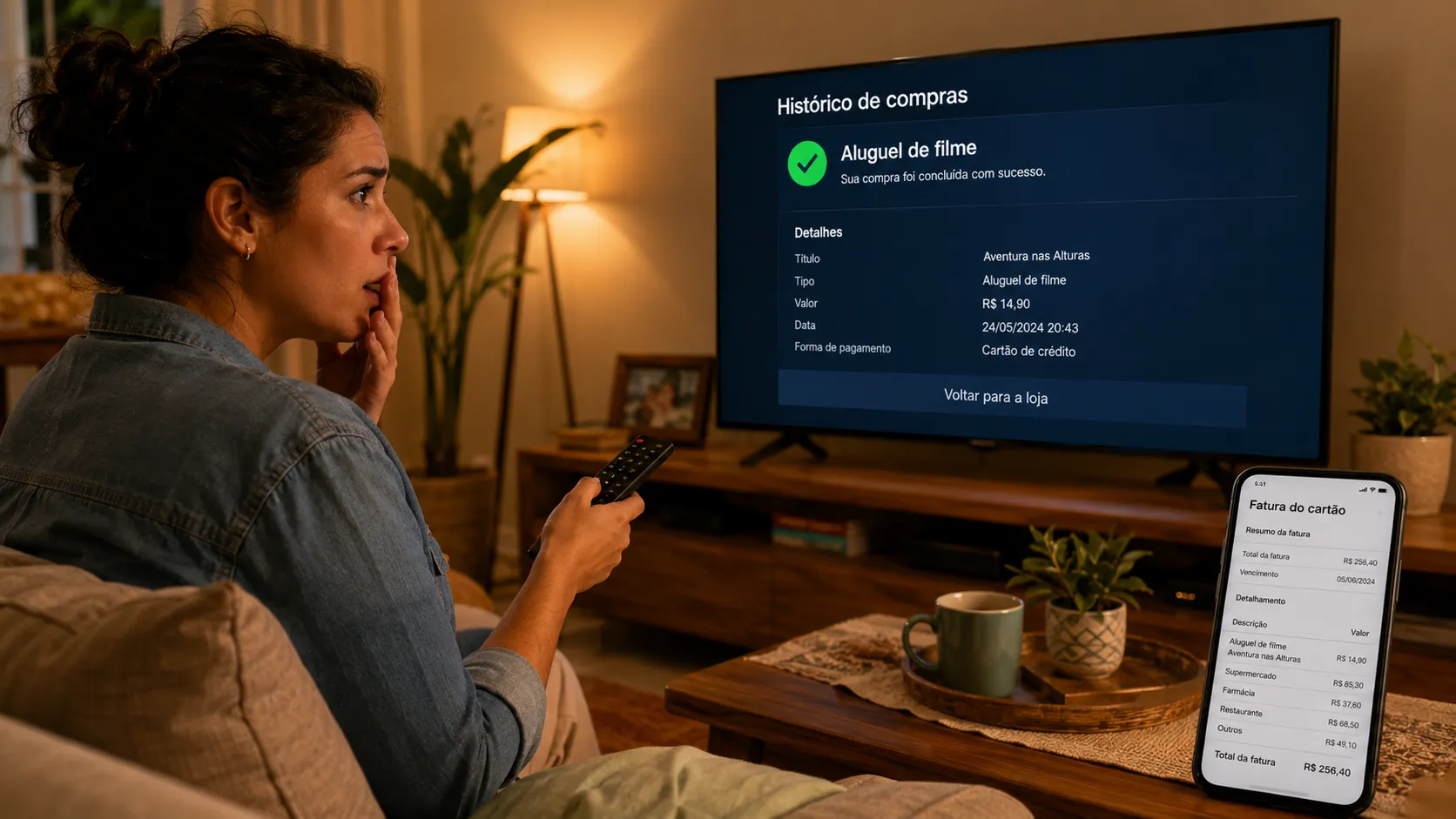
    Alugou filme sem querer na Smart TV ou percebeu uma compra estranha na fatura? Essa situação é mais comum do que parece, principalmente quando a televisão fica conectada a uma conta com cartão salvo.

    Em alguns sistemas, poucos cliques no controle remoto podem levar ao aluguel de filmes, assinatura de canais ou compra de aplicativos. Crianças, visitas, pais e avós também podem confundir uma tela de recomendação com uma confirmação de pagamento.

    A boa notícia é que bloquear compras na Smart TV não exige deixar o aparelho difícil de usar. Com senha, PIN e uma revisão das contas conectadas, você reduz bastante o risco de novos gastos por engano.

    Por que uma compra acontece tão fácil?

    A conta pode já estar pronta para pagar

    Quando a TV está conectada a uma conta Google, Amazon, Apple ou a outro serviço, ela pode manter cartão, saldo, assinatura e permissões de pagamento salvos. Dessa forma, a confirmação pode ser rápida demais, principalmente quando a senha não é exigida em toda compra.

    O controle remoto facilita cliques sem intenção

    Um botão apertado duas vezes, uma criança explorando o menu ou alguém tentando apenas assistir ao trailer pode acabar na tela errada. Além disso, algumas plataformas deixam opções como alugar, comprar, testar ou assinar muito próximas, o que aumenta a chance de erro.

    5 passos para bloquear compras na Smart TV

    Homem ativando PIN para bloquear compras na Smart TV.
    Um código PIN limita compras e mudanças importantes na televisão.

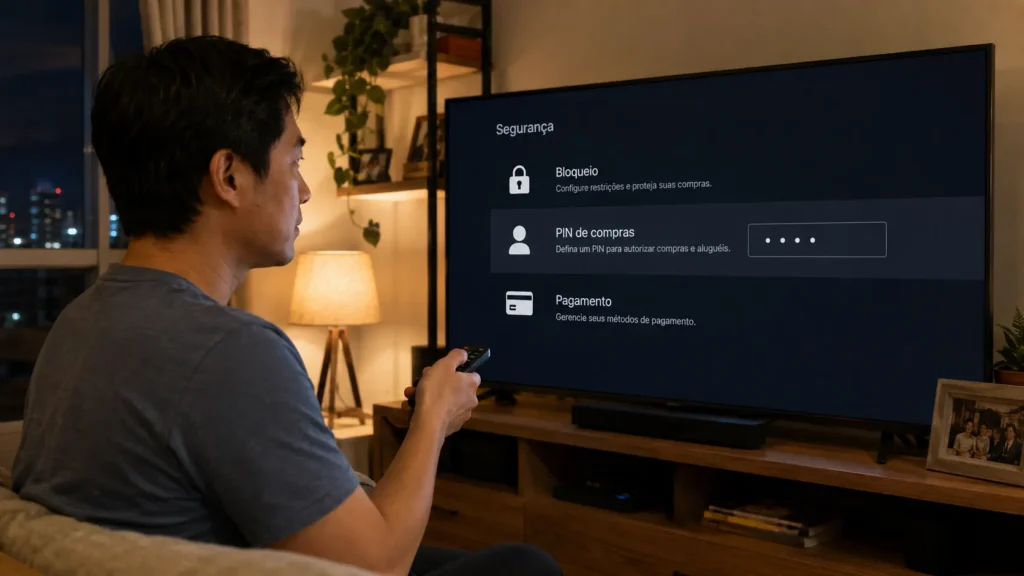
    1. Ative um PIN para compras

    Procure nos menus da TV opções como Controle dos pais, Restrições, Segurança, PIN ou Compras. O código deve ser solicitado antes de alugar filmes, assinar canais, instalar aplicativos pagos ou alterar configurações importantes. Evite combinações fáceis, como 0000, datas de aniversário ou números repetidos.

    2. Exija confirmação em toda compra

    Alguns serviços permitem escolher se a senha será pedida em todas as compras ou apenas depois de alguns minutos. Para uma televisão usada por várias pessoas, a opção mais segura é exigir confirmação sempre. Esse cuidado impede que uma compra seja concluída apenas porque alguém apertou o botão errado no controle remoto.

    3. Remova cartões que não precisam ficar salvos

    Abra a conta conectada à Smart TV pelo celular ou computador e revise as formas de pagamento cadastradas. Caso você não costume alugar filmes ou comprar conteúdos pelo aparelho, remover o cartão é uma proteção extra. Assim, mesmo que alguém tente concluir uma compra, o pagamento não estará pronto para ser aprovado.

    4. Crie um perfil separado para crianças e visitas

    Sempre que a TV permitir perfis, deixe o perfil principal apenas para quem administra a conta e as compras. Crianças e visitas podem usar uma área separada, com menos acesso a configurações, histórico e serviços pagos. Além de reduzir o risco de cobrança, isso organiza melhor as recomendações de cada pessoa.

    5. Bloqueie a loja de aplicativos quando fizer sentido

    A loja de apps pode permitir instalações, assinaturas e compras adicionais. Por isso, vale verificar se o sistema deixa proteger essa área com PIN ou controle parental. Esse ajuste é especialmente útil em quartos, salas de espera ou casas onde crianças usam a Smart TV sem supervisão.

    Onde encontrar os bloqueios em cada sistema?

    Google TV e Android TV

    Em aparelhos com Google TV ou Android TV, revise o perfil conectado e procure opções de bloqueio, controle parental e senha para compras vinculadas à conta. A proteção de perfil com PIN também ajuda a impedir que outra pessoa entre facilmente na área principal e altere preferências importantes.

    Fire TV e dispositivos da Amazon

    No Fire TV, o caminho costuma passar pelas configurações de controle parental. O recurso permite criar um PIN para restringir compras e outros conteúdos, trazendo mais segurança para casas com crianças ou várias pessoas usando a mesma televisão.

    Apple TV e aplicativo Apple TV

    Em aparelhos Apple TV, existem restrições que podem bloquear compras, aluguéis e compras dentro de aplicativos. Quando o aplicativo Apple TV estiver conectado a uma conta com pagamento salvo, também vale revisar as exigências de senha e as permissões do perfil usado pela família.

    Se a compra já apareceu na fatura

    Antes de contestar, acesse a conta usada na televisão e confira o histórico de compras, assinaturas ou aluguéis. Procure o nome do conteúdo, o horário e o dispositivo associado, pois isso ajuda a entender se houve uma compra acidental, renovação automática ou acesso feito por outra pessoa da casa.

    • Cancele assinaturas que não serão usadas: quanto mais cedo você cancelar um canal ou serviço recém-assinado, menor é a chance de esquecer a cobrança no mês seguinte.
    • Veja se existe reembolso ou suporte: alguns serviços têm regras próprias para compras recentes, conteúdos não utilizados ou cobranças feitas por engano.
    • Remova a forma de pagamento depois da análise: esse é o momento de tirar cartões que não precisam permanecer conectados à TV.
    • Ajuste a proteção antes de voltar a usar: ative PIN e confirmação de senha para não depender apenas da atenção de quem estiver com o controle remoto.

    Erros que deixam a TV aberta para gastos

    Usar um único perfil para toda a casa

    Quando todos usam a mesma conta, compras, histórico, recomendações e permissões ficam misturados. Separar os perfis não impede todo tipo de pagamento, mas reduz a chance de alguém acessar o ambiente principal sem perceber.

    Deixar testes gratuitos sem acompanhar

    Testes gratuitos podem virar assinaturas pagas depois de alguns dias. Por isso, leia a tela de confirmação, confira a data de renovação e coloque um lembrete no celular quando ativar um serviço apenas para experimentar.

    Dúvidas comuns

    Mulher usando Smart TV protegida contra compras acidentais.
    Ajustes simples deixam a Smart TV mais segura para toda a família.

    Tirar o cartão da conta resolve tudo?

    Remover o cartão reduz muito o risco, mas não impede cobranças por créditos já existentes, saldo de loja ou assinaturas que usam outro método de pagamento. O ideal é combinar essa medida com PIN e senha obrigatória.

    Criança consegue comprar filme pela Smart TV?

    Pode conseguir quando a TV está em uma conta principal, com cartão salvo e sem controle parental. Um perfil separado e bloqueio por PIN ajudam a evitar esse tipo de situação.

    O PIN bloqueia todos os aplicativos?

    Depende do sistema. Algumas TVs permitem proteger apenas compras e loja de aplicativos, enquanto outras também bloqueiam perfis, classificações de conteúdo e mudanças nas configurações.

    Posso continuar usando streaming depois de bloquear compras?

    Sim. Netflix, YouTube, Prime Video e outros aplicativos continuam funcionando normalmente. O bloqueio serve apenas para tornar aluguéis, assinaturas e compras mais protegidos.

    Veja também como apagar contas da Smart TV antes de vender ou doar o aparelho sem deixar dados pessoais para trás.

    Conclusão

    Alugou filme sem querer na Smart TV? O melhor caminho é revisar as contas conectadas e bloquear compras na Smart TV antes que uma situação parecida aconteça novamente. PIN, confirmação de senha, perfil separado e cartão removido formam uma proteção simples e eficiente.

    Na prática, esses cinco passos deixam a televisão mais segura sem tirar a facilidade de assistir aos seus aplicativos favoritos. Assim, a casa toda pode usar a TV com mais tranquilidade e menos risco de gastos inesperados.

  • Celular desconhecido na Smart TV? Veja 5 dicas para bloquear Evite transmissões inesperadas e proteja melhor a privacidade da sua TV.

    Celular desconhecido na Smart TV? Veja 5 dicas para bloquear
    Evite transmissões inesperadas e proteja melhor a privacidade da sua TV.

    Ver um aviso estranho na tela, uma solicitação de conexão ou até uma tentativa de espelhamento pode assustar. Quando aparece um celular desconhecido na Smart TV, muita gente fica na dúvida se isso é normal, se alguém entrou na televisão ou se a rede da casa está aberta demais.

    Na prática, esse tipo de situação costuma acontecer porque a TV está com recursos de espelhamento ativos, aceita transmissões com facilidade ou está na mesma rede de outros celulares. Por isso, bloquear celular desconhecido na Smart TV é uma forma simples de evitar sustos, proteger sua privacidade e impedir conexões indesejadas.

    A boa notícia é que, na maioria dos casos, não é preciso desligar tudo nem parar de usar recursos úteis da televisão. Com alguns ajustes, já dá para limitar quem pode transmitir e deixar a TV mais protegida.

    Por que um celular desconhecido aparece na Smart TV?

    A mesma rede Wi-Fi costuma ser o principal motivo

    Em muitas TVs, celular e televisão precisam estar na mesma rede para se encontrar. Isso significa que visitas, parentes ou qualquer pessoa com acesso ao seu Wi-Fi pode ver a TV aparecer como opção de transmissão. Dessa forma, o problema muitas vezes não é invasão, mas sim excesso de abertura na rede e nas permissões do aparelho.

    A TV pode estar aceitando conexões com facilidade

    Alguns modelos deixam recursos como espelhamento, cast, AirPlay ou compartilhamento de tela prontos para uso. Isso é prático no dia a dia, mas também facilita tentativas de conexão. Se a televisão não exigir confirmação ou código, um celular desconhecido na Smart TV pode acabar aparecendo com mais frequência do que deveria.

    5 dicas para bloquear celular desconhecido na Smart TV

    Mulher configurando privacidade e Wi-Fi para bloquear celular desconhecido na Smart TV.
    Revisar rede e permissões reduz o risco de espelhamento indesejado.
    1. Desative o espelhamento quando não estiver usando: procure opções como Espelhamento de tela, Screen Share, Smart View, Cast, Miracast ou Compartilhamento de tela. Se esse recurso quase nunca é usado na sua casa, desligá-lo reduz bastante as chances de conexões inesperadas.
    2. Ative confirmação ou código de acesso: algumas TVs e dispositivos permitem exigir senha, código temporário ou autorização na tela antes de aceitar a transmissão. Sempre que essa opção existir, vale ativá-la para impedir que um celular desconhecido na Smart TV consiga se conectar com facilidade.
    3. Use uma rede Wi-Fi separada para visitas: em vez de passar a senha principal da casa para todo mundo, o ideal é usar uma rede de convidados no roteador. Assim, celulares de visitantes ficam mais isolados dos aparelhos conectados, como Smart TV, notebook, impressora e câmera.
    4. Revise dispositivos autorizados e pareados: abra os menus de Bluetooth, conexões, espelhamento e dispositivos salvos. Remova celulares, tablets e acessórios que você não reconhece ou que não são mais usados pela família. Isso ajuda a limpar permissões antigas e diminuir acessos indevidos.
    5. Atualize o sistema e troque a senha do Wi-Fi se necessário: manter a TV atualizada ajuda a corrigir falhas e melhorar a segurança. Se o problema continuar ou se houver tentativas repetidas de conexão, trocar a senha da internet pode ser a forma mais eficaz de cortar o acesso de aparelhos desconhecidos.

    O que muda em Google TV, AirPlay e Smart View?

    Google TV e Chromecast dependem muito da rede

    Em aparelhos com Google TV ou Chromecast integrado, a rede Wi-Fi costuma ser o principal ponto de controle. Portanto, a melhor forma de evitar um celular desconhecido na Smart TV é não compartilhar a rede principal com qualquer pessoa e revisar as opções de compartilhamento no sistema. O suporte oficial do Google também explica que visitantes precisam estar na mesma rede para transmitir conteúdo. Suporte oficial do Google

    AirPlay pode ser limitado com mais segurança

    Em TVs compatíveis com AirPlay, geralmente existem opções para permitir acesso a todos, apenas a pessoas da casa ou usuários com senha. O ideal é escolher a configuração mais restrita possível, principalmente se você não usa esse recurso com frequência. A Apple também orienta que o acesso pode ser protegido por código ou restrito a usuários específicos. Suporte oficial da Apple

    Smart View e espelhamento podem pedir autorização

    Em TVs Samsung e em modelos compatíveis com espelhamento, a conexão normalmente depende da mesma rede e pode exigir confirmação na tela. Sempre que surgir um aviso com um aparelho que você não reconhece, escolha negar. Depois disso, revise os dispositivos autorizados para impedir que o mesmo celular tente se conectar novamente.

    O que fazer se a transmissão já começou?

    Interrompa a conexão primeiro

    Se o conteúdo já apareceu na TV, o melhor caminho é parar a transmissão usando o controle remoto ou sair do modo de espelhamento. Depois disso, volte para a tela inicial e confira se a televisão mostra o nome do aparelho conectado. Em muitos casos, isso já ajuda a descobrir se a conexão veio de alguém da casa ou de outro dispositivo que estava na rede.

    Só troque a senha do Wi-Fi quando for necessário

    Mudar a senha da internet costuma resolver o problema, mas também exige reconectar TV, celular, notebook, videogame e outros aparelhos. Por isso, vale deixar essa medida para situações em que existam tentativas repetidas, acessos desconhecidos ou dúvidas sobre quem usou a rede.

    Quando não vale bloquear tudo?

    Recursos de transmissão ainda são úteis

    Não é preciso transformar a Smart TV em um aparelho fechado. AirPlay, Chromecast, Smart View e espelhamento são úteis para mostrar fotos, vídeos, aulas e apresentações. O mais indicado é deixar esses recursos ativos apenas quando fizer sentido e exigir confirmação ou senha sempre que possível.

    Uma casa com várias pessoas precisa de regra simples

    Em residências com muita gente, é comum que mais de um celular use a televisão. Nesse caso, vale combinar quem pode transmitir, quando isso deve acontecer e como negar conexões desconhecidas. Separar a rede de convidados também ajuda bastante no dia a dia.

    Dúvidas comuns

    Desligar o Wi-Fi da TV impede qualquer transmissão?

    Sim, mas também impede streaming, atualizações e vários recursos da Smart TV. Na maioria dos casos, vale mais a pena restringir o compartilhamento do que desligar toda a conexão.

    Bluetooth permite espelhar o celular na TV?

    Geralmente não. O Bluetooth é mais usado para fones, controles, caixas de som e acessórios. O espelhamento costuma depender de Wi-Fi, AirPlay, Chromecast, Smart View ou Miracast.

    Posso bloquear apenas um aparelho?

    Depende da marca e do sistema da televisão. Alguns modelos deixam esquecer dispositivos autorizados ou remover aparelhos pareados. Quando isso não acontece, trocar a senha do Wi-Fi costuma ser a medida mais eficaz.

    Atualizar a TV ajuda na segurança?

    Ajuda, sim. Atualizações podem corrigir falhas, melhorar recursos de conexão e deixar a Smart TV mais segura no uso diário.

    Antes de decidir, compare as opções

    Se você usa muito espelhamento ou transmissão do celular para a TV, vale observar como cada sistema lida com privacidade, confirmação de acesso e rede compartilhada. Em alguns casos, pequenas diferenças nas configurações tornam o uso bem mais seguro no dia a dia.

    Veja também o que vale aceitar e o que vale evitar quando aplicativos da Smart TV pedem permissões.

    Conclusão

    Mulher protegendo a Smart TV contra conexões e transmissões inesperadas.
    Com alguns ajustes simples, a Smart TV fica mais segura no dia a dia.

    Quando aparece um celular desconhecido na Smart TV, o problema nem sempre significa invasão, mas também não deve ser ignorado. Em muitos casos, a causa está na mesma rede Wi-Fi, em permissões muito abertas ou em recursos de transmissão ativos sem necessidade.

    Com cinco ajustes simples, já dá para bloquear celular desconhecido na Smart TV, reduzir transmissões inesperadas e deixar a televisão mais segura. Assim, você continua usando os recursos úteis do aparelho sem abrir mão da privacidade.

  • Vai vender a Smart TV? Apague suas contas em 5 passos Proteja seus logins, histórico e dados pessoais antes de entregar a televisão.

    Vai vender a Smart TV? Apague suas contas em 5 passos
    Proteja seus logins, histórico e dados pessoais antes de entregar a televisão.

    Vai vender, doar ou entregar o aparelho a outra pessoa? Apagar contas da Smart TV é um passo importante para proteger logins, histórico, rede Wi-Fi e possíveis formas de pagamento salvas antes da entrega.

    A televisão pode guardar acesso a serviços de streaming, conta Google, e-mail, histórico do YouTube, dispositivos Bluetooth e outros dados do dia a dia. Portanto, deixar tudo como está pode permitir que outra pessoa entre nos seus serviços sem precisar descobrir uma senha.

    A boa notícia é que o processo não costuma ser complicado. Em geral, basta sair dos aplicativos, remover a conta principal, apagar conexões salvas e restaurar a televisão para o padrão de fábrica.

    O que revisar antes de apagar contas da Smart TV

    Antes de iniciar a redefinição, reserve alguns minutos para conferir o que está conectado. Isso reduz o risco de esquecer algum serviço importante.

    • Conta principal da TV: verifique se há uma conta Google, Samsung, LG, Amazon ou outra conta do fabricante vinculada ao sistema.
    • Aplicativos de streaming: saia de serviços como Netflix, YouTube, Prime Video, Disney+, Globoplay e outros apps que tenham login ativo.
    • Formas de pagamento: confira se algum aplicativo permite comprar filmes, assinar canais ou alugar conteúdos usando cartão salvo.
    • Rede Wi-Fi: a televisão pode manter a senha da internet armazenada, então vale remover a rede antes de entregar o aparelho.
    • Dispositivos pareados: fones Bluetooth, caixas de som, controles extras, celulares e teclados também podem ficar salvos na memória.
    • Assistentes de voz: Alexa, Google Assistente e outros recursos podem estar ligados à sua conta e precisam ser desvinculados.

    Como apagar contas da Smart TV em 5 passos

    Homem removendo perfis e dispositivos conectados nas configurações de uma Smart TV.
    Revise perfis, rede Wi-Fi e acessórios conectados antes de restaurar a televisão

    1. Saia dos aplicativos mais importantes

    Abra os serviços de streaming que você mais usa e procure a opção de sair, desconectar ou remover conta. Comece pelos aplicativos com histórico pessoal, perfis salvos ou possibilidade de compra, como YouTube, Netflix, Prime Video e outros serviços pagos.

    2. Remova a conta principal do sistema

    Entre nas configurações da Smart TV e procure áreas como Contas, Usuários, Perfis, Conta e Login ou Gerenciamento de Conta. Em aparelhos com Google TV, a conta costuma aparecer na seção de perfis, enquanto outras marcas podem usar menus próprios, como Conta Samsung, LG Account ou Fire TV.

    3. Apague o Wi-Fi e os dispositivos conectados

    Abra os menus de Bluetooth, dispositivos conectados e rede. Remova fones, caixas de som, celulares, teclados e acessórios pareados. Depois, esqueça a rede Wi-Fi usada na casa para evitar que a senha continue armazenada na televisão.

    4. Restaure a TV para o padrão de fábrica

    A redefinição de fábrica apaga aplicativos instalados, preferências, conexões e dados armazenados no aparelho. Procure opções como Restaurar padrão de fábrica, Redefinir, Restaurar configurações iniciais ou Resetar TV. Em modelos com Google TV, adicione um link externo na expressão “suporte oficial do Google TV” para orientar o leitor a confirmar o caminho correto conforme o modelo.

    5. Ligue novamente e confira a tela inicial

    Depois do reset, a Smart TV deve ligar como se tivesse acabado de sair da loja. Ela precisa pedir idioma, região, rede Wi-Fi e uma nova conta para concluir a configuração. Caso o seu perfil, aplicativos ou internet ainda apareçam, refaça a restauração antes de entregar o aparelho.

    Não entregue a TV antes de conferir estes sinais

    Uma TV pronta para vender ou doar deve ligar como se tivesse acabado de sair da loja. Ao iniciar, ela precisa pedir idioma, região, rede Wi-Fi e uma nova conta para continuar a configuração.

    • A tela inicial não mostra seu nome: perfis, foto e e-mail antigos não devem aparecer.
    • Os aplicativos não abrem direto no seu perfil: Netflix, YouTube e outros serviços precisam pedir login novamente.
    • A rede Wi-Fi não está conectada: a TV deve solicitar uma nova senha de internet.
    • Não há celulares ou fones pareados: nenhum acessório pessoal deve permanecer listado nas configurações.
    • O aparelho pede configuração inicial: esse é o melhor sinal de que a limpeza foi concluída corretamente.

    E se a TV já foi entregue?

    Ainda dá para reduzir o risco à distância

    Se você percebeu tarde que esqueceu uma conta conectada, acesse os serviços pelo celular ou computador. Em muitos casos, é possível encerrar sessões, remover dispositivos conhecidos ou revogar acessos vinculados à televisão. Comece pela conta Google, pelos aplicativos de streaming e por qualquer serviço que tenha pagamento cadastrado.

    Trocar senha deve ser a última medida

    Mudar a senha pode ajudar quando você não consegue remover a TV remotamente. No entanto, isso também obriga você a entrar novamente nos seus aparelhos pessoais. Antes disso, procure nas configurações da conta uma lista de dispositivos conectados e tente encerrar apenas a sessão da Smart TV.

    Quando não é necessário resetar a televisão?

    Se a TV continua sendo sua, remover apenas um perfil pode bastar

    Caso você vá apenas trocar a conta de um familiar ou remover o perfil de alguém que não usa mais a TV, uma restauração completa talvez não seja necessária. Nesse cenário, sair do aplicativo ou excluir o usuário específico costuma resolver. O reset total faz mais sentido quando o aparelho vai mudar de dono ou sair definitivamente da sua casa.

    Dúvidas comuns

    Restaurar a Smart TV apaga as contas de streaming?

    Na maioria dos casos, sim. A restauração normalmente remove aplicativos, logins, preferências e configurações salvas. Mesmo assim, sair manualmente dos serviços principais antes do reset é uma camada extra de segurança.

    Preciso apagar a TV se for dar para um parente?

    Sim. Mesmo sendo alguém próximo, a televisão pode guardar e-mail, histórico, pagamentos e dados da sua rede Wi-Fi. O ideal é entregar o aparelho limpo para que a outra pessoa configure tudo com a própria conta.

    Tirar a TV da tomada apaga meus dados?

    Não. Desligar ou deixar a televisão fora da tomada não remove contas, aplicativos nem senhas salvas. Para isso, é preciso sair dos serviços ou fazer uma redefinição nas configurações.

    Posso vender a TV sem controle remoto?

    Pode, mas o processo de apagar contas fica mais difícil. Tente usar o aplicativo oficial da marca no celular ou providencie um controle compatível antes de entregar o aparelho, principalmente se ainda precisar fazer a restauração de fábrica.

    Veja também por que o jogador fica nítido no close, mas borrado de longe, antes de culpar sua Smart TV.

    Conclusão

    Casal recebendo uma Smart TV restaurada e pronta para configurar.
    Depois do reset, a Smart TV fica pronta para uma nova configuração e um novo dono.

    Apagar contas da Smart TV antes de vender ou doar o aparelho é um cuidado simples que protege seus dados, seus serviços e sua privacidade. Sair dos aplicativos, remover a conta principal, esquecer a rede Wi-Fi e restaurar o sistema deixa a televisão pronta para um novo usuário.

    O melhor momento para fazer isso é antes de desligar a TV pela última vez. Assim, você evita precisar correr atrás de sessões abertas, senhas e dispositivos conectados depois que o aparelho já está em outra casa.

  • Jogadores borrados na TV? 8 ajustes para melhorar Melhore a imagem dos jogos sem sair mudando tudo na Smart TV.

    Jogadores borrados na TV? 8 ajustes para melhorar
    Melhore a imagem dos jogos sem sair mudando tudo na Smart TV.

    Você assiste ao futebol e percebe uma diferença estranha: o rosto do jogador aparece nítido no close, mas os atletas mais distantes parecem borrados quando a câmera abre. A torcida perde detalhe, o gramado fica menos definido e a imagem parece pior justamente nas jogadas mais importantes.

    Esse comportamento é comum em transmissões ao vivo. No entanto, ele não significa automaticamente que a sua televisão está com defeito. Em muitos casos, a causa está na qualidade do vídeo, na internet, no aplicativo ou em algum ajuste exagerado da Smart TV.

    Por que os jogadores ficam borrados na TV quando a câmera abre?

    O close mostra menos detalhes ao mesmo tempo

    Quando a câmera enquadra apenas um jogador, a transmissão precisa lidar com menos elementos na tela. O rosto, a camisa e o fundo aparecem em uma área maior, o que facilita preservar detalhes mesmo quando o vídeo está comprimido. Por isso, o close pode parecer muito bom enquanto a imagem aberta deixa a impressão de qualidade inferior.

    O campo aberto exige mais da transmissão

    Em uma cena aberta, a TV precisa mostrar gramado, torcida, vários jogadores, linhas do campo, placas e movimentos rápidos ao mesmo tempo. Esse excesso de informação torna o futebol mais difícil de transmitir do que uma entrevista ou uma série com cenas mais controladas. Assim, a plataforma pode reduzir detalhes para manter o jogo rodando sem travar.

    8 ajustes para testar antes de culpar a TV

    Controle remoto apontado para uma TV com partida de futebol ao fundo e painel visual de ajustes de imagem na tela.
    Rever nitidez, redução de ruído, suavização de movimento e modo de imagem pode melhorar a percepção dos jogadores ao longe.

    Faça uma mudança por vez e acompanhe o mesmo tipo de lance durante alguns minutos. Dessa forma, fica mais fácil perceber o que realmente melhorou a imagem.

    1. Confira a qualidade escolhida pelo aplicativo: quando houver essa opção, selecione manualmente a maior resolução disponível. O modo automático pode reduzir a definição quando detecta oscilação na conexão, mesmo que o jogo continue rodando normalmente.
    2. Teste outra transmissão antes de mexer na TV: abra outro jogo, canal ou aplicativo e compare os jogadores mais distantes. Se a imagem ficar melhor em outra fonte, o problema provavelmente está na transmissão original, e não no painel da televisão.
    3. Use uma rede mais estável: o Wi-Fi pode funcionar bem para filmes e ainda sofrer em jogos ao vivo. Teste a rede de 5 GHz, aproxime a TV do roteador ou use cabo de rede quando possível para reduzir quedas de qualidade durante a partida.
    4. Volte temporariamente ao modo Padrão: modos muito fortes podem exagerar contraste, cor e nitidez. Embora pareçam chamativos no começo, eles podem deixar o gramado artificial e criar contornos estranhos ao redor dos jogadores.
    5. Reduza a nitidez se ela estiver alta demais: aumentar esse ajuste não cria detalhes novos na imagem. Pelo contrário, a nitidez exagerada pode destacar falhas de compressão e produzir bordas artificiais nos atletas, na bola e nas linhas do campo.
    6. Teste a suavização de movimento: recursos de movimento podem deixar a imagem mais fluida, mas também podem criar rastros, duplicações ou uma aparência artificial. Desligue temporariamente essa opção e observe se a bola, os jogadores e a câmera ficam mais naturais.
    7. Desative a economia de energia para comparar: alguns modos reduzem brilho e alteram a imagem conforme a cena. Isso pode deixar a transmissão mais escura ou menos detalhada em determinados momentos, principalmente em partidas vistas durante o dia.
    8. Feche aplicativos e reinicie a Smart TV: uma televisão lenta, com muitos aplicativos abertos ou sem reiniciar há vários dias, pode apresentar desempenho pior durante transmissões ao vivo. Reiniciar ajuda a limpar processos temporários antes de testar o jogo novamente.

    Quando a transmissão é o verdadeiro limite

    Imagem aberta ruim, close bonito e placar sempre nítido

    Esse conjunto de sinais costuma indicar que a transmissão está comprimindo as áreas mais complexas da cena. O placar continua nítido porque é um elemento gráfico colocado por cima do vídeo, enquanto gramado, torcida e jogadores ao fundo precisam ser processados em tempo real. Nesse caso, mexer na TV pode melhorar um pouco a aparência, mas não criar detalhes que não chegaram na transmissão.

    A qualidade muda durante o mesmo jogo

    Quando a imagem parece boa no início e piora no meio da partida, a causa pode ser a adaptação automática do aplicativo. Se a internet oscila ou muitos aparelhos usam a rede ao mesmo tempo, o serviço pode baixar a qualidade para evitar travamentos. Por isso, o jogo continua rodando, mas os jogadores ficam mais borrados de longe.

    Quando o problema pode estar nos ajustes da Smart TV?

    A imagem parece artificial também em outros conteúdos

    Caso jogadores, filmes, vídeos no YouTube e programas de TV apresentem contornos fortes, excesso de brilho ou pouca naturalidade, os ajustes da televisão merecem atenção. Nitidez muito alta, contraste dinâmico e realce de cor podem deixar a imagem chamativa, porém menos agradável durante partidas longas.

    O borrado aparece junto com rastro ou movimento estranho

    Quando a bola deixa um rastro, o jogador parece duplicado ou a câmera fica lisa demais, o processamento de movimento pode estar interferindo. Cada marca usa um nome diferente para esse recurso, mas a lógica é parecida: testar a opção desligada ou em nível baixo ajuda a perceber se ela está melhorando ou piorando o futebol.

    O que não vale fazer para tentar melhorar a imagem

    V mostra jogo de futebol com jogadores borrados ao longe, ao lado de roteador Wi-Fi e aparelho de streaming.
    Quando o problema aparece apenas em apps de streaming, a conexão ou a qualidade adaptativa do vídeo também podem ser responsáveis.

    Aumentar todos os ajustes até o máximo

    Elevar brilho, nitidez, contraste e cor ao mesmo tempo pode causar a impressão de imagem mais forte por alguns segundos. Depois, porém, o gramado tende a ficar exagerado, a torcida perde naturalidade e os defeitos da transmissão aparecem ainda mais. Ajustes moderados costumam entregar um resultado melhor.

    Concluir rápido que a TV é ruim

    Uma televisão pode ter boa imagem e ainda assim mostrar as limitações de uma fonte comprimida. Antes de decidir que a Smart TV não presta, compare diferentes aplicativos, tipos de vídeo e horários de uso. Essa comparação evita gastar dinheiro tentando resolver um problema que está fora do aparelho.

    Dúvidas comuns

    A TV 4K deveria deixar os jogadores sempre nítidos?

    Não necessariamente. A resolução da TV ajuda, mas o resultado também depende da transmissão, da internet e do aplicativo. Um jogo em 4K muito comprimido pode parecer pior do que uma transmissão Full HD mais estável e bem entregue.

    Trocar o cabo HDMI pode melhorar?

    Pode ajudar quando o problema aparece somente em um dispositivo externo, como TV Box, videogame ou notebook. Entretanto, se os aplicativos internos da Smart TV também mostram jogadores borrados, o cabo provavelmente não é a causa principal.

    A taxa de atualização da TV resolve tudo?

    Não. Uma TV com boa taxa de atualização pode melhorar a percepção de movimento, mas não recupera detalhes perdidos pela compressão da transmissão. Ela ajuda a deixar o movimento mais confortável, porém não transforma uma fonte ruim em imagem perfeita.

    O modo jogo melhora futebol?

    Nem sempre. O modo jogo é pensado principalmente para reduzir atraso em videogames. Durante futebol e outros conteúdos ao vivo, ele pode mudar brilho, processamento e cor de formas que não agradam todos os usuários. Vale testar, mas sem tratar como solução obrigatória.

    Veja também por que 4K pode parecer pior que Full HD em jogos e transmissões ao vivo.

    Conclusão

    Jogadores borrados na TV nem sempre indicam defeito. O efeito costuma aparecer porque imagens abertas de futebol exigem muito da transmissão, da internet e do processamento da Smart TV. Enquanto o close mostra poucos elementos em destaque, o campo aberto precisa lidar com uma grande quantidade de detalhes ao mesmo tempo.

  • 4K que parece pior que Full HD? Faça este teste em 30 segundos Descubra por que a imagem do jogo pode parecer pior mesmo em uma Smart TV 4K.

    4K que parece pior que Full HD? Faça este teste em 30 segundos
    Descubra por que a imagem do jogo pode parecer pior mesmo em uma Smart TV 4K.

    Muita gente compra uma Smart TV 4K esperando uma imagem superior em qualquer situação. Na prática, porém, alguns jogos parecem menos definidos do que filmes em Full HD ou vídeos antigos vistos em outra plataforma.

    A explicação é simples: resolução é apenas uma parte da qualidade final. Transmissão, compressão, internet, aplicativo e ajustes da televisão também influenciam bastante. Por isso, em certas situações, o 4K pode parecer pior que Full HD.

    Antes de culpar a TV ou mudar todos os ajustes, vale fazer um teste rápido. Ele ajuda a entender se o problema está no conteúdo, na conexão, no aplicativo ou na forma como a imagem está configurada.

    Por que 4K nem sempre parece melhor?

    Resolução não entrega qualidade sozinha

    Ter mais pixels ajuda, mas não resolve tudo. Uma transmissão em 4K muito comprimida pode perder detalhes no gramado, na torcida e nos jogadores distantes, enquanto um vídeo em Full HD bem entregue parece mais limpo e natural. A TV pode até exibir a resolução mais alta, mas o conteúdo precisa chegar com informação suficiente para aproveitar esse potencial.

    Futebol exige mais da transmissão

    Partidas de futebol misturam campo aberto, muita movimentação, câmera rápida, torcida ao fundo e vários elementos pequenos na imagem. Filmes e séries costumam ter cenas mais controladas, com iluminação planejada e menos movimento contínuo. Por isso, o futebol revela com facilidade os limites da transmissão ao vivo, mesmo em uma televisão de boa qualidade.

    Faça este teste em 30 segundos

    Mão segurando controle remoto diante da TV com menu de ajustes de imagem e comparação visual na tela.
    Ajustar brilho, cor, nitidez e outros parâmetros ajuda a identificar rapidamente se o problema está na configuração da TV

    Abra o jogo que está parecendo ruim e observe uma cena aberta do campo. Repare no gramado, na torcida e nos jogadores mais distantes. Depois, abra outro conteúdo de boa qualidade, de preferência em outro aplicativo, e compare a imagem.

    • O gramado está borrado, mas os closes parecem bons: a transmissão pode estar perdendo detalhes nas cenas abertas.
    • A imagem melhora bastante em outro aplicativo: a origem pode ser a fonte ou o serviço usado, não a TV.
    • A qualidade sobe e desce durante a partida: a internet pode estar fazendo o aplicativo reduzir a resolução automaticamente.
    • O 4K está ativo, mas a imagem parece artificial: os ajustes de nitidez, contraste ou cor podem estar exagerados.
    • Nada melhora em conteúdos diferentes: pode valer investigar melhor o processamento da TV ou a qualidade do painel.

    O teste não substitui uma avaliação técnica, mas evita uma conclusão apressada. Muitas vezes, o problema não está no 4K da televisão, e sim no caminho que o vídeo percorre até aparecer na tela.

    O que pode fazer o 4K parecer pior que Full HD?

    A sensação de imagem ruim normalmente vem de uma combinação de fatores. Antes de considerar um defeito, observe os pontos abaixo.

    • Transmissão muito comprimida: o serviço reduz detalhes da imagem para manter o vídeo rodando, principalmente em cenas rápidas e cheias de informação.
    • Internet instável: pequenas oscilações podem fazer o aplicativo baixar a qualidade sem interromper a transmissão.
    • Aplicativo mal otimizado: nem todos os serviços entregam a mesma imagem na Smart TV, mesmo quando mostram a mesma resolução.
    • Processamento exagerado: nitidez alta, contraste dinâmico e reforço de cor podem criar contornos artificiais e destacar falhas.
    • Conteúdo sem 4K nativo: alguns vídeos aparecem em uma tela 4K, mas não foram produzidos ou transmitidos nessa resolução.
    • Cenas difíceis para o vídeo: gramado, torcida, chuva, fumaça e movimentos rápidos exigem mais da transmissão do que um close parado.

    Como melhorar a imagem sem complicação

    Confira a qualidade escolhida pelo aplicativo

    Alguns serviços deixam a resolução no modo automático e reduzem a qualidade quando a rede oscila. Sempre que houver essa opção, confira se o aplicativo está usando a maior resolução disponível e compare a imagem por alguns minutos. Caso outro app entregue um resultado claramente melhor, o problema provavelmente não está na TV.

    Dê prioridade para estabilidade da internet

    Uma conexão rápida ajuda, mas estabilidade costuma ser ainda mais importante para transmissões ao vivo. Quando vários celulares, notebooks e outras TVs usam o mesmo Wi-Fi, a Smart TV pode receber menos banda e reduzir a qualidade do jogo. Testar a rede de 5 GHz, aproximar o roteador ou usar cabo de rede pode melhorar o resultado.

    Ajuste a imagem com moderação

    Modos muito chamativos podem deixar a imagem bonita em uma loja, mas cansativa em casa. Nitidez alta demais cria linhas artificiais ao redor dos jogadores, enquanto contraste e cores exageradas podem piorar a aparência do gramado. Comece pelo modo Padrão e faça mudanças pequenas, observando sempre o mesmo tipo de cena.

    Quando o Full HD pode parecer melhor?

    Uma fonte bem entregue faz muita diferença

    Um conteúdo em Full HD com boa taxa de dados, pouca compressão e transmissão estável pode parecer superior a um 4K mal entregue. Isso acontece porque a imagem preserva detalhes importantes, como grama, torcida e movimentação dos atletas, em vez de apenas mostrar um número maior de pixels no menu da TV.

    Nem todo selo 4K garante mais detalhe

    Em alguns casos, a televisão recebe um vídeo com resolução alta, mas pouca informação visual real por causa da compressão ou da origem do conteúdo. O resultado pode decepcionar, pois o menu mostra 4K enquanto a imagem continua comum. Na prática, o 4K depende de uma cadeia inteira funcionando bem: fonte, aplicativo, internet e configuração da TV.

    Dúvidas comuns

    Se a minha TV é 4K, todo jogo deveria parecer melhor?

    Não. A TV pode ter resolução 4K, mas o resultado ainda depende da qualidade da transmissão, do aplicativo, da internet e dos ajustes usados na imagem.

    Full HD pode parecer melhor de verdade?

    Pode, sim. Uma transmissão Full HD mais estável e menos comprimida pode parecer mais nítida e agradável do que um 4K com qualidade reduzida.

    A culpa é sempre da internet?

    Não necessariamente. A conexão pode influenciar, mas o aplicativo, a fonte da transmissão e os ajustes da TV também podem fazer o jogo parecer pior.

    Aumentar a nitidez resolve o problema?

    Geralmente não. Nitidez alta demais pode criar contornos artificiais e destacar defeitos de compressão, deixando a imagem ainda menos natural.

    Antes de decidir, compare as opções

    Se você está pensando em trocar de televisão por causa do futebol, não compare apenas resolução e tamanho de tela. Processamento de imagem, estabilidade do sistema, desempenho em streaming e qualidade em cenas de movimento também mudam bastante a experiência no uso real.

    Em algumas situações, uma TV Full HD bem ajustada pode entregar uma imagem mais agradável do que uma 4K mal aproveitada. Por isso, vale comparar com calma antes de escolher.

    Veja também por que os jogadores ficam nítidos no close e borrados de longe antes de culpar sua Smart TV.

    Conclusão

    Sala de estar clara com TV exibindo jogo de futebol com imagem borrada e equipamentos próximos ao aparelho.
    Nem sempre o problema está na TV: sinal ruim, app com baixa qualidade ou conteúdo sem 4K também podem piorar a imagem.

    Quando o 4K parece pior que Full HD, o problema nem sempre está na televisão. Muitas vezes, a causa está na transmissão, na compressão do vídeo, no aplicativo, na internet ou em ajustes exagerados da própria TV.

    Com um teste simples de 30 segundos, já é possível perceber se a imagem está sofrendo por causa da fonte ou da configuração. Isso evita mudanças aleatórias e ajuda a entender por que, no uso real, resolução sozinha não garante a melhor imagem.

  • Grama manchada na TV? Faça o teste de 30 segundos Descubra se as manchas vêm da transmissão, das configurações ou do próprio painel da televisão.

    Grama manchada na TV? Faça o teste de 30 segundos
    Descubra se as manchas vêm da transmissão, das configurações ou do próprio painel da televisão.

    Você começa a assistir ao jogo e percebe algo estranho. Enquanto a câmera acompanha a bola, algumas partes do gramado parecem mais escuras, sujas ou marcadas por faixas. Nos filmes, séries e menus da Smart TV, porém, a imagem parece normal.

    A grama manchada na TV pode ter diferentes causas. Em alguns casos, o problema está na transmissão ou na qualidade escolhida pelo aplicativo. Em outros, reflexos, configurações exageradas ou diferenças na iluminação do painel deixam as marcas mais evidentes.

    Antes de alterar todos os ajustes ou concluir que a televisão está com defeito, vale fazer um teste simples. Ele leva cerca de 30 segundos e ajuda a identificar de onde o problema provavelmente está vindo.

    Por que o futebol revela problemas que passam despercebidos?

    O gramado ocupa uma grande área da tela

    Durante uma partida, boa parte da imagem é preenchida por tons de verde muito parecidos. Como a câmera se movimenta constantemente de um lado para o outro, pequenas diferenças de brilho e tonalidade ficam mais fáceis de perceber. Em filmes e séries, os cortes rápidos, as sombras e a variedade de cores podem esconder essas irregularidades.

    O movimento deixa as faixas mais visíveis

    Quando a câmera acompanha um lançamento ou um contra-ataque, o gramado se move pela tela, mas uma possível mancha do painel permanece parada. Essa diferença cria a sensação de que existe uma camada suja sobre a imagem, mesmo que a superfície da televisão esteja completamente limpa.

    Faça este teste em 30 segundos

    Durante uma imagem aberta do campo, escolha uma mancha e observe sua posição enquanto a câmera acompanha a jogada. Em seguida, abra outro canal, aplicativo ou vídeo com uma área clara e uniforme.

    • A mancha permanece no mesmo ponto: há maior chance de a origem estar na uniformidade do painel.
    • A marca se movimenta junto com o gramado: o efeito provavelmente faz parte da transmissão ou do vídeo.
    • O problema aparece em apenas um aplicativo: teste outra fonte antes de alterar as configurações da TV.
    • A mancha diminui ao fechar a cortina: reflexos e iluminação externa podem estar acentuando o sintoma.
    • As faixas aparecem em todos os conteúdos: o painel merece uma observação mais cuidadosa.

    Esse teste não substitui uma avaliação técnica. No entanto, ele ajuda a separar uma característica fixa da tela de um problema temporário na transmissão.

    O que pode estar causando a grama manchada na TV?

    Nem toda mancha vista durante o futebol significa que a televisão está com defeito. O comportamento da imagem costuma indicar qual é a causa mais provável.

    • Uniformidade do painel: algumas regiões podem apresentar brilho ou tonalidade ligeiramente diferentes, principalmente em imagens claras e uniformes.
    • Compressão da transmissão: o vídeo pode perder detalhes durante movimentos rápidos, criando blocos, borrões ou mudanças de cor no gramado.
    • Qualidade automática do aplicativo: quando a internet oscila, o serviço pode reduzir a resolução sem interromper completamente o jogo.
    • Configurações muito fortes: nitidez, contraste dinâmico e brilho excessivo podem destacar irregularidades que antes quase não apareciam.
    • Reflexos na sala: janelas, lâmpadas e superfícies claras podem criar marcas que parecem fazer parte da tela.
    • Sujeira externa: marcas de dedos ou resíduos também ficam mais visíveis em cenas claras e com cores uniformes.

    Como saber se o problema está na transmissão?

    Observe se a mancha acompanha a imagem

    Quando o borrão muda de posição junto com o gramado, desaparece nos replays ou surge apenas em determinadas câmeras, a transmissão pode ser a responsável. Nesse caso, o problema não fica preso a uma área específica da tela.

    Além disso, imagens abertas do campo exigem mais do vídeo do que closes de jogadores. Por isso, o rosto pode aparecer nítido enquanto o gramado, a torcida e os atletas ao fundo parecem menos definidos.

    Compare outro canal ou aplicativo

    Abra uma transmissão diferente, outro vídeo esportivo ou até mesmo um conteúdo com céu, neve ou parede clara. Caso a mancha desapareça completamente, é provável que a origem estivesse no vídeo anterior.

    Se o aplicativo permitir, selecione manualmente uma resolução mais alta. A opção automática pode reduzir a qualidade quando percebe instabilidade na conexão.

    Ajustes simples que podem melhorar a imagem

    Pessoa usa o controle remoto para ajustar brilho, contraste e cores da TV durante uma partida de futebol.
    Alterar brilho, contraste, nitidez e temperatura de cor ajuda a identificar se as manchas vêm da configuração da TV.

    Volte temporariamente ao modo Padrão

    Modos muito brilhantes ou saturados podem deixar as variações do painel mais aparentes. Para comparar, selecione o modo Padrão e observe o mesmo tipo de imagem durante alguns minutos.

    Evite mudar várias opções ao mesmo tempo. Dessa forma, você consegue identificar qual ajuste realmente fez diferença.

    Reduza a nitidez exagerada

    Aumentar demais a nitidez não cria detalhes novos. Pelo contrário, o recurso pode destacar contornos, ruídos e falhas de compressão ao redor dos jogadores e das linhas do campo.

    Comece pelo valor padrão da TV. Depois, reduza aos poucos e observe se a imagem fica mais natural.

    Desative recursos dinâmicos para testar

    Contraste dinâmico, realce de cores e alguns modos de economia de energia alteram o brilho conforme a cena. Esses recursos não são necessariamente ruins, porém podem aumentar a percepção de manchas em determinadas situações.

    Desative-os apenas para comparação. Caso não exista melhora, volte às configurações anteriores.

    Quando a mancha pode estar no painel?

    A marca fica parada durante todos os movimentos

    Quando a câmera se move, o campo muda de posição. Uma irregularidade do painel, porém, continua no mesmo lugar. Esse é um dos principais sinais de que a causa não está na transmissão.

    Faça a comparação em mais de um aplicativo e também em uma entrada HDMI, quando possível. Se a faixa permanecer exatamente na mesma área, os ajustes podem apenas disfarçar o efeito, sem eliminá-lo completamente.

    O problema atrapalha partidas reais

    Pequenas diferenças podem aparecer em vídeos de teste e continuar invisíveis no uso normal. Por isso, não vale procurar defeitos durante horas em telas cinzas ou imagens artificiais.

    A situação merece mais atenção quando as manchas são facilmente percebidas durante jogos, filmes e outros conteúdos. Se a TV for nova, registre o problema com fotos ou vídeos e consulte as condições de troca ou garantia.

    Dúvidas comuns

    Limpar a tela pode resolver?

    Pode ajudar quando a causa é uma marca externa ou poeira. Desligue a televisão e observe a superfície com cuidado. Use apenas um pano macio e siga as orientações do fabricante, sem aplicar produtos diretamente sobre a tela.

    Atualizar o sistema elimina as manchas?

    Uma atualização pode corrigir falhas de processamento, aplicativos ou ajustes. Entretanto, ela não costuma eliminar uma diferença física de uniformidade no painel.

    Trocar o cabo HDMI pode melhorar?

    Sim, caso o problema apareça somente em um aparelho conectado. Se a mesma mancha também estiver presente nos aplicativos internos da Smart TV, o cabo provavelmente não é o responsável.

    Toda TV com efeito de tela suja precisa ser trocada?

    Não necessariamente. O que importa é a intensidade durante o uso normal. Se o efeito aparece apenas em testes específicos, talvez não atrapalhe. Quando as faixas dominam o campo durante as partidas, vale procurar suporte.

    Veja também se sua Smart TV vai precisar de conversor para receber a TV 3.0 durante a Copa e evite descobrir isso perto dos jogos.

    Conclusão

    Tela de TV dividida mostra gramado manchado de um lado e verde uniforme do outro durante jogo de futebol.
    A comparação lado a lado facilita perceber se o problema está na configuração, no sinal ou na uniformidade do painel.

    A grama manchada na TV pode estar relacionada à transmissão, ao aplicativo, aos reflexos, às configurações ou à uniformidade do painel. O principal sinal é observar se a marca acompanha o gramado ou permanece fixa no mesmo ponto da tela.

    Com o teste de 30 segundos e a comparação entre diferentes fontes, você evita alterar tudo sem necessidade. Caso a mancha seja forte, fixa e facilmente visível durante o uso normal, registrar o problema e procurar suporte é mais seguro do que tentar escondê-la com ajustes extremos.

  • TV 3.0 na Copa: sua TV vai funcionar ou vai precisar de conversor?

    TV 3.0 na Copa: sua TV vai funcionar ou vai precisar de conversor?

    A chegada da TV 3.0 na Copa está gerando muitas dúvidas entre os torcedores. Afinal, quem pretende acompanhar os jogos pela TV aberta quer saber se a Smart TV atual continuará funcionando normalmente ou se será necessário comprar um conversor para receber o novo sinal.

    Por enquanto, não existe motivo para preocupação. No entanto, entender como a tecnologia funciona pode evitar gastos desnecessários e ajudar na hora de escolher uma nova televisão.

    Além disso, a TV 3.0 promete mudanças importantes para quem gosta de assistir futebol com mais qualidade de imagem, som e recursos interativos.

    O que muda com a TV 3.0 na Copa?

    A TV aberta ficará mais moderna

    A principal proposta da TV 3.0 é aproximar a experiência da TV aberta daquilo que muitos usuários já encontram nos aplicativos de streaming. Dessa forma, as transmissões poderão oferecer mais recursos e uma navegação mais moderna.

    A qualidade da imagem deve evoluir

    Além da interatividade, a nova tecnologia foi criada para suportar transmissões com melhor qualidade visual. Assim, os jogos poderão apresentar imagens mais detalhadas, cores mais vivas e maior eficiência na entrega do sinal.

    O áudio também promete melhorias

    Enquanto a imagem costuma chamar mais atenção, o áudio também faz parte da evolução. Consequentemente, a sensação de imersão durante as partidas pode ser maior para quem possui equipamentos compatíveis.

    Quem pode precisar de conversor?

    Nem toda Smart TV é compatível com TV 3.0

    Muitas pessoas acreditam que qualquer Smart TV será compatível com a nova tecnologia. Entretanto, a compatibilidade depende do hardware interno e das tecnologias adotadas pelo fabricante.

    Alguns aparelhos poderão exigir equipamento adicional

    Assim como aconteceu na migração da TV analógica para a TV digital, alguns modelos poderão precisar de um conversor. Ainda assim, isso não significa que a televisão deixará de funcionar normalmente.

    Trocar de televisão não será obrigatório

    Por outro lado, a maioria dos consumidores não precisará correr para comprar uma TV nova. A implementação acontecerá gradualmente e os sistemas atuais continuarão coexistindo durante um período de transição.

    Antes da Copa, confira estes pontos na sua TV

    Antes de se preocupar com a TV 3.0 na Copa, vale verificar alguns detalhes importantes:

    • Confira o ano de fabricação da televisão.
    • Verifique se o fabricante divulga suporte a novos padrões.
    • Veja se a TV continua recebendo atualizações.
    • Teste o funcionamento da TV aberta.
    • Confira as entradas HDMI disponíveis.
    • Observe se o sistema da Smart TV continua rápido.
    • Verifique a qualidade do Wi-Fi da televisão.

    Esses cuidados ajudam a entender melhor a situação do aparelho e evitam decisões precipitadas.

    Vale a pena se preocupar com a TV 3.0 agora?

    A implementação será gradual

    A chegada da TV 3.0 não acontecerá de uma única vez. Pelo contrário, a transição deverá ocorrer ao longo dos próximos anos, permitindo adaptação de fabricantes, emissoras e consumidores.

    A maioria das TVs continuará funcionando

    Mesmo com a chegada da nova tecnologia, os televisores atuais não ficarão inutilizados. Portanto, quem possui uma Smart TV moderna provavelmente continuará assistindo aos conteúdos normalmente.

    Não existe motivo para correr às lojas

    Muitas pessoas pensam em trocar de aparelho imediatamente. No entanto, o mais sensato é aguardar informações oficiais sobre compatibilidade e implementação antes de investir em uma nova televisão.

    O que realmente importa para assistir à Copa?

    Comparação entre TV atual e TV 3.0 durante transmissão de futebol.
    A TV 3.0 foi criada para oferecer uma experiência mais moderna, com melhorias na imagem, no áudio e nos recursos interativos.

    Uma boa internet continua fazendo diferença

    Mesmo para quem pretende acompanhar os jogos pela TV aberta, a internet continua importante para aplicativos, conteúdos extras e recursos conectados. Por isso, uma conexão estável segue sendo um diferencial.

    O desempenho da Smart TV pesa mais hoje

    Antes da chegada definitiva da TV 3.0, fatores como velocidade do sistema, funcionamento dos aplicativos e qualidade da imagem atual têm impacto maior na experiência do usuário.

    A experiência atual será suficiente para muita gente

    Na prática, a maioria dos torcedores conseguirá acompanhar a Copa sem precisar trocar de televisão ou comprar novos equipamentos. Dessa forma, vale mais aproveitar o que já funciona bem do que agir por ansiedade.

    TV 3.0 na Copa: vantagens e pontos de atenção

    Principais vantagens

    A TV 3.0 promete trazer benefícios importantes para o público. Entre eles estão melhor qualidade de imagem, áudio mais avançado, recursos interativos, integração com internet e uma experiência mais moderna para assistir aos jogos.

    Pontos que merecem atenção

    Por outro lado, ainda existem dúvidas sobre compatibilidade, necessidade de conversores e velocidade da implementação. Portanto, acompanhar as informações oficiais continuará sendo fundamental.

    Dúvidas comuns

    Vou precisar de conversor para assistir à Copa?

    Na maioria dos casos, não. A implementação será gradual e os sistemas atuais continuarão funcionando durante a transição.

    Toda Smart TV funciona com TV 3.0?

    Não. A compatibilidade depende das tecnologias suportadas por cada fabricante e pelo hardware do aparelho.

    Vale a pena trocar de TV agora?

    Por enquanto, não existe necessidade para a maioria dos consumidores. O ideal é aguardar mais informações sobre a implementação da tecnologia.

    A TV 3.0 melhora os jogos?

    Sim. A proposta inclui melhorias na qualidade de imagem, no áudio e nos recursos interativos disponíveis durante as transmissões.

    A TV aberta vai acabar?

    Não. Na verdade, a TV 3.0 representa justamente uma evolução da televisão aberta tradicional.

    Veja também nosso guia sobre TV aberta, YouTube ou streaming: qual é melhor para assistir à Copa? e descubra qual opção faz mais sentido para sua Smart TV.

    Conclusão

    Família assistindo futebol em Smart TV durante a transição para a TV 3.0.
    A implementação da TV 3.0 será gradual, e a maioria dos torcedores continuará aproveitando os jogos normalmente.

    A TV 3.0 na Copa promete trazer uma experiência mais moderna para quem acompanha futebol pela televisão aberta. Entretanto, isso não significa que sua Smart TV atual ficará ultrapassada ou deixará de funcionar quando a competição começar.

    Além disso, a implementação ocorrerá de forma gradual. Portanto, antes de pensar em comprar conversores ou trocar de aparelho, vale acompanhar as novidades e entender como a tecnologia será adotada nos próximos anos. Assim, você toma uma decisão mais segura e evita gastos desnecessários.

    Veja também por que os jogadores parecem borrados de longe na TV e faça um teste rápido antes de culpar o painel.

  • CazéTV travando na Smart TV? 6 dicas para assistir aos jogos sem passar raiva

    CazéTV travando na Smart TV? 6 dicas para assistir aos jogos sem passar raiva

    Se a CazéTV travando na Smart TV virou uma preocupação antes dos jogos, vale olhar para alguns detalhes antes de culpar apenas a transmissão. Como a Copa do Mundo de 2026 terá 104 partidas e a CazéTV aparece como a opção digital com todos os jogos pelo YouTube no Brasil, muita gente deve usar a Smart TV para assistir às partidas direto pela internet.

    O problema é que jogo ao vivo exige mais estabilidade do que um vídeo comum. Quando a internet oscila, o app do YouTube está pesado ou a televisão é mais antiga, a imagem pode travar, cair de qualidade ou ficar atrasada.

    Por isso, antes da bola rolar, vale fazer alguns ajustes simples. Eles não garantem que nunca haverá instabilidade, mas podem reduzir bastante o risco de perder um lance importante.

    Por que a CazéTV travando na Smart TV pode acontecer?

    O problema pode estar na internet, no app ou na própria TV

    A CazéTV travando na Smart TV pode ter várias causas: Wi-Fi fraco, roteador sobrecarregado, aplicativo do YouTube desatualizado, Smart TV lenta ou muitos aparelhos usando a mesma rede. Além disso, transmissões ao vivo costumam ser mais sensíveis a oscilações do que vídeos gravados, porque o conteúdo está sendo enviado em tempo real. O próprio suporte do YouTube TV recomenda verificar a conexão, reiniciar o Wi-Fi e reduzir a qualidade do vídeo quando há problemas de streaming.

    1. Teste o YouTube antes do jogo começar

    Uma live qualquer já mostra se a TV está preparada

    Antes da partida, abra o YouTube na Smart TV e teste uma live ou vídeo em alta qualidade por alguns minutos. Se o app demora para carregar, fecha sozinho ou fica engasgando, isso já indica que algo precisa ser ajustado. Esse teste é simples, mas evita descobrir o problema exatamente na hora do jogo, quando todo mundo quer assistir sem interrupção.

    2. Reinicie a Smart TV e o roteador

    Esse passo básico pode limpar falhas temporárias

    Reiniciar a Smart TV e o roteador pode resolver travamentos causados por memória cheia, processos acumulados ou pequenas falhas de conexão. Desligue a televisão da tomada por alguns minutos, faça o mesmo com o roteador e ligue tudo novamente. Depois, abra o YouTube e teste a transmissão. Muitas vezes, esse cuidado já deixa o sistema mais leve antes de uma live importante.

    3. Veja se o Wi-Fi chega bem até a televisão

    Distância, paredes e móveis podem atrapalhar o sinal

    Se a TV fica longe do roteador, a internet pode chegar fraca mesmo que o plano contratado seja bom. Paredes, portas, espelhos, móveis grandes e outros aparelhos eletrônicos também podem atrapalhar o Wi-Fi. Para reduzir o risco de travamento, tente aproximar o roteador da sala, usar a rede 5 GHz quando a distância for curta ou conectar a Smart TV por cabo de rede, se o modelo permitir.

    4. Reduza o uso da internet em outros aparelhos

    Muitos dispositivos conectados podem pesar na transmissão

    Durante um jogo ao vivo, celulares, notebooks, videogames e outras TVs usando a mesma rede podem disputar internet com a Smart TV. Downloads, chamadas de vídeo, atualizações de jogos e outros streamings deixam a conexão mais carregada. Se a CazéTV travando na Smart TV acontece mais em horários movimentados, pause tarefas pesadas e deixe a rede mais livre para o YouTube durante a partida.

    5. Atualize o YouTube e o sistema da Smart TV

    Aplicativo antigo pode causar lentidão e erro de carregamento

    Uma Smart TV desatualizada pode ter mais dificuldade para rodar transmissões ao vivo com estabilidade. Entre nas configurações da TV e veja se existe atualização do sistema. Depois, confira se o app do YouTube também está atualizado. Em alguns modelos isso acontece automaticamente, mas em outros é preciso acessar a loja de aplicativos. Esse cuidado ajuda a evitar tela preta, travamentos e falhas ao abrir a live.

    6. Diminua a qualidade do vídeo se começar a travar

    Melhor assistir em Full HD fluido do que em 4K parando toda hora

    A CazéTV deve oferecer cobertura gratuita em 4K pelo YouTube, o que é ótimo para quem tem TV compatível e internet estável. Porém, se a imagem estiver travando, reduzir a qualidade pode ser a melhor saída. O suporte do YouTube TV também indica mudar a qualidade para uma configuração mais baixa em casos de problemas de streaming. Na prática, assistir em 1080p sem travar pode ser melhor do que tentar 4K com pausas constantes.

    O que fazer se travar bem na hora do jogo?

    Mulher ajustando roteador com CazéTV travando na Smart TV durante jogo ao vivo.
    Verificar o Wi-Fi e o roteador pode ajudar a reduzir travamentos na CazéTV durante jogos ao vivo.

    Tenha uma segunda opção preparada antes da partida

    Se a transmissão travar durante o jogo, feche e abra o YouTube novamente, reduza a qualidade do vídeo e teste a live no celular para saber se o problema é da TV ou da transmissão. Caso continue ruim, tenha um plano B: TV aberta, outro aplicativo, celular espelhado ou um dispositivo externo, como Fire TV Stick, Chromecast ou TV Box confiável. Assim, você não perde tempo tentando resolver tudo no desespero.

    Quando pode ser melhor usar um dispositivo externo?

    Smart TVs antigas podem sofrer mais com apps atuais

    Se sua televisão é antiga, lenta ou trava em vários aplicativos, o problema pode estar no sistema da própria Smart TV. Nesse caso, usar um dispositivo externo pode melhorar a experiência sem trocar a TV inteira. Fire TV Stick, Chromecast, Apple TV ou uma TV Box confiável podem rodar o YouTube com mais fluidez, receber atualizações por mais tempo e abrir os apps com mais rapidez.

    Dúvidas comuns

    Por que a CazéTV trava na Smart TV?

    A CazéTV pode travar na Smart TV por causa de Wi-Fi fraco, internet instável, app do YouTube desatualizado, televisão lenta ou excesso de aparelhos usando a mesma rede.

    Como assistir CazéTV na Smart TV sem travar?

    Teste o YouTube antes do jogo, reinicie a TV e o roteador, confira o sinal do Wi-Fi, reduza o uso da internet em outros aparelhos e mantenha o aplicativo atualizado.

    CazéTV em 4K pode travar mais?

    Pode, principalmente se a internet oscilar. O 4K exige mais estabilidade. Se a transmissão estiver parando, reduzir para 1080p pode deixar o jogo mais fluido.

    Smart TV antiga trava mais no YouTube?

    Sim. TVs antigas podem ter processador mais fraco, pouca memória e apps menos otimizados. Um dispositivo externo pode ajudar nesses casos.

    O problema pode ser do próprio YouTube?

    Pode. Se a live trava em vários aparelhos ao mesmo tempo ou muita gente relata o mesmo problema, pode ser uma instabilidade temporária da plataforma ou da transmissão.

    Veja também onde assistir à Copa na Smart TV e compare TV aberta, YouTube e streaming antes dos jogos começarem.

    Conclusão

    Mulher assistindo CazéTV sem travar na Smart TV durante jogo de futebol ao vivo.
    Com alguns ajustes simples, a CazéTV pode rodar melhor na Smart TV durante os jogos.

    Quando a CazéTV travando na Smart TV atrapalha a experiência, a solução nem sempre é complicada. Muitas vezes, o problema está no Wi-Fi, no roteador, no aplicativo do YouTube ou na lentidão da televisão.

    Como a Copa deve levar muita gente para as transmissões online, o melhor caminho é preparar tudo antes do jogo. Teste o YouTube, reinicie os aparelhos, confira a internet, atualize o sistema e tenha uma segunda opção pronta. Dessa forma, você reduz o risco de travamentos e consegue assistir aos jogos com mais tranquilidade.

⚡ Cached with atec Page Cache