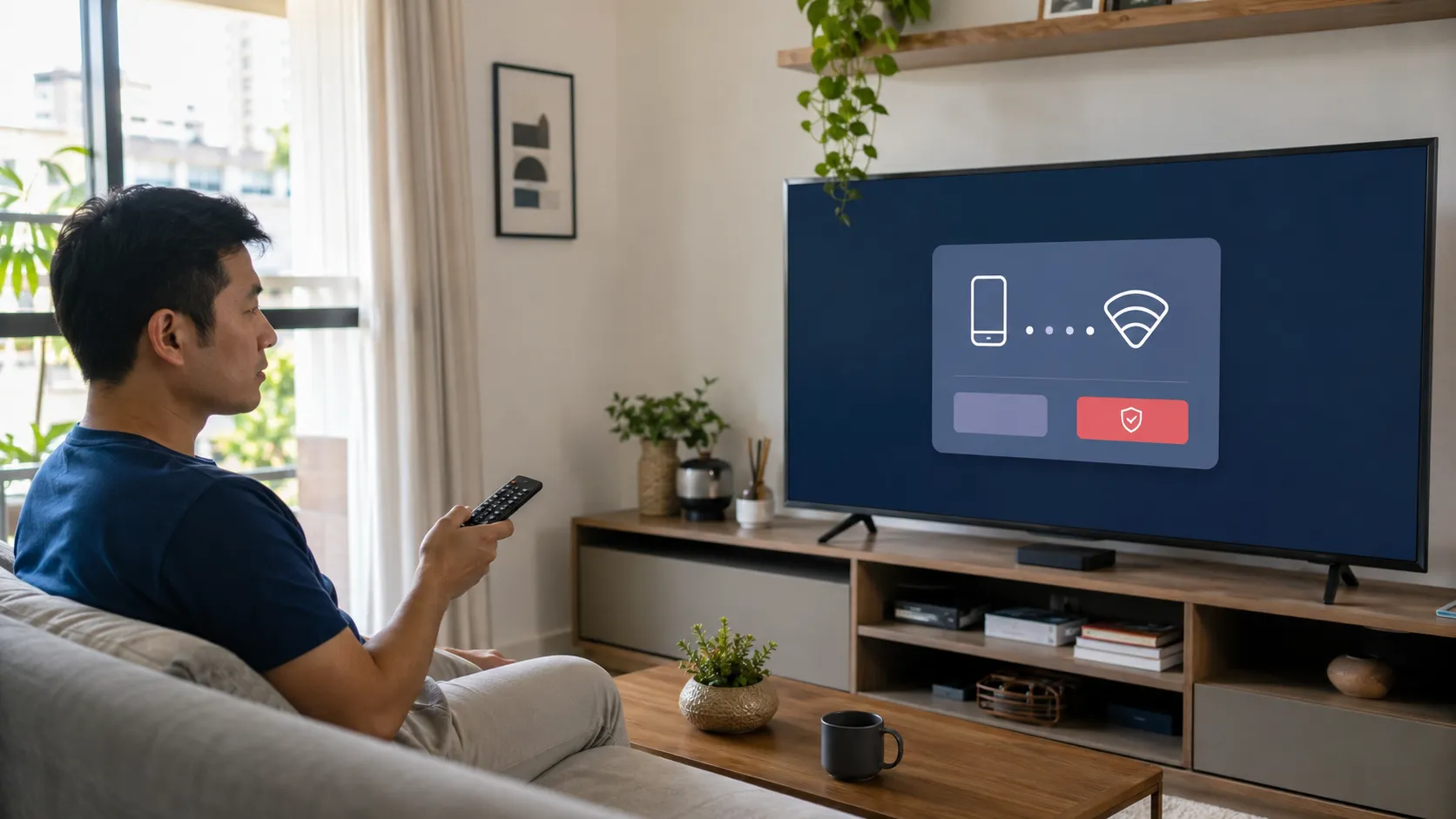
Tag: internet na TV

  • Celular desconhecido na Smart TV? Veja 5 dicas para bloquear Evite transmissões inesperadas e proteja melhor a privacidade da sua TV.

    Celular desconhecido na Smart TV? Veja 5 dicas para bloquear
    Evite transmissões inesperadas e proteja melhor a privacidade da sua TV.

    Ver um aviso estranho na tela, uma solicitação de conexão ou até uma tentativa de espelhamento pode assustar. Quando aparece um celular desconhecido na Smart TV, muita gente fica na dúvida se isso é normal, se alguém entrou na televisão ou se a rede da casa está aberta demais.

    Na prática, esse tipo de situação costuma acontecer porque a TV está com recursos de espelhamento ativos, aceita transmissões com facilidade ou está na mesma rede de outros celulares. Por isso, bloquear celular desconhecido na Smart TV é uma forma simples de evitar sustos, proteger sua privacidade e impedir conexões indesejadas.

    A boa notícia é que, na maioria dos casos, não é preciso desligar tudo nem parar de usar recursos úteis da televisão. Com alguns ajustes, já dá para limitar quem pode transmitir e deixar a TV mais protegida.

    Por que um celular desconhecido aparece na Smart TV?

    A mesma rede Wi-Fi costuma ser o principal motivo

    Em muitas TVs, celular e televisão precisam estar na mesma rede para se encontrar. Isso significa que visitas, parentes ou qualquer pessoa com acesso ao seu Wi-Fi pode ver a TV aparecer como opção de transmissão. Dessa forma, o problema muitas vezes não é invasão, mas sim excesso de abertura na rede e nas permissões do aparelho.

    A TV pode estar aceitando conexões com facilidade

    Alguns modelos deixam recursos como espelhamento, cast, AirPlay ou compartilhamento de tela prontos para uso. Isso é prático no dia a dia, mas também facilita tentativas de conexão. Se a televisão não exigir confirmação ou código, um celular desconhecido na Smart TV pode acabar aparecendo com mais frequência do que deveria.

    5 dicas para bloquear celular desconhecido na Smart TV
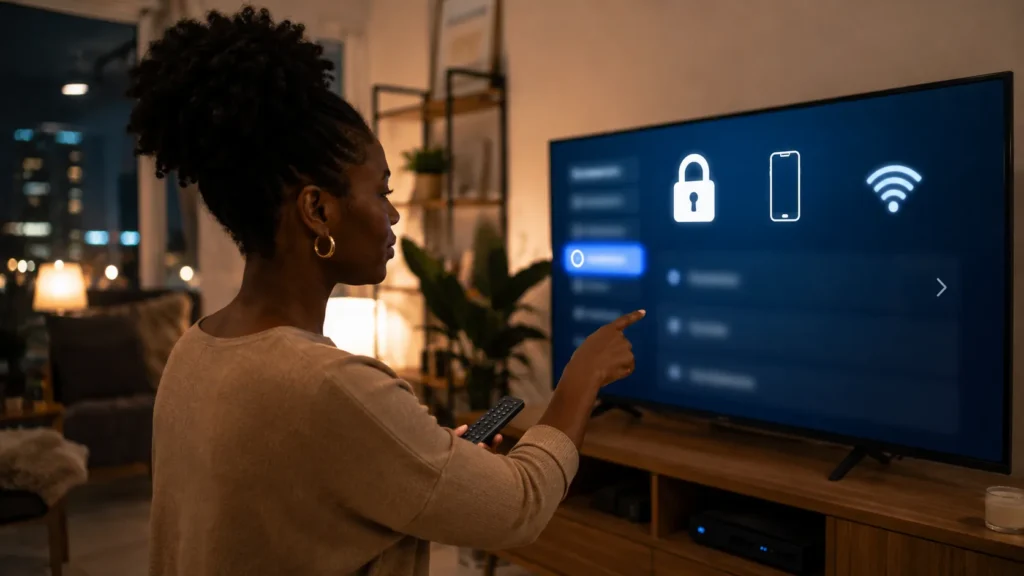
    Mulher configurando privacidade e Wi-Fi para bloquear celular desconhecido na Smart TV.
    Revisar rede e permissões reduz o risco de espelhamento indesejado.
    1. Desative o espelhamento quando não estiver usando: procure opções como Espelhamento de tela, Screen Share, Smart View, Cast, Miracast ou Compartilhamento de tela. Se esse recurso quase nunca é usado na sua casa, desligá-lo reduz bastante as chances de conexões inesperadas.
    2. Ative confirmação ou código de acesso: algumas TVs e dispositivos permitem exigir senha, código temporário ou autorização na tela antes de aceitar a transmissão. Sempre que essa opção existir, vale ativá-la para impedir que um celular desconhecido na Smart TV consiga se conectar com facilidade.
    3. Use uma rede Wi-Fi separada para visitas: em vez de passar a senha principal da casa para todo mundo, o ideal é usar uma rede de convidados no roteador. Assim, celulares de visitantes ficam mais isolados dos aparelhos conectados, como Smart TV, notebook, impressora e câmera.
    4. Revise dispositivos autorizados e pareados: abra os menus de Bluetooth, conexões, espelhamento e dispositivos salvos. Remova celulares, tablets e acessórios que você não reconhece ou que não são mais usados pela família. Isso ajuda a limpar permissões antigas e diminuir acessos indevidos.
    5. Atualize o sistema e troque a senha do Wi-Fi se necessário: manter a TV atualizada ajuda a corrigir falhas e melhorar a segurança. Se o problema continuar ou se houver tentativas repetidas de conexão, trocar a senha da internet pode ser a forma mais eficaz de cortar o acesso de aparelhos desconhecidos.

    O que muda em Google TV, AirPlay e Smart View?

    Google TV e Chromecast dependem muito da rede

    Em aparelhos com Google TV ou Chromecast integrado, a rede Wi-Fi costuma ser o principal ponto de controle. Portanto, a melhor forma de evitar um celular desconhecido na Smart TV é não compartilhar a rede principal com qualquer pessoa e revisar as opções de compartilhamento no sistema. O suporte oficial do Google também explica que visitantes precisam estar na mesma rede para transmitir conteúdo. Suporte oficial do Google

    AirPlay pode ser limitado com mais segurança

    Em TVs compatíveis com AirPlay, geralmente existem opções para permitir acesso a todos, apenas a pessoas da casa ou usuários com senha. O ideal é escolher a configuração mais restrita possível, principalmente se você não usa esse recurso com frequência. A Apple também orienta que o acesso pode ser protegido por código ou restrito a usuários específicos. Suporte oficial da Apple

    Smart View e espelhamento podem pedir autorização

    Em TVs Samsung e em modelos compatíveis com espelhamento, a conexão normalmente depende da mesma rede e pode exigir confirmação na tela. Sempre que surgir um aviso com um aparelho que você não reconhece, escolha negar. Depois disso, revise os dispositivos autorizados para impedir que o mesmo celular tente se conectar novamente.

    O que fazer se a transmissão já começou?

    Interrompa a conexão primeiro

    Se o conteúdo já apareceu na TV, o melhor caminho é parar a transmissão usando o controle remoto ou sair do modo de espelhamento. Depois disso, volte para a tela inicial e confira se a televisão mostra o nome do aparelho conectado. Em muitos casos, isso já ajuda a descobrir se a conexão veio de alguém da casa ou de outro dispositivo que estava na rede.

    Só troque a senha do Wi-Fi quando for necessário

    Mudar a senha da internet costuma resolver o problema, mas também exige reconectar TV, celular, notebook, videogame e outros aparelhos. Por isso, vale deixar essa medida para situações em que existam tentativas repetidas, acessos desconhecidos ou dúvidas sobre quem usou a rede.

    Quando não vale bloquear tudo?

    Recursos de transmissão ainda são úteis

    Não é preciso transformar a Smart TV em um aparelho fechado. AirPlay, Chromecast, Smart View e espelhamento são úteis para mostrar fotos, vídeos, aulas e apresentações. O mais indicado é deixar esses recursos ativos apenas quando fizer sentido e exigir confirmação ou senha sempre que possível.

    Uma casa com várias pessoas precisa de regra simples

    Em residências com muita gente, é comum que mais de um celular use a televisão. Nesse caso, vale combinar quem pode transmitir, quando isso deve acontecer e como negar conexões desconhecidas. Separar a rede de convidados também ajuda bastante no dia a dia.

    Dúvidas comuns

    Desligar o Wi-Fi da TV impede qualquer transmissão?

    Sim, mas também impede streaming, atualizações e vários recursos da Smart TV. Na maioria dos casos, vale mais a pena restringir o compartilhamento do que desligar toda a conexão.

    Bluetooth permite espelhar o celular na TV?

    Geralmente não. O Bluetooth é mais usado para fones, controles, caixas de som e acessórios. O espelhamento costuma depender de Wi-Fi, AirPlay, Chromecast, Smart View ou Miracast.

    Posso bloquear apenas um aparelho?

    Depende da marca e do sistema da televisão. Alguns modelos deixam esquecer dispositivos autorizados ou remover aparelhos pareados. Quando isso não acontece, trocar a senha do Wi-Fi costuma ser a medida mais eficaz.

    Atualizar a TV ajuda na segurança?

    Ajuda, sim. Atualizações podem corrigir falhas, melhorar recursos de conexão e deixar a Smart TV mais segura no uso diário.

    Antes de decidir, compare as opções

    Se você usa muito espelhamento ou transmissão do celular para a TV, vale observar como cada sistema lida com privacidade, confirmação de acesso e rede compartilhada. Em alguns casos, pequenas diferenças nas configurações tornam o uso bem mais seguro no dia a dia.

    Veja também o que vale aceitar e o que vale evitar quando aplicativos da Smart TV pedem permissões.

    Conclusão
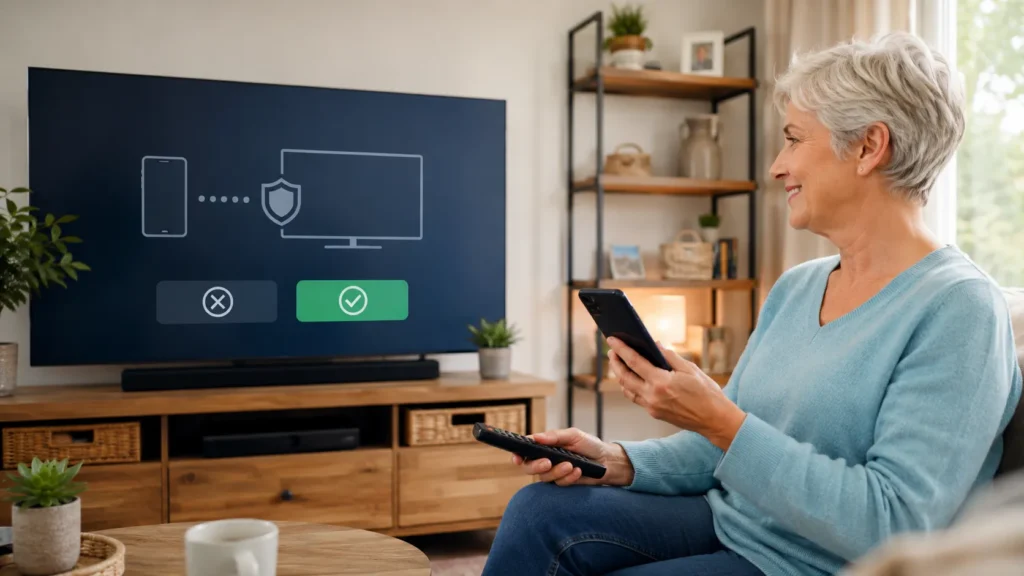
    Mulher protegendo a Smart TV contra conexões e transmissões inesperadas.
    Com alguns ajustes simples, a Smart TV fica mais segura no dia a dia.

    Quando aparece um celular desconhecido na Smart TV, o problema nem sempre significa invasão, mas também não deve ser ignorado. Em muitos casos, a causa está na mesma rede Wi-Fi, em permissões muito abertas ou em recursos de transmissão ativos sem necessidade.

    Com cinco ajustes simples, já dá para bloquear celular desconhecido na Smart TV, reduzir transmissões inesperadas e deixar a televisão mais segura. Assim, você continua usando os recursos úteis do aparelho sem abrir mão da privacidade.
  • Jogadores borrados na TV? 8 ajustes para melhorar Melhore a imagem dos jogos sem sair mudando tudo na Smart TV.

    Jogadores borrados na TV? 8 ajustes para melhorar
    Melhore a imagem dos jogos sem sair mudando tudo na Smart TV.

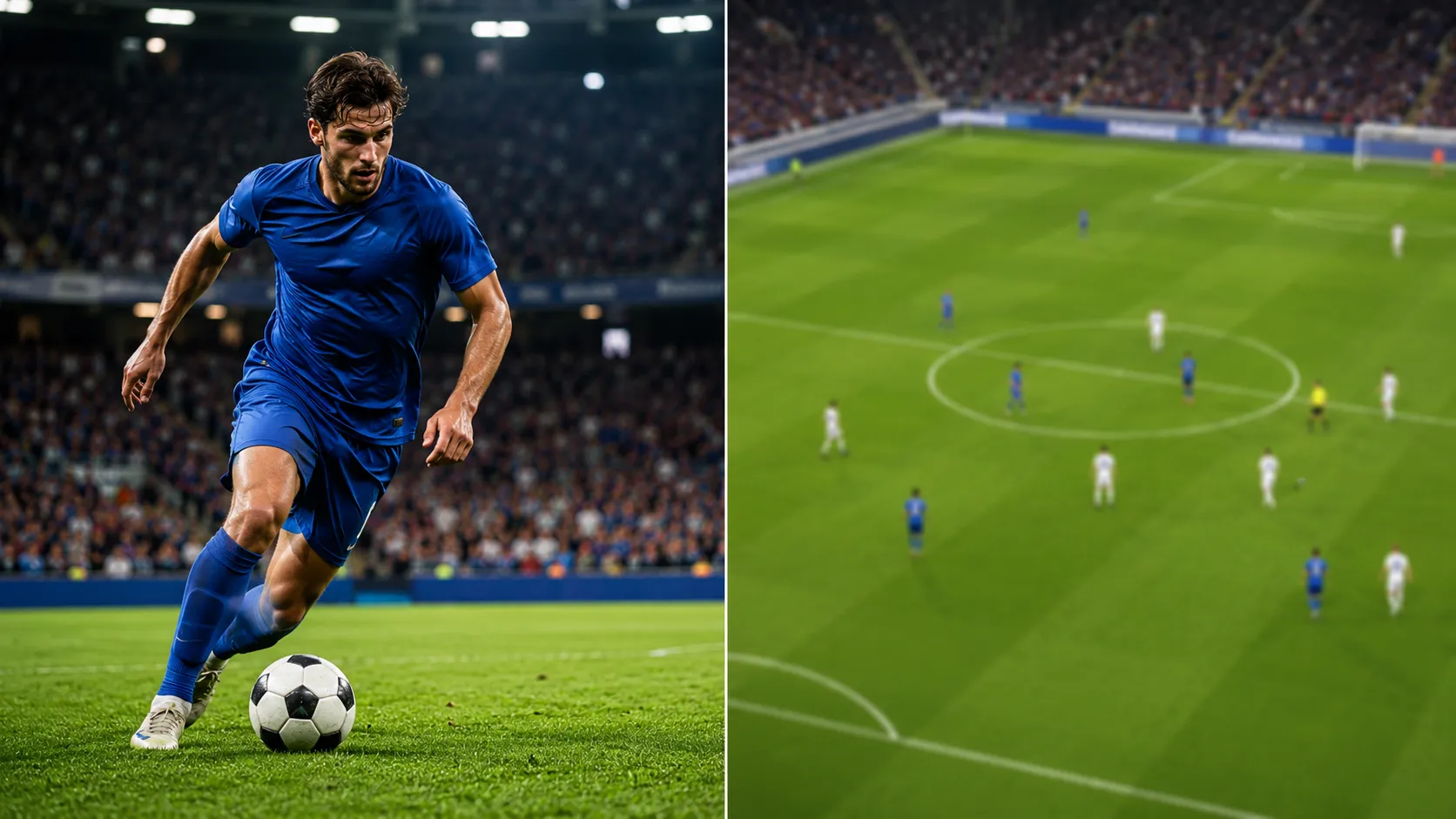
    Você assiste ao futebol e percebe uma diferença estranha: o rosto do jogador aparece nítido no close, mas os atletas mais distantes parecem borrados quando a câmera abre. A torcida perde detalhe, o gramado fica menos definido e a imagem parece pior justamente nas jogadas mais importantes.

    Esse comportamento é comum em transmissões ao vivo. No entanto, ele não significa automaticamente que a sua televisão está com defeito. Em muitos casos, a causa está na qualidade do vídeo, na internet, no aplicativo ou em algum ajuste exagerado da Smart TV.

    Por que os jogadores ficam borrados na TV quando a câmera abre?

    O close mostra menos detalhes ao mesmo tempo

    Quando a câmera enquadra apenas um jogador, a transmissão precisa lidar com menos elementos na tela. O rosto, a camisa e o fundo aparecem em uma área maior, o que facilita preservar detalhes mesmo quando o vídeo está comprimido. Por isso, o close pode parecer muito bom enquanto a imagem aberta deixa a impressão de qualidade inferior.

    O campo aberto exige mais da transmissão

    Em uma cena aberta, a TV precisa mostrar gramado, torcida, vários jogadores, linhas do campo, placas e movimentos rápidos ao mesmo tempo. Esse excesso de informação torna o futebol mais difícil de transmitir do que uma entrevista ou uma série com cenas mais controladas. Assim, a plataforma pode reduzir detalhes para manter o jogo rodando sem travar.

    8 ajustes para testar antes de culpar a TV

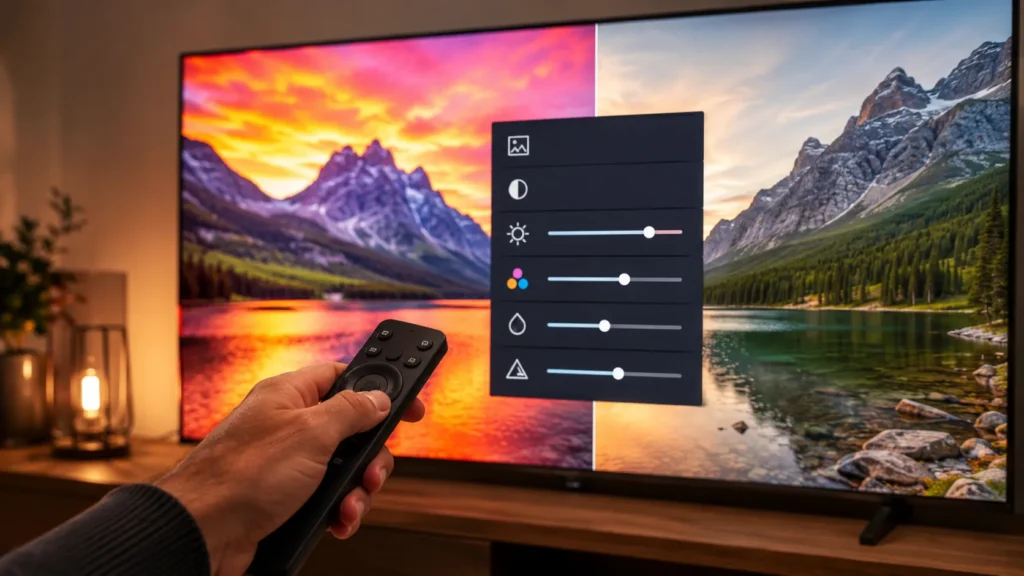
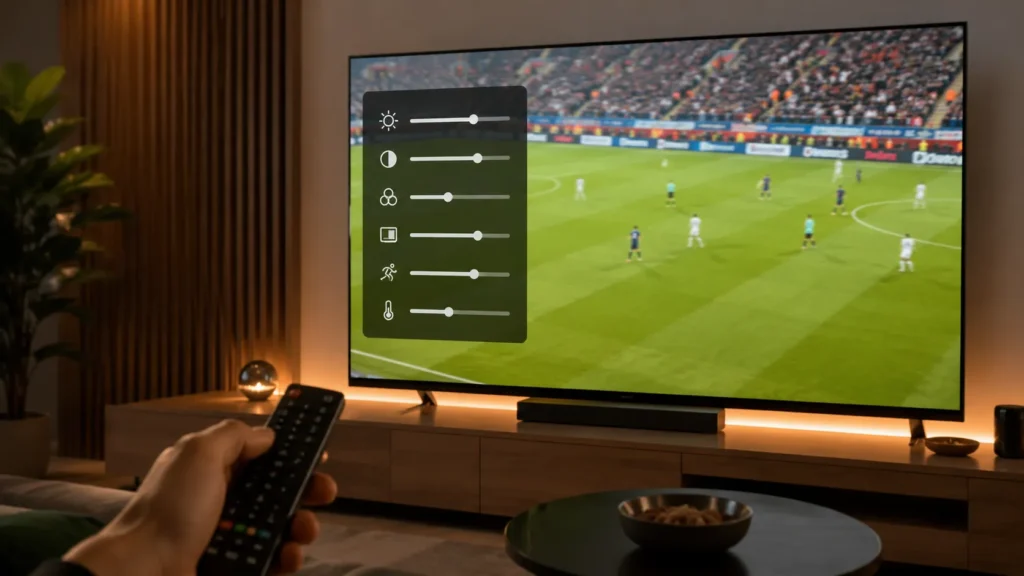
    Controle remoto apontado para uma TV com partida de futebol ao fundo e painel visual de ajustes de imagem na tela.
    Rever nitidez, redução de ruído, suavização de movimento e modo de imagem pode melhorar a percepção dos jogadores ao longe.

    Faça uma mudança por vez e acompanhe o mesmo tipo de lance durante alguns minutos. Dessa forma, fica mais fácil perceber o que realmente melhorou a imagem.

    1. Confira a qualidade escolhida pelo aplicativo: quando houver essa opção, selecione manualmente a maior resolução disponível. O modo automático pode reduzir a definição quando detecta oscilação na conexão, mesmo que o jogo continue rodando normalmente.
    2. Teste outra transmissão antes de mexer na TV: abra outro jogo, canal ou aplicativo e compare os jogadores mais distantes. Se a imagem ficar melhor em outra fonte, o problema provavelmente está na transmissão original, e não no painel da televisão.
    3. Use uma rede mais estável: o Wi-Fi pode funcionar bem para filmes e ainda sofrer em jogos ao vivo. Teste a rede de 5 GHz, aproxime a TV do roteador ou use cabo de rede quando possível para reduzir quedas de qualidade durante a partida.
    4. Volte temporariamente ao modo Padrão: modos muito fortes podem exagerar contraste, cor e nitidez. Embora pareçam chamativos no começo, eles podem deixar o gramado artificial e criar contornos estranhos ao redor dos jogadores.
    5. Reduza a nitidez se ela estiver alta demais: aumentar esse ajuste não cria detalhes novos na imagem. Pelo contrário, a nitidez exagerada pode destacar falhas de compressão e produzir bordas artificiais nos atletas, na bola e nas linhas do campo.
    6. Teste a suavização de movimento: recursos de movimento podem deixar a imagem mais fluida, mas também podem criar rastros, duplicações ou uma aparência artificial. Desligue temporariamente essa opção e observe se a bola, os jogadores e a câmera ficam mais naturais.
    7. Desative a economia de energia para comparar: alguns modos reduzem brilho e alteram a imagem conforme a cena. Isso pode deixar a transmissão mais escura ou menos detalhada em determinados momentos, principalmente em partidas vistas durante o dia.
    8. Feche aplicativos e reinicie a Smart TV: uma televisão lenta, com muitos aplicativos abertos ou sem reiniciar há vários dias, pode apresentar desempenho pior durante transmissões ao vivo. Reiniciar ajuda a limpar processos temporários antes de testar o jogo novamente.

    Quando a transmissão é o verdadeiro limite

    Imagem aberta ruim, close bonito e placar sempre nítido

    Esse conjunto de sinais costuma indicar que a transmissão está comprimindo as áreas mais complexas da cena. O placar continua nítido porque é um elemento gráfico colocado por cima do vídeo, enquanto gramado, torcida e jogadores ao fundo precisam ser processados em tempo real. Nesse caso, mexer na TV pode melhorar um pouco a aparência, mas não criar detalhes que não chegaram na transmissão.

    A qualidade muda durante o mesmo jogo

    Quando a imagem parece boa no início e piora no meio da partida, a causa pode ser a adaptação automática do aplicativo. Se a internet oscila ou muitos aparelhos usam a rede ao mesmo tempo, o serviço pode baixar a qualidade para evitar travamentos. Por isso, o jogo continua rodando, mas os jogadores ficam mais borrados de longe.

    Quando o problema pode estar nos ajustes da Smart TV?

    A imagem parece artificial também em outros conteúdos

    Caso jogadores, filmes, vídeos no YouTube e programas de TV apresentem contornos fortes, excesso de brilho ou pouca naturalidade, os ajustes da televisão merecem atenção. Nitidez muito alta, contraste dinâmico e realce de cor podem deixar a imagem chamativa, porém menos agradável durante partidas longas.

    O borrado aparece junto com rastro ou movimento estranho

    Quando a bola deixa um rastro, o jogador parece duplicado ou a câmera fica lisa demais, o processamento de movimento pode estar interferindo. Cada marca usa um nome diferente para esse recurso, mas a lógica é parecida: testar a opção desligada ou em nível baixo ajuda a perceber se ela está melhorando ou piorando o futebol.

    O que não vale fazer para tentar melhorar a imagem

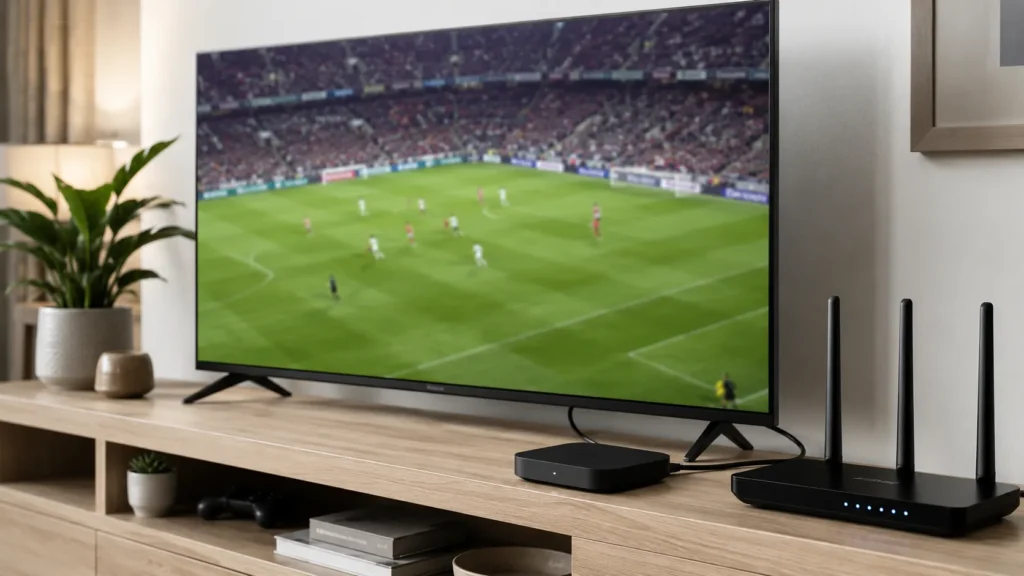
    V mostra jogo de futebol com jogadores borrados ao longe, ao lado de roteador Wi-Fi e aparelho de streaming.
    Quando o problema aparece apenas em apps de streaming, a conexão ou a qualidade adaptativa do vídeo também podem ser responsáveis.

    Aumentar todos os ajustes até o máximo

    Elevar brilho, nitidez, contraste e cor ao mesmo tempo pode causar a impressão de imagem mais forte por alguns segundos. Depois, porém, o gramado tende a ficar exagerado, a torcida perde naturalidade e os defeitos da transmissão aparecem ainda mais. Ajustes moderados costumam entregar um resultado melhor.

    Concluir rápido que a TV é ruim

    Uma televisão pode ter boa imagem e ainda assim mostrar as limitações de uma fonte comprimida. Antes de decidir que a Smart TV não presta, compare diferentes aplicativos, tipos de vídeo e horários de uso. Essa comparação evita gastar dinheiro tentando resolver um problema que está fora do aparelho.

    Dúvidas comuns

    A TV 4K deveria deixar os jogadores sempre nítidos?

    Não necessariamente. A resolução da TV ajuda, mas o resultado também depende da transmissão, da internet e do aplicativo. Um jogo em 4K muito comprimido pode parecer pior do que uma transmissão Full HD mais estável e bem entregue.

    Trocar o cabo HDMI pode melhorar?

    Pode ajudar quando o problema aparece somente em um dispositivo externo, como TV Box, videogame ou notebook. Entretanto, se os aplicativos internos da Smart TV também mostram jogadores borrados, o cabo provavelmente não é a causa principal.

    A taxa de atualização da TV resolve tudo?

    Não. Uma TV com boa taxa de atualização pode melhorar a percepção de movimento, mas não recupera detalhes perdidos pela compressão da transmissão. Ela ajuda a deixar o movimento mais confortável, porém não transforma uma fonte ruim em imagem perfeita.

    O modo jogo melhora futebol?

    Nem sempre. O modo jogo é pensado principalmente para reduzir atraso em videogames. Durante futebol e outros conteúdos ao vivo, ele pode mudar brilho, processamento e cor de formas que não agradam todos os usuários. Vale testar, mas sem tratar como solução obrigatória.

    Veja também por que 4K pode parecer pior que Full HD em jogos e transmissões ao vivo.

    Conclusão

    Jogadores borrados na TV nem sempre indicam defeito. O efeito costuma aparecer porque imagens abertas de futebol exigem muito da transmissão, da internet e do processamento da Smart TV. Enquanto o close mostra poucos elementos em destaque, o campo aberto precisa lidar com uma grande quantidade de detalhes ao mesmo tempo.

  • 4K que parece pior que Full HD? Faça este teste em 30 segundos Descubra por que a imagem do jogo pode parecer pior mesmo em uma Smart TV 4K.

    4K que parece pior que Full HD? Faça este teste em 30 segundos
    Descubra por que a imagem do jogo pode parecer pior mesmo em uma Smart TV 4K.

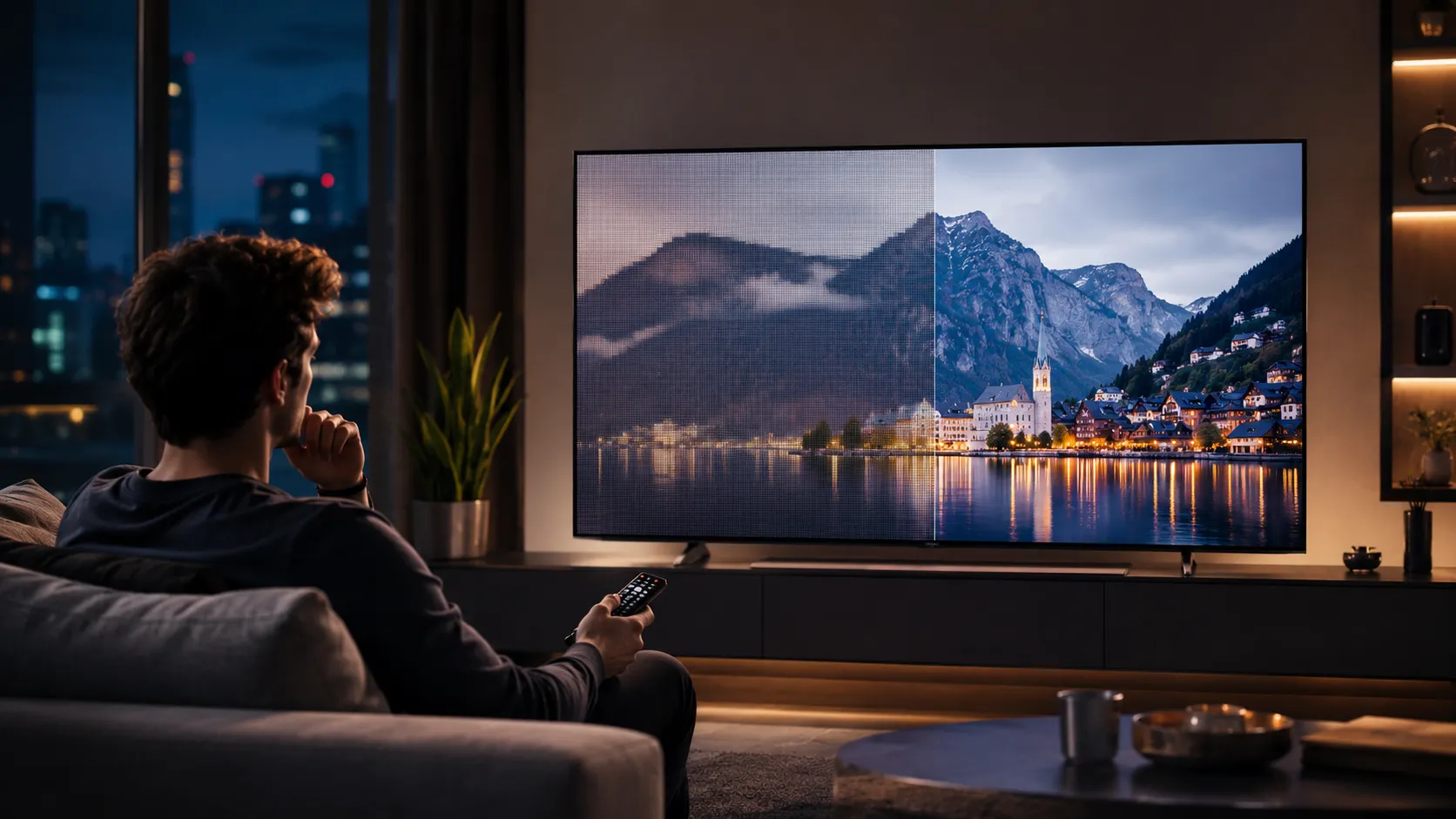
    Muita gente compra uma Smart TV 4K esperando uma imagem superior em qualquer situação. Na prática, porém, alguns jogos parecem menos definidos do que filmes em Full HD ou vídeos antigos vistos em outra plataforma.

    A explicação é simples: resolução é apenas uma parte da qualidade final. Transmissão, compressão, internet, aplicativo e ajustes da televisão também influenciam bastante. Por isso, em certas situações, o 4K pode parecer pior que Full HD.

    Antes de culpar a TV ou mudar todos os ajustes, vale fazer um teste rápido. Ele ajuda a entender se o problema está no conteúdo, na conexão, no aplicativo ou na forma como a imagem está configurada.

    Por que 4K nem sempre parece melhor?

    Resolução não entrega qualidade sozinha

    Ter mais pixels ajuda, mas não resolve tudo. Uma transmissão em 4K muito comprimida pode perder detalhes no gramado, na torcida e nos jogadores distantes, enquanto um vídeo em Full HD bem entregue parece mais limpo e natural. A TV pode até exibir a resolução mais alta, mas o conteúdo precisa chegar com informação suficiente para aproveitar esse potencial.

    Futebol exige mais da transmissão

    Partidas de futebol misturam campo aberto, muita movimentação, câmera rápida, torcida ao fundo e vários elementos pequenos na imagem. Filmes e séries costumam ter cenas mais controladas, com iluminação planejada e menos movimento contínuo. Por isso, o futebol revela com facilidade os limites da transmissão ao vivo, mesmo em uma televisão de boa qualidade.

    Faça este teste em 30 segundos

    Mão segurando controle remoto diante da TV com menu de ajustes de imagem e comparação visual na tela.
    Ajustar brilho, cor, nitidez e outros parâmetros ajuda a identificar rapidamente se o problema está na configuração da TV

    Abra o jogo que está parecendo ruim e observe uma cena aberta do campo. Repare no gramado, na torcida e nos jogadores mais distantes. Depois, abra outro conteúdo de boa qualidade, de preferência em outro aplicativo, e compare a imagem.

    • O gramado está borrado, mas os closes parecem bons: a transmissão pode estar perdendo detalhes nas cenas abertas.
    • A imagem melhora bastante em outro aplicativo: a origem pode ser a fonte ou o serviço usado, não a TV.
    • A qualidade sobe e desce durante a partida: a internet pode estar fazendo o aplicativo reduzir a resolução automaticamente.
    • O 4K está ativo, mas a imagem parece artificial: os ajustes de nitidez, contraste ou cor podem estar exagerados.
    • Nada melhora em conteúdos diferentes: pode valer investigar melhor o processamento da TV ou a qualidade do painel.

    O teste não substitui uma avaliação técnica, mas evita uma conclusão apressada. Muitas vezes, o problema não está no 4K da televisão, e sim no caminho que o vídeo percorre até aparecer na tela.

    O que pode fazer o 4K parecer pior que Full HD?

    A sensação de imagem ruim normalmente vem de uma combinação de fatores. Antes de considerar um defeito, observe os pontos abaixo.

    • Transmissão muito comprimida: o serviço reduz detalhes da imagem para manter o vídeo rodando, principalmente em cenas rápidas e cheias de informação.
    • Internet instável: pequenas oscilações podem fazer o aplicativo baixar a qualidade sem interromper a transmissão.
    • Aplicativo mal otimizado: nem todos os serviços entregam a mesma imagem na Smart TV, mesmo quando mostram a mesma resolução.
    • Processamento exagerado: nitidez alta, contraste dinâmico e reforço de cor podem criar contornos artificiais e destacar falhas.
    • Conteúdo sem 4K nativo: alguns vídeos aparecem em uma tela 4K, mas não foram produzidos ou transmitidos nessa resolução.
    • Cenas difíceis para o vídeo: gramado, torcida, chuva, fumaça e movimentos rápidos exigem mais da transmissão do que um close parado.

    Como melhorar a imagem sem complicação

    Confira a qualidade escolhida pelo aplicativo

    Alguns serviços deixam a resolução no modo automático e reduzem a qualidade quando a rede oscila. Sempre que houver essa opção, confira se o aplicativo está usando a maior resolução disponível e compare a imagem por alguns minutos. Caso outro app entregue um resultado claramente melhor, o problema provavelmente não está na TV.

    Dê prioridade para estabilidade da internet

    Uma conexão rápida ajuda, mas estabilidade costuma ser ainda mais importante para transmissões ao vivo. Quando vários celulares, notebooks e outras TVs usam o mesmo Wi-Fi, a Smart TV pode receber menos banda e reduzir a qualidade do jogo. Testar a rede de 5 GHz, aproximar o roteador ou usar cabo de rede pode melhorar o resultado.

    Ajuste a imagem com moderação

    Modos muito chamativos podem deixar a imagem bonita em uma loja, mas cansativa em casa. Nitidez alta demais cria linhas artificiais ao redor dos jogadores, enquanto contraste e cores exageradas podem piorar a aparência do gramado. Comece pelo modo Padrão e faça mudanças pequenas, observando sempre o mesmo tipo de cena.

    Quando o Full HD pode parecer melhor?

    Uma fonte bem entregue faz muita diferença

    Um conteúdo em Full HD com boa taxa de dados, pouca compressão e transmissão estável pode parecer superior a um 4K mal entregue. Isso acontece porque a imagem preserva detalhes importantes, como grama, torcida e movimentação dos atletas, em vez de apenas mostrar um número maior de pixels no menu da TV.

    Nem todo selo 4K garante mais detalhe

    Em alguns casos, a televisão recebe um vídeo com resolução alta, mas pouca informação visual real por causa da compressão ou da origem do conteúdo. O resultado pode decepcionar, pois o menu mostra 4K enquanto a imagem continua comum. Na prática, o 4K depende de uma cadeia inteira funcionando bem: fonte, aplicativo, internet e configuração da TV.

    Dúvidas comuns

    Se a minha TV é 4K, todo jogo deveria parecer melhor?

    Não. A TV pode ter resolução 4K, mas o resultado ainda depende da qualidade da transmissão, do aplicativo, da internet e dos ajustes usados na imagem.

    Full HD pode parecer melhor de verdade?

    Pode, sim. Uma transmissão Full HD mais estável e menos comprimida pode parecer mais nítida e agradável do que um 4K com qualidade reduzida.

    A culpa é sempre da internet?

    Não necessariamente. A conexão pode influenciar, mas o aplicativo, a fonte da transmissão e os ajustes da TV também podem fazer o jogo parecer pior.

    Aumentar a nitidez resolve o problema?

    Geralmente não. Nitidez alta demais pode criar contornos artificiais e destacar defeitos de compressão, deixando a imagem ainda menos natural.

    Antes de decidir, compare as opções

    Se você está pensando em trocar de televisão por causa do futebol, não compare apenas resolução e tamanho de tela. Processamento de imagem, estabilidade do sistema, desempenho em streaming e qualidade em cenas de movimento também mudam bastante a experiência no uso real.

    Em algumas situações, uma TV Full HD bem ajustada pode entregar uma imagem mais agradável do que uma 4K mal aproveitada. Por isso, vale comparar com calma antes de escolher.

    Veja também por que os jogadores ficam nítidos no close e borrados de longe antes de culpar sua Smart TV.

    Conclusão

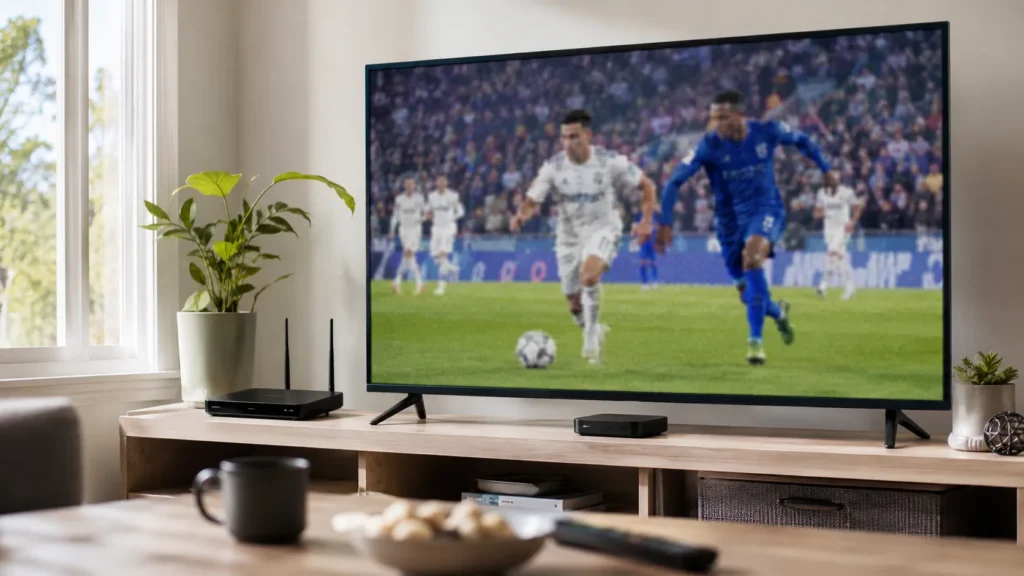
    Sala de estar clara com TV exibindo jogo de futebol com imagem borrada e equipamentos próximos ao aparelho.
    Nem sempre o problema está na TV: sinal ruim, app com baixa qualidade ou conteúdo sem 4K também podem piorar a imagem.

    Quando o 4K parece pior que Full HD, o problema nem sempre está na televisão. Muitas vezes, a causa está na transmissão, na compressão do vídeo, no aplicativo, na internet ou em ajustes exagerados da própria TV.

    Com um teste simples de 30 segundos, já é possível perceber se a imagem está sofrendo por causa da fonte ou da configuração. Isso evita mudanças aleatórias e ajuda a entender por que, no uso real, resolução sozinha não garante a melhor imagem.

⚡ Cached with atec Page Cache