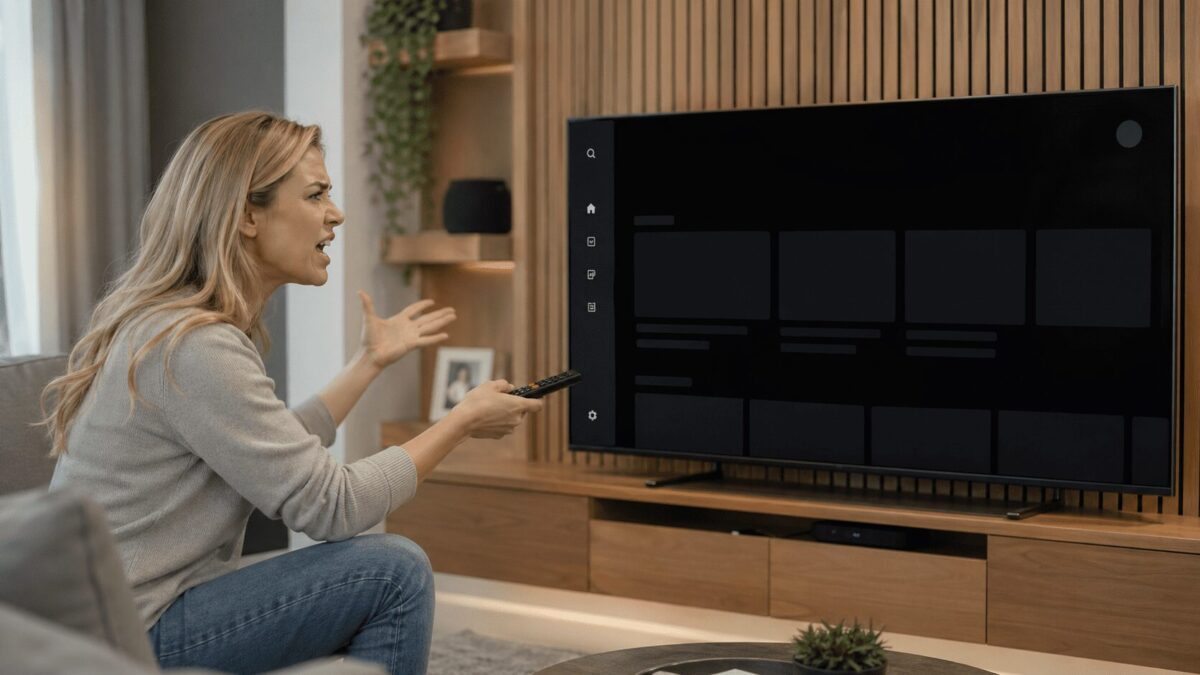
Usar a Smart TV para abrir Netflix, YouTube, Prime Video ou outro streaming deveria ser simples. Porém, muitos usuários percebem a TV Samsung com tela preta nos apps, enquanto o som pode continuar funcionando ou o aplicativo simplesmente não carrega. Isso assusta, porque parece defeito na tela. No entanto, em muitos casos, o problema está no aplicativo, no Smart Hub, na conexão, na atualização do sistema ou em alguma falha temporária.
Erro comum
O erro que muita gente comete ao lidar com esse problema
O erro mais comum é achar que a tela da TV queimou só porque um aplicativo abriu com imagem preta. Porém, se o menu da TV aparece normalmente, se outros apps funcionam ou se a imagem aparece no HDMI, o defeito pode não estar no painel. Além disso, muitos usuários reiniciam apenas o roteador e ignoram o Smart Hub, as atualizações e o próprio app.
O que realmente importa
Sistema operacional
As Smart TVs Samsung usam o sistema Tizen e dependem do Smart Hub para abrir aplicativos. Portanto, quando um app fica com tela preta, o problema pode estar na comunicação entre o aplicativo e o sistema da TV. Isso é diferente de um defeito físico na tela.
Atualizações e suporte
Atualizações corrigem falhas, melhoram estabilidade e podem resolver erros em aplicativos. No entanto, modelos antigos podem receber menos suporte com o passar do tempo. Dessa forma, uma TV pode continuar ligando normalmente, mas ter dificuldade para rodar versões atuais de alguns apps.
Compatibilidade de apps
Nem todo problema vem da televisão. Às vezes, o próprio app está com erro, mudou requisitos ou deixou de funcionar bem em determinados modelos. Portanto, se apenas um app apresenta tela preta, a causa pode estar no serviço, e não necessariamente na TV.
Uso real no dia a dia
Na prática, o mais importante é identificar o padrão do erro. Se todos os apps ficam com tela preta, o problema pode estar no Smart Hub, internet ou sistema. Porém, se apenas Netflix, YouTube ou outro aplicativo apresenta falha, a solução pode ser mais simples.
Por que a TV Samsung fica com tela preta nos apps?
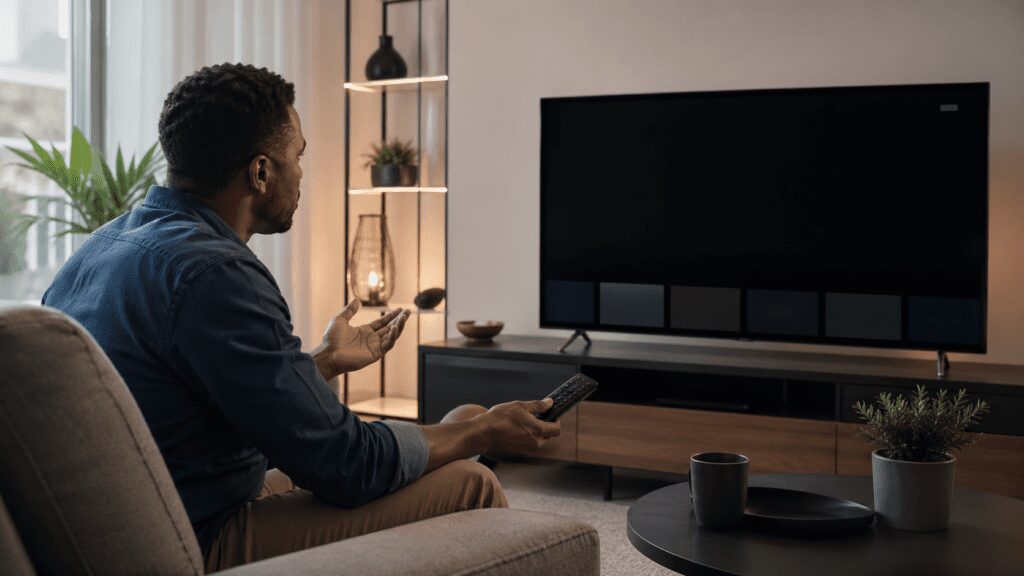
- O aplicativo pode estar travado
A causa mais simples é o aplicativo ter travado durante a abertura. Isso pode acontecer depois de uma atualização, falha de internet ou erro temporário no servidor. Nesse caso, a TV até responde ao controle, mas o app não carrega a imagem corretamente.
- O Smart Hub pode estar com falha
O Smart Hub organiza os aplicativos da TV Samsung. Quando ele apresenta erro, os apps podem demorar para abrir, travar ou exibir tela preta. Além disso, falhas acumuladas no sistema podem afetar mais de um aplicativo ao mesmo tempo.
- A internet pode estar instável
Mesmo com a TV conectada ao Wi-Fi, a internet pode estar fraca, instável ou com perda de sinal. Assim, o app abre, mas não carrega o vídeo. Em alguns casos, a tela fica preta enquanto o aplicativo tenta iniciar o conteúdo.
- O app pode precisar ser reinstalado
Dados antigos ou corrompidos podem fazer o app abrir com erro. Por isso, reinstalar o aplicativo pode remover falhas e instalar uma versão mais limpa. Porém, alguns apps pré-instalados não podem ser excluídos; nesses casos, pode aparecer apenas a opção de reinstalar.
- A TV pode estar desatualizada
Se a TV Samsung está há muito tempo sem atualização, alguns aplicativos podem apresentar incompatibilidade. Isso acontece porque os apps mudam, mas o sistema da TV precisa acompanhar essas mudanças. No entanto, em modelos muito antigos, talvez a atualização disponível não seja suficiente.
- O problema pode ser do próprio streaming
Também existe a possibilidade de o serviço estar instável. Se a tela preta aparece apenas em um app, como Netflix ou YouTube, teste outro aplicativo antes de mexer em tudo. Dessa forma, você evita alterar configurações sem necessidade.
Soluções práticas
1. Fazer um soft reset na TV
Desligue a TV, tire da tomada e aguarde cerca de um minuto antes de ligar novamente. Esse procedimento simples pode corrigir travamentos sem apagar configurações. Portanto, deve ser uma das primeiras tentativas.
2. Atualizar o sistema corretamente
Acesse as configurações da TV, entre em suporte e procure por atualização de software. Se houver atualização disponível, instale. Isso pode corrigir erros, melhorar estabilidade e evitar falhas em apps.
3. Reinstalar o aplicativo com problema
Se apenas um app fica com tela preta, tente reinstalá-lo. Entre na área de aplicativos, vá até configurações do app e procure a opção de excluir ou reinstalar. Depois, abra novamente e faça login.
4. Redefinir o Smart Hub
Se vários apps apresentam tela preta, redefinir o Smart Hub pode ajudar. Esse processo restaura a central de aplicativos e pode corrigir falhas acumuladas. No entanto, ele também encerra sua sessão nos apps, então anote suas senhas antes.
5. Usar Fire TV ou Chromecast
Se a TV é antiga e os apps vivem travando, um dispositivo externo pode ser a solução mais econômica. Fire TV Stick, Chromecast e aparelhos similares usam outro sistema e podem rodar apps com mais estabilidade.
Dúvidas comuns
Tela preta nos apps significa que a TV queimou?
Nem sempre. Se o menu da TV aparece normalmente, o problema provavelmente está no app, no Smart Hub, na internet ou no sistema.
Por que só um aplicativo fica com tela preta?
Porque o erro pode estar no próprio app, em dados corrompidos ou em uma falha temporária do serviço.
Resetar o Smart Hub apaga tudo?
Ele redefine a central de aplicativos e encerra sessões. Por isso, tenha suas senhas antes de fazer o procedimento.
Veja também como deixar sua Smart TV Samsung mais rápida e evitar travamentos nos aplicativos do dia a dia.
Conclusão
A TV Samsung com tela preta nos apps nem sempre está com defeito grave. Muitas vezes, o problema está em aplicativo travado, Smart Hub com falha, internet instável, sistema desatualizado ou fim de suporte. Por isso, o melhor caminho é testar soluções simples primeiro: reiniciar a TV, atualizar o sistema, reinstalar o app e redefinir o Smart Hub. Se a TV for antiga e continuar limitada, usar Fire TV ou Chromecast pode ser mais econômico do que trocar de aparelho.
Deixe um comentário