Tag: tech

  • Smart TV TCL desliga sozinha? Talvez você esteja ignorando isso Entenda o que pode causar o desligamento e veja soluções antes de chamar assistência

    Smart TV TCL desliga sozinha? Talvez você esteja ignorando isso
    Entenda o que pode causar o desligamento e veja soluções antes de chamar assistência

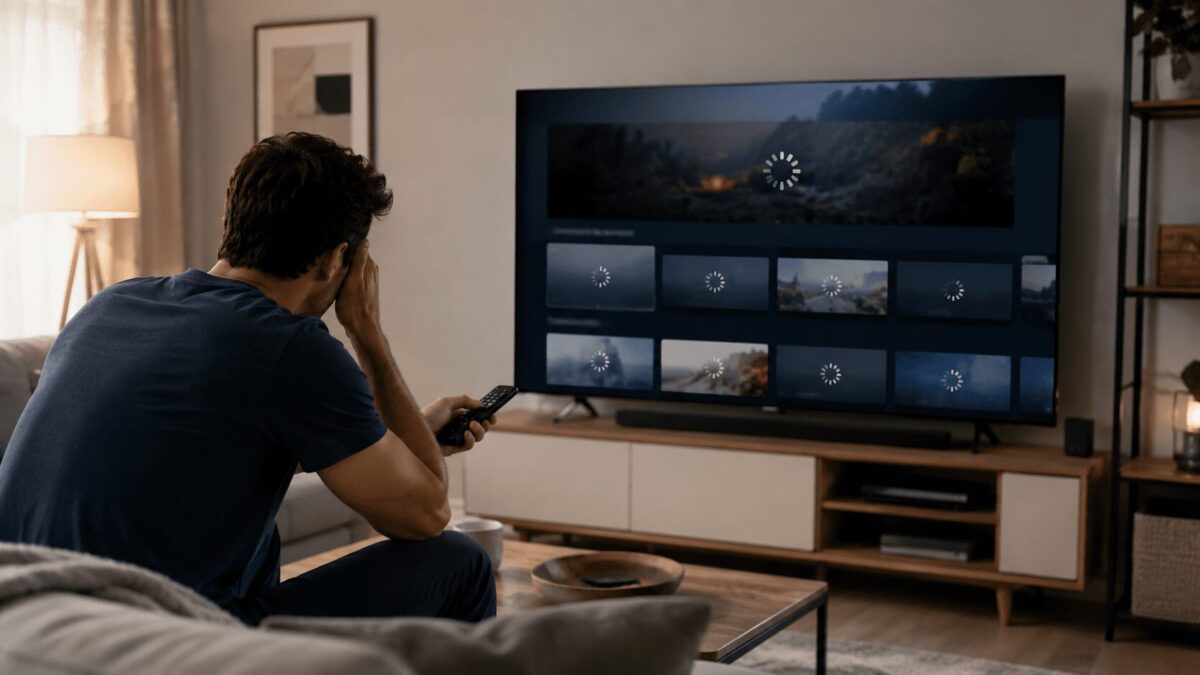
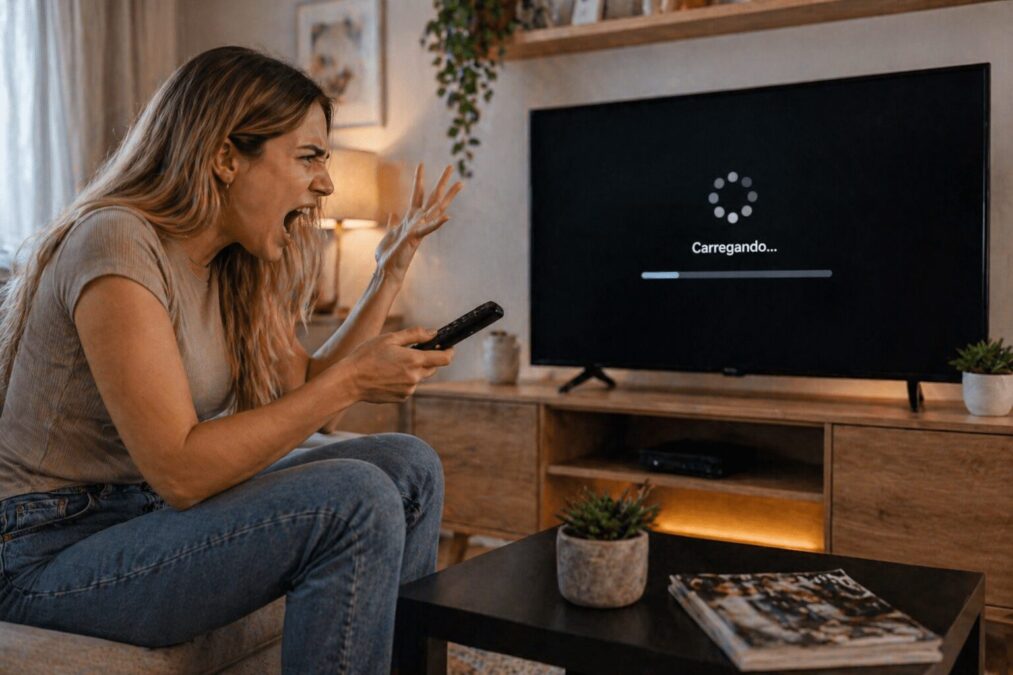
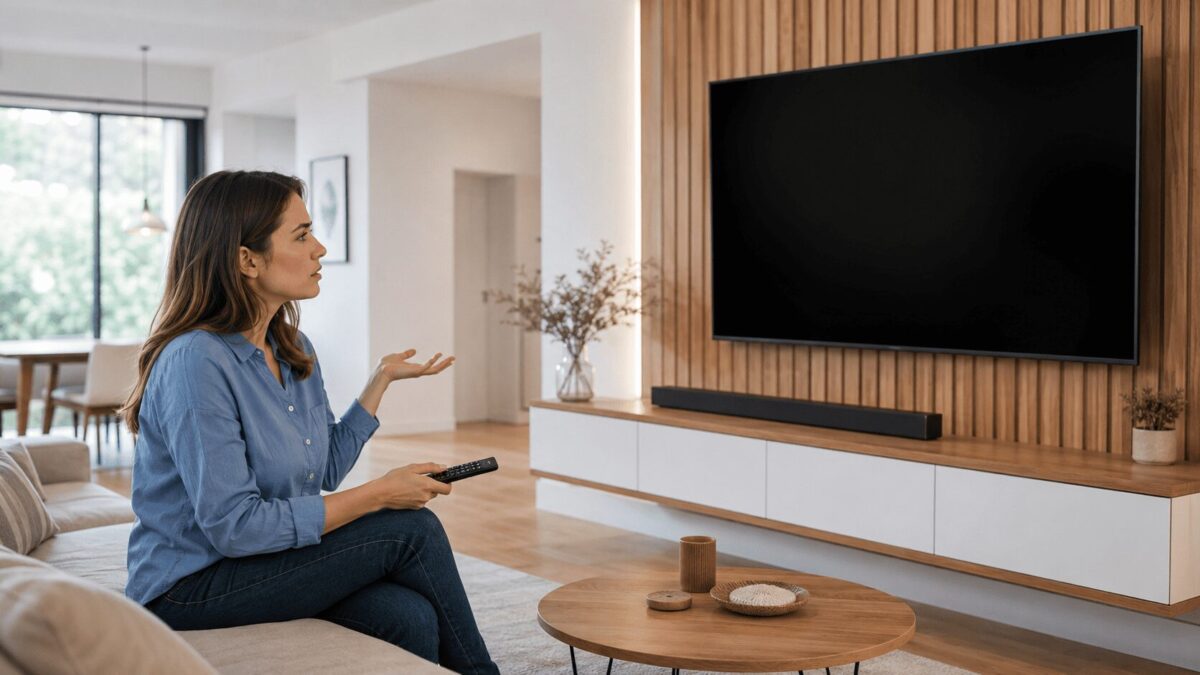
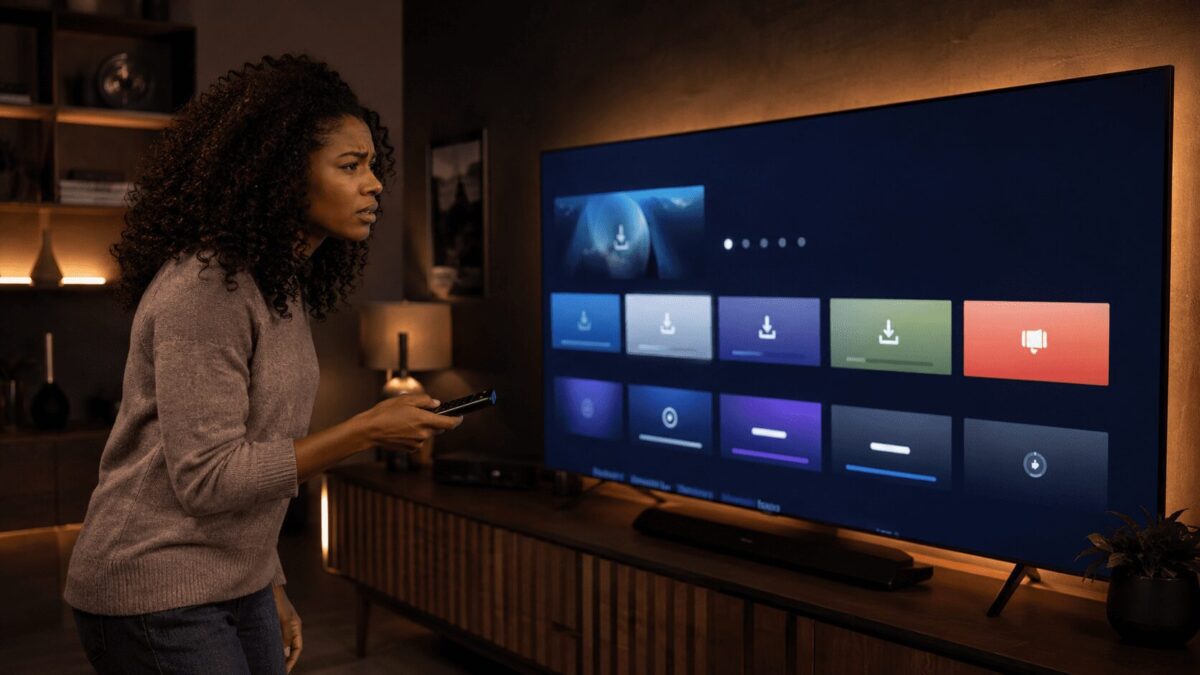
    A Smart TV TCL desliga sozinha e muita gente pensa logo em defeito grave. Porém, nem sempre o problema está na placa, na tela ou na fonte da televisão. Em muitos casos, a causa pode ser uma configuração ativada sem perceber, como timer de desligamento, economia de energia ou HDMI-CEC. Além disso, controle remoto com botão travado, tomada instável, cabo frouxo ou falha temporária do sistema também podem fazer a TV apagar do nada. Portanto, antes de chamar assistência, vale testar alguns ajustes simples.

    Erro comum

    O erro que muita gente comete ao lidar com esse problema

    O erro mais comum é imaginar que a TV queimou só porque desligou sozinha algumas vezes. No entanto, a TCL cita recursos como Sleep Timer, modo de economia de energia, HDMI-CEC, pilhas fracas no controle e software desatualizado como possíveis causas para desligamentos inesperados. Por isso, o ideal é seguir uma ordem de testes antes de pensar em conserto.

    O que realmente importa

    Configurações automáticas e aparelhos conectados

    A primeira coisa a verificar é se a Smart TV TCL está programada para desligar. O Sleep Timer pode apagar a TV depois de certo tempo, enquanto o modo economia de energia pode desligar o aparelho por inatividade. Além disso, o HDMI-CEC permite que dispositivos conectados por HDMI controlem a TV. Isso é útil com videogames, soundbars e TV Box, porém pode causar desligamentos quando algum aparelho envia comando errado. A TCL orienta desativar timer, economia de energia e HDMI-CEC durante a investigação.

    Controle, energia e sistema

    Outro ponto importante é observar o controle remoto, a tomada e o sistema da TV. Um botão de ligar travado pode enviar comandos sem você perceber. Pilhas fracas também podem causar sinais estranhos. Além disso, cabo de energia mal encaixado, filtro de linha com defeito ou tomada instável podem provocar desligamentos. Por outro lado, se tudo estiver certo na parte física, uma atualização de software pode corrigir falhas temporárias do sistema.

    Por que a Smart TV TCL desliga sozinha?
    • Timer e economia de energia podem estar ativados

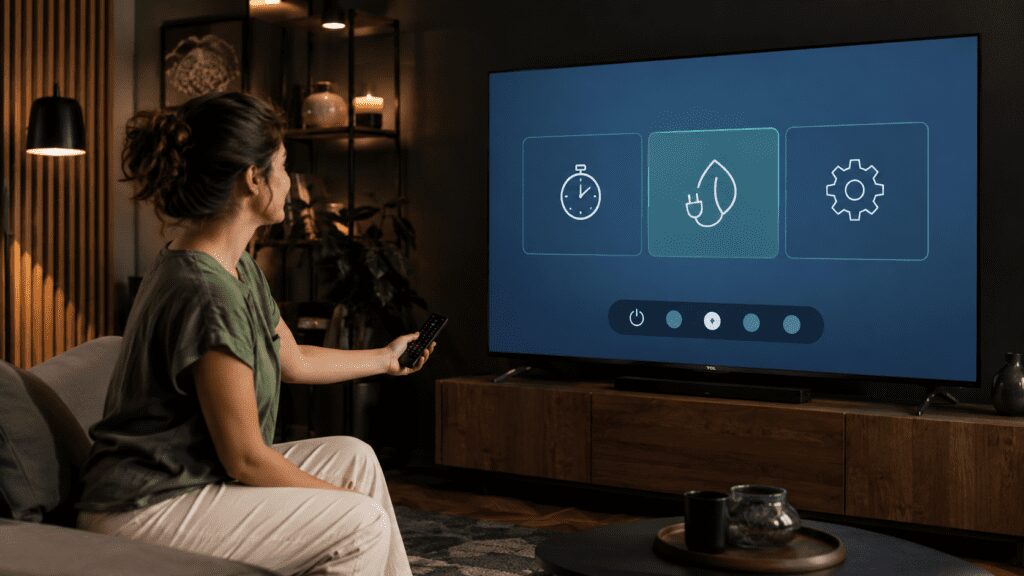
    Essa é uma das causas mais simples e ignoradas. Se o timer de desligamento foi ativado por engano, a TV pode apagar sempre depois de alguns minutos. Além disso, recursos de economia de energia podem desligar a Smart TV TCL quando ela entende que está sem uso. Portanto, acesse as configurações e procure opções como Timer, Sleep Timer, Modo Eco, Economia de energia ou Desligamento automático.

    • HDMI-CEC pode estar enviando comando errado

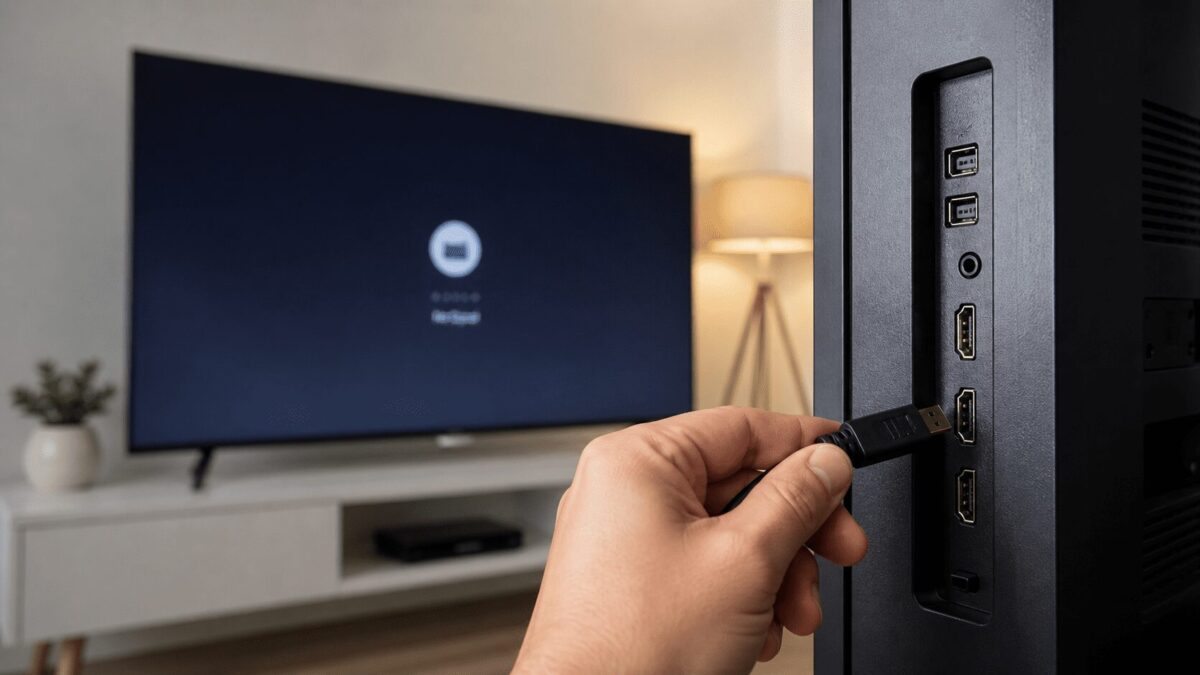
    Se você usa videogame, receptor, soundbar, notebook, Chromecast ou TV Box, o HDMI-CEC pode estar interferindo. Esse recurso permite que aparelhos conectados por HDMI se comuniquem com a TV. Porém, quando algum dispositivo entra em repouso, atualiza ou desliga, ele pode acabar mandando comando para a TV apagar também. Para testar, desconecte os aparelhos HDMI e veja se o problema continua.

    • Controle, tomada ou cabo podem estar causando falha

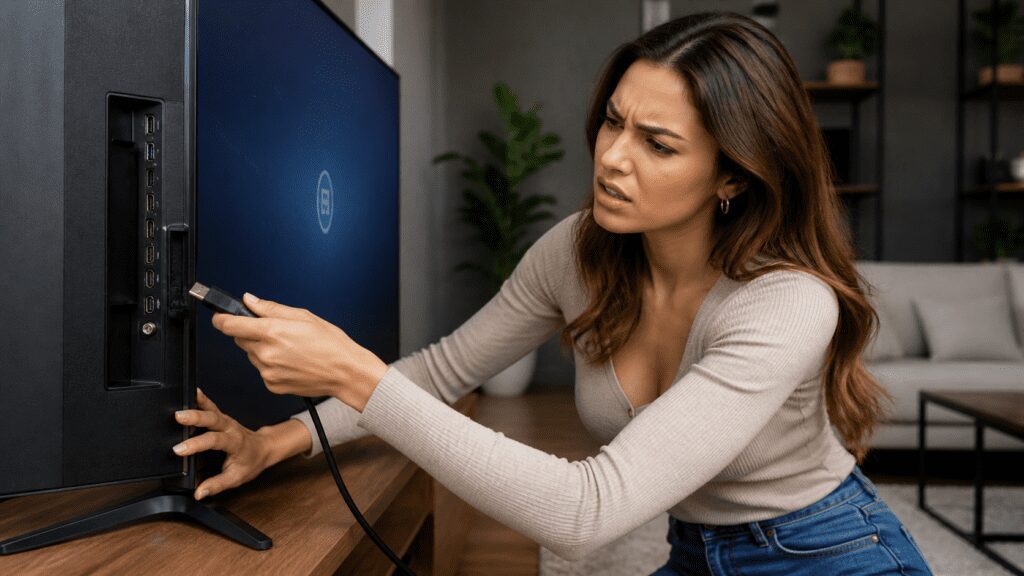
    Nem sempre o problema está no sistema. O controle remoto pode estar com o botão de energia preso, sujo ou sensível demais. Além disso, uma tomada frouxa ou um cabo mal encaixado pode fazer a TV desligar sem aviso. Por isso, retire as pilhas do controle por alguns minutos, teste outra tomada e confira se o cabo de energia está firme.

    Soluções práticas

    1. Reiniciar a Smart TV TCL

    Desligue a TV da tomada e aguarde cerca de um minuto antes de ligar novamente. Esse processo simples pode corrigir falhas temporárias do sistema. A TCL também recomenda desconectar a TV da energia como uma das primeiras medidas para problemas de desligamento inesperado.

    2. Desativar timer, modo eco e HDMI-CEC

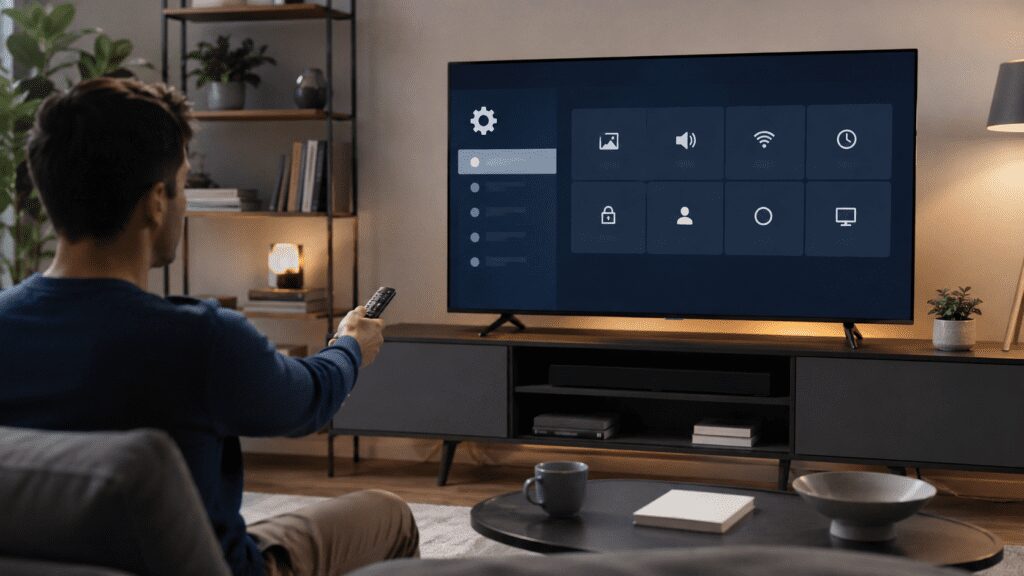
    Entre nas configurações da Smart TV TCL e procure as opções de timer e economia de energia. Desative tudo temporariamente para testar. Depois, vá até as configurações de HDMI e desligue o HDMI-CEC. Em modelos Google TV, o caminho citado pela TCL envolve Configurações > Tela e som > HDMI-CEC.

    3. Testar sem aparelhos externos

    Desconecte todos os aparelhos HDMI e USB. Depois, use apenas os apps internos da TV por um tempo. Se a Smart TV TCL parar de desligar, reconecte os dispositivos um por vez. Dessa forma, você consegue descobrir se algum aparelho externo está causando o problema.

    4. Verificar controle, tomada e ventilação

    Retire as pilhas do controle e observe se a TV continua desligando. Depois, teste outra tomada e evite extensões ou filtros antigos durante o teste. Além disso, veja se a TV está com ventilação adequada. O suporte da TCL também cita superaquecimento e obstrução de ventilação como possíveis causas de desligamentos.

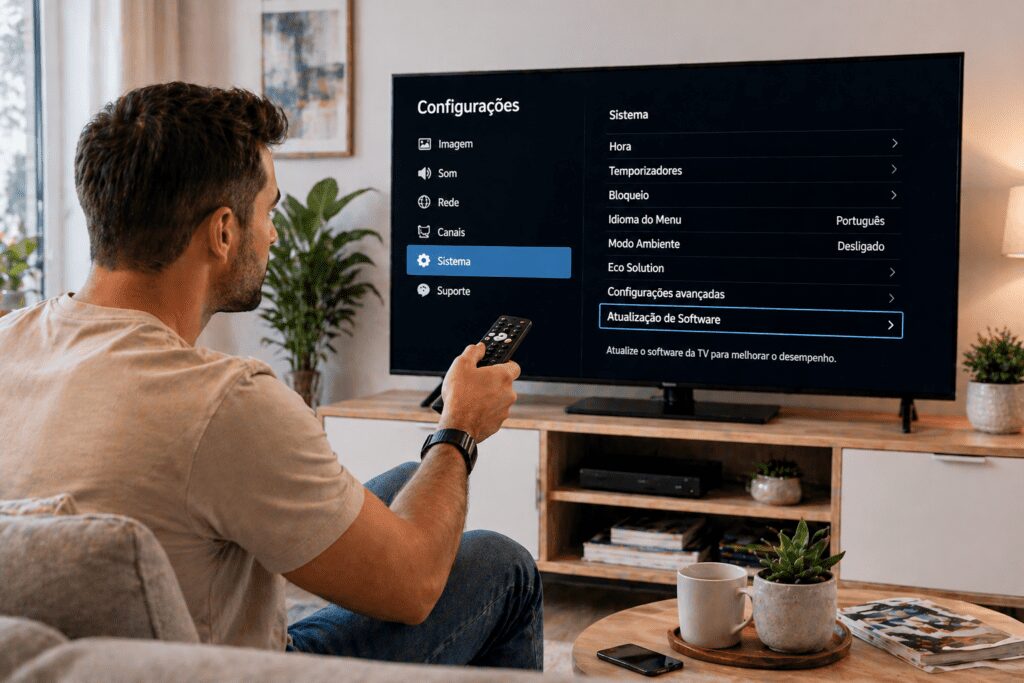
    5. Atualizar o sistema

    Acesse as configurações e procure por atualização de software. Sistemas desatualizados podem causar travamentos, reinicializações e desligamentos inesperados. Se houver atualização disponível, instale e reinicie a TV depois do processo.

    Dúvidas comuns

    Smart TV TCL desligando sozinha é defeito?

    Nem sempre. Pode ser timer ativado, modo economia, HDMI-CEC, controle com botão travado, energia instável ou falha temporária.

    O HDMI pode fazer a TV TCL desligar?

    Sim. Com HDMI-CEC ativado, alguns aparelhos conectados podem enviar comandos para ligar ou desligar a TV.

    Quando devo chamar assistência?

    Chame assistência se a TV continuar desligando mesmo sem aparelhos externos, com timer desativado, outra tomada testada e sistema atualizado.

    Conclusão
    Quando a Smart TV TCL desliga sozinha, o problema pode ser mais simples do que parece. Antes de pensar em defeito, verifique timer, modo eco, HDMI-CEC, controle remoto, tomada, cabo de energia, ventilação e atualização do sistema. Na maioria dos casos, um desses ajustes já ajuda a identificar a causa. Porém, se a TV continuar apagando mesmo depois de todos os testes, aí sim pode ser necessário procurar assistência técnica ou avaliar se vale mais consertar ou trocar o aparelho.
    Veja também como liberar espaço e corrigir falhas na Play Store da Smart TV TCL sem precisar resetar a televisão.

  • Google Play não baixa apps na Smart TV TCL? Veja o erro que quase ninguém verifica Entenda as causas mais comuns e veja soluções simples antes de resetar sua televisão

    Google Play não baixa apps na Smart TV TCL? Veja o erro que quase ninguém verifica
    Entenda as causas mais comuns e veja soluções simples antes de resetar sua televisão

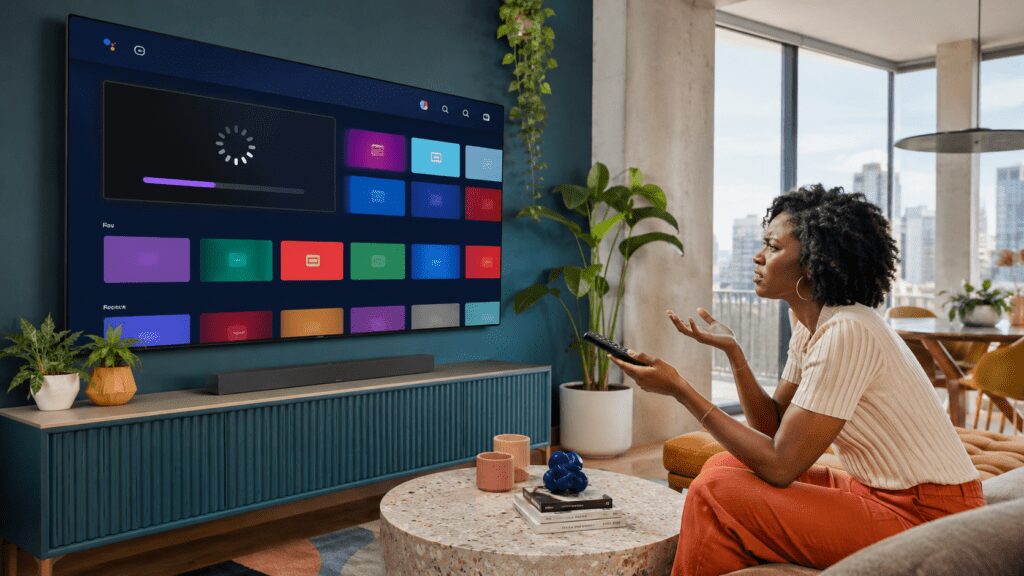
    Baixar aplicativos na Smart TV deveria ser simples. Porém, muitos usuários percebem que o Google Play não baixa apps na Smart TV TCL, fica carregando sem sair do lugar ou mostra erro durante a instalação. Isso pode acontecer por internet instável, pouco espaço interno, cache acumulado, falha na conta Google ou sistema desatualizado. No entanto, existe um erro que muita gente esquece de verificar: a Play Store pode estar travada por dados antigos ou conflito interno no próprio sistema. Neste guia, você vai entender o que causa o problema e como resolver sem precisar resetar a TV logo de primeira.

    Erro comum

    O erro que muita gente comete ao lidar com esse problema

    O erro mais comum é tentar baixar o mesmo aplicativo várias vezes sem verificar cache, armazenamento e conta Google. Quando a Play Store está com dados corrompidos ou a Smart TV TCL está com pouco espaço, o download pode travar sempre no mesmo ponto. Além disso, muita gente culpa apenas a internet, mas o problema também pode estar nos serviços do Google ou em uma atualização pendente do sistema.

    O que realmente importa

    • Internet, armazenamento e cache

    Quando o Google Play não baixa apps na Smart TV TCL, os primeiros pontos a verificar são internet, espaço interno e cache. Uma conexão fraca pode interromper o download. Já o armazenamento cheio impede a instalação, mesmo quando o app parece pequeno. Além disso, o cache da Play Store pode acumular dados antigos e causar erro ao baixar novos aplicativos.

    • Conta Google e atualização do sistema

    A Smart TV TCL com Android TV ou Google TV depende da conta Google para acessar a Play Store. Portanto, se a conta está com erro de login, senha alterada ou falha de sincronização, os downloads podem não funcionar. Além disso, sistema desatualizado pode gerar incompatibilidade com apps mais recentes.

    Por que o Google Play não baixa apps na Smart TV TCL?

    A Play Store pode estar com cache corrompido

    Esse é o erro que quase ninguém verifica. A Play Store guarda dados temporários para carregar mais rápido. Porém, quando esses dados ficam corrompidos, a loja pode abrir normalmente, mas não concluir downloads. Assim, o app fica carregando, trava na instalação ou mostra erro sem explicação clara. Nesse caso, limpar o cache da Google Play Store costuma ser uma das soluções mais eficientes.

    A Smart TV TCL pode estar sem espaço

    Outro motivo comum é falta de armazenamento interno. Muitas Smart TVs têm espaço limitado, e apps instalados, atualizações e dados temporários ocupam memória com o tempo. Portanto, se a TV já tem muitos aplicativos, o Google Play pode não conseguir baixar ou instalar novos apps. Remover aplicativos pouco usados ajuda a liberar espaço e melhora o funcionamento geral.

    A internet pode estar instável

    Mesmo conectada ao Wi-Fi, a Smart TV TCL pode estar recebendo sinal fraco. Isso acontece quando o roteador está distante, a rede está congestionada ou o sinal oscila muito. Dessa forma, a Play Store inicia o download, mas não consegue finalizar. Por isso, vale testar outro app, reiniciar o roteador e aproximar a TV da fonte de internet.

    A conta Google pode estar com falha

    Se a conta Google não está sincronizando corretamente, a Play Store pode apresentar erros ao baixar aplicativos. Isso pode acontecer após troca de senha, falha de login ou atualização do sistema. Nesse caso, remover a conta e adicionar novamente pode resolver, desde que você tenha acesso à senha.

    Soluções práticas

    1 Reiniciar a Smart TV TCL e o roteador

    Comece pelo básico. Desligue a Smart TV TCL da tomada por cerca de um minuto. Depois, reinicie também o roteador. Esse processo simples corrige falhas temporárias de conexão e pode fazer a Play Store voltar a baixar apps normalmente.

    2 Limpar cache da Google Play Store

    Acesse as configurações da TV, entre em aplicativos e procure a Google Play Store. Depois, selecione a opção de limpar cache. Se o problema continuar, você pode limpar os dados da Play Store, mas talvez precise aceitar novamente alguns ajustes da loja.

    3 Liberar espaço interno

    Remova aplicativos que você não usa. Além disso, limpe cache de apps pesados, como YouTube, Netflix, Prime Video e outros streamings. Dessa forma, a TV ganha mais espaço para baixar e instalar novos aplicativos.

    4 Atualizar o sistema da Smart TV TCL

    Entre nas configurações da TV e procure por atualização do sistema. Se houver uma versão disponível, instale. Atualizações podem corrigir bugs, melhorar compatibilidade e resolver falhas relacionadas à Play Store.

    5 Verificar a conta Google

    Se nada funcionar, confira se a conta Google está conectada corretamente. Caso perceba erro de login ou sincronização, remova a conta e adicione novamente. Porém, antes disso, confirme se você sabe a senha para evitar ficar sem acesso.

    Dúvidas comuns

    Por que a Play Store fica carregando e não baixa apps?

    Geralmente por internet instável, cache com erro, pouco armazenamento, sistema desatualizado ou falha na conta Google.

    Limpar cache da Play Store apaga meus aplicativos?

    Não. Limpar cache remove apenas dados temporários da loja. Porém, limpar dados pode apagar preferências da Play Store.

    Preciso resetar a Smart TV TCL?

    Nem sempre. Antes de resetar, tente reiniciar a TV, limpar cache, liberar espaço, atualizar o sistema e revisar a conta Google.

    Veja também quando vale consertar ou trocar sua Smart TV TCL antes de gastar com assistência técnica.

    Conclusão

    Quando o Google Play não baixa apps na Smart TV TCL, o problema geralmente não é defeito grave. Na maioria dos casos, a falha está em cache corrompido, internet instável, armazenamento cheio, conta Google com erro ou sistema desatualizado. Por isso, o melhor caminho é seguir uma ordem simples: reiniciar a TV, limpar cache da Play Store, liberar espaço, atualizar o sistema e verificar a conta Google. Dessa forma, você evita resetar a televisão sem necessidade e aumenta as chances de voltar a baixar apps normalmente.

  • Controle da TCL não pareia? O erro pode ser mais simples do que parece Entenda as causas mais comuns e veja o que fazer antes de comprar outro controle

    Controle da TCL não pareia? O erro pode ser mais simples do que parece
    Entenda as causas mais comuns e veja o que fazer antes de comprar outro controle

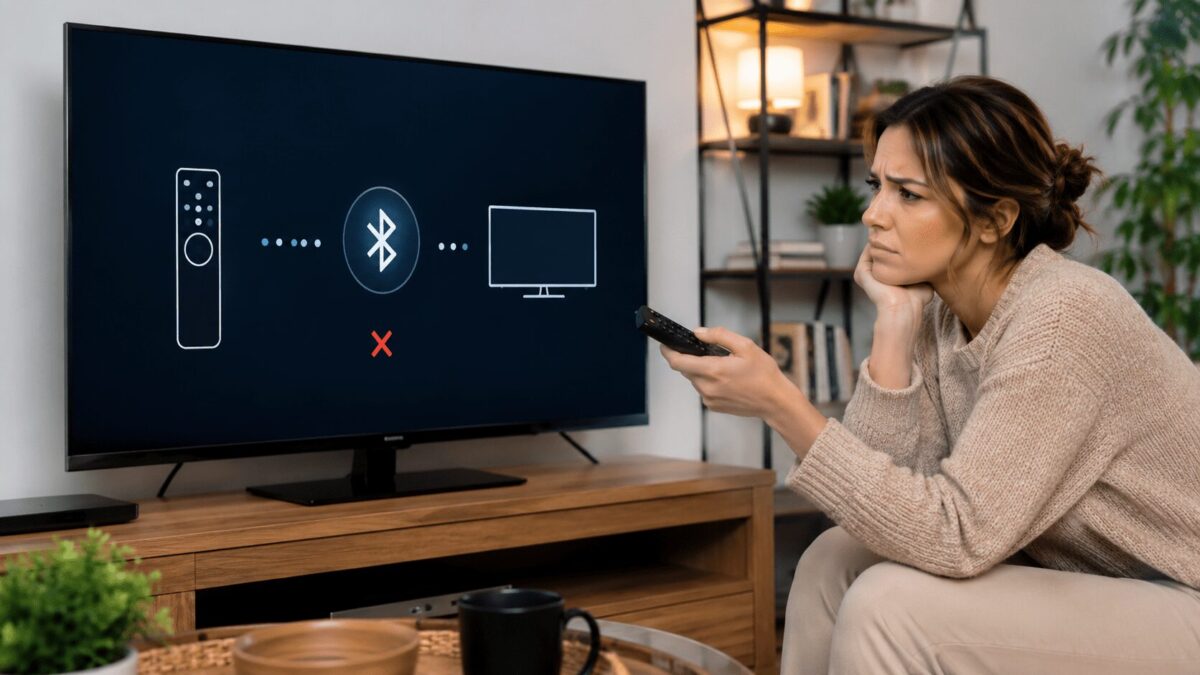
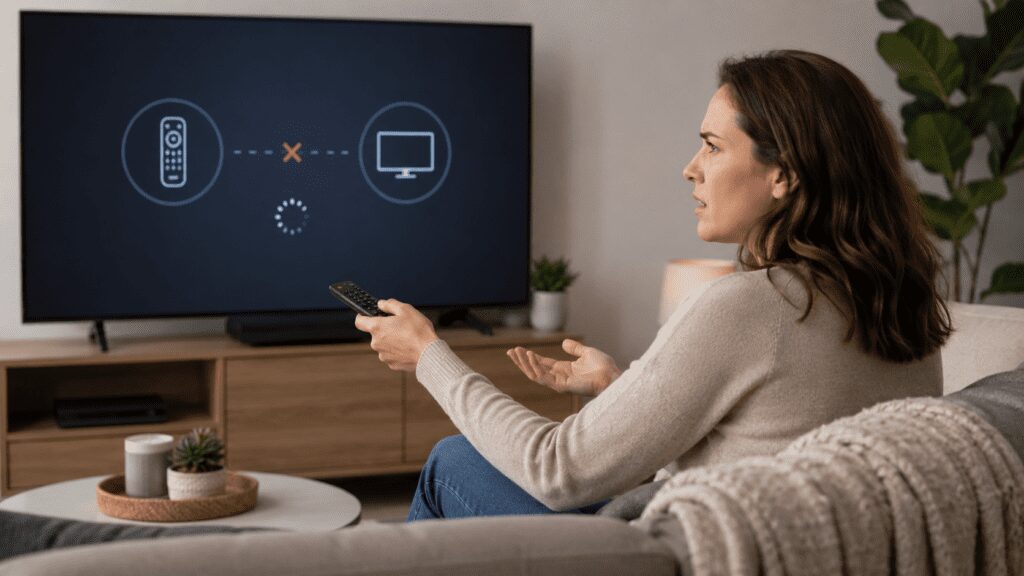
    Usar uma Smart TV TCL sem controle funcionando é frustrante. Você tenta aumentar o volume, abrir aplicativos, acessar a tela inicial ou usar o comando de voz, mas nada responde. Quando o controle da TCL não pareia, muita gente pensa logo que o acessório estragou. Porém, em muitos casos, o problema está nas pilhas, na distância da TV, em falha temporária do sistema, interferência Bluetooth ou apenas na falta de pareamento correto. Neste guia, você vai entender o que pode estar acontecendo e quais soluções testar antes de comprar outro controle.

    Erro comum

    O erro que muita gente comete ao lidar com esse problema

    O erro mais comum é trocar o controle sem testar o básico. Em Smart TVs TCL com Android TV ou Google TV, o controle pode usar pareamento para liberar recursos como navegação avançada e comando de voz. Por isso, pilhas fracas, distância incorreta, interferências ou falhas temporárias podem impedir a conexão. A TCL orienta, em modelos compatíveis, ligar a TV, ficar a até 1 metro dela e segurar os botões Home + OK ao mesmo tempo para iniciar o pareamento.

    O que realmente importa

    Tipo de controle

    Nem todo controle TCL funciona da mesma forma. Alguns modelos usam infravermelho para comandos básicos, enquanto outros usam Bluetooth para pareamento e comando de voz. Portanto, se apenas o botão de ligar funciona, mas o restante não responde bem, pode ser falha de pareamento. Já se nada funciona, o problema pode estar nas pilhas, no sensor ou no próprio controle.

    Pilhas, distância e interferência

    Pilhas fracas são uma das causas mais comuns de falha no pareamento. Além disso, a distância também importa. Durante o pareamento, a TCL recomenda ficar perto da TV, em torno de 1 metro, e reduzir interferências de outros dispositivos Bluetooth, como fones, caixas de som e controles de videogame.

    Sistema da TV

    Às vezes, o controle está bom, mas a TV não responde porque o sistema travou. Isso pode acontecer após atualização, reinicialização, queda de energia ou restauração de fábrica. Nesses casos, reiniciar a TV pode resolver falhas temporárias. A TCL também orienta desligar a TV da tomada por alguns segundos em problemas de conexão com controle/app remoto.

    Por que o controle da TCL não pareia?

    1 Pilhas fracas ou mal encaixadas

    A primeira causa é simples: energia baixa. Mesmo que alguns botões ainda funcionem, o controle pode não ter força suficiente para parear corretamente. Portanto, retire as pilhas, aguarde alguns segundos, confira os polos positivo e negativo e coloque pilhas novas do mesmo tipo.

    2 Pareamento feito longe da TV

    O pareamento pode falhar quando o controle está muito distante da televisão. Por isso, fique perto da Smart TV TCL, aponte o controle para ela e pressione Home + OK ao mesmo tempo. Em modelos TCL com Google TV, esse é o comando indicado pela própria marca para iniciar o processo de pareamento.

    3 Interferência de Bluetooth

    Fones sem fio, caixas Bluetooth, controles de videogame e outros aparelhos próximos podem atrapalhar a conexão. Dessa forma, antes de tentar parear novamente, afaste esses dispositivos da TV ou desligue temporariamente o Bluetooth deles.

    4 Controle travado ou TV com falha temporária

    O controle também pode travar, principalmente depois de troca de pilhas ou queda. Além disso, o sistema da TV pode parar de reconhecer acessórios por erro temporário. Nesse caso, desligar a TV da tomada por cerca de um minuto e tentar novamente costuma ajudar.

    5 Sensor ou infravermelho com problema

    Se o controle é infravermelho, ele precisa ter caminho livre até o sensor da TV. A TCL recomenda verificar se há obstruções entre o controle e o sensor, apontar diretamente para a televisão e testar o emissor infravermelho usando a câmera do celular. Se a câmera não mostrar luz ao apertar o botão, o controle pode estar com defeito.

    Soluções práticas

    • Trocar as pilhas e tentar novamente

    Comece pelo mais simples. Coloque pilhas novas, do mesmo tipo, e evite misturar pilha nova com velha. Depois, aproxime-se da TV e tente parear novamente. Esse passo resolve muitos casos sem precisar mexer nas configurações.

    • Fazer o pareamento correto

    Ligue a Smart TV TCL, fique perto da tela e pressione Home + OK ao mesmo tempo. Segure por alguns segundos até aparecer uma mensagem ou animação de pareamento. Se a TV estiver em tela inicial após restauração, o pareamento pode ser necessário antes de usar todos os recursos do controle.

    • Reiniciar a Smart TV TCL

    Desligue a TV, tire da tomada e aguarde cerca de um minuto. Depois, ligue novamente e tente parear o controle. Esse processo ajuda a limpar falhas temporárias do sistema.

    • Reduzir interferências próximas

    Afaste fones Bluetooth, caixas de som, controles de videogame e outros acessórios sem fio. Depois, tente parear novamente. Esse cuidado é útil principalmente quando o controle até aparece, mas não conecta.

    • Testar o infravermelho do controle

    Abra a câmera do celular, aponte para a ponta do controle e pressione o botão de ligar. Se aparecer uma luz roxa ou branca na tela do celular, o controle está emitindo sinal. Se não aparecer nada, o controle pode estar com defeito ou sem energia. A TCL indica esse teste para verificar se o emissor infravermelho está funcionando.

    • Usar controle pelo celular temporariamente

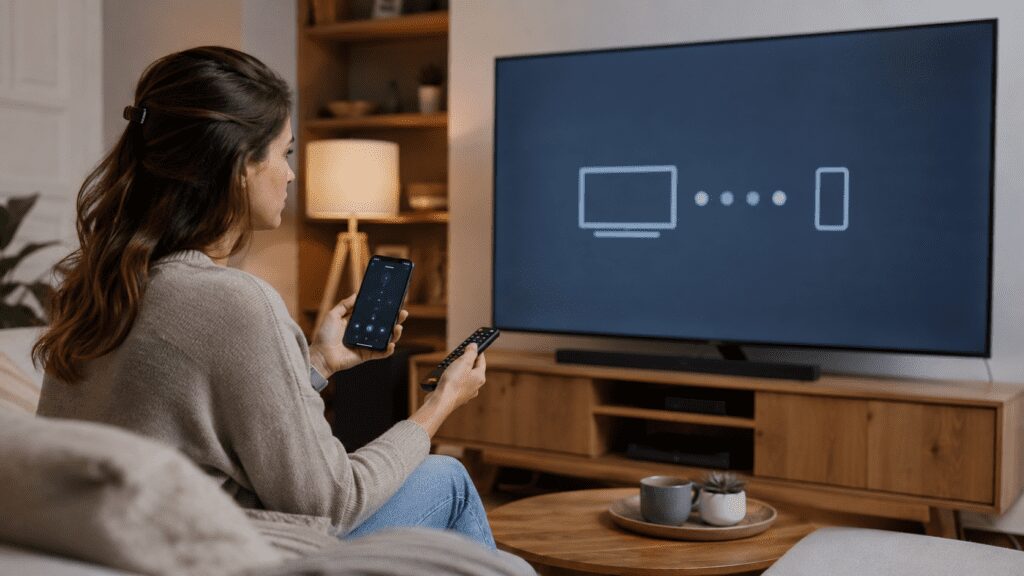
    Se você precisa usar a TV enquanto resolve o problema, vale tentar um app de controle remoto compatível com Android TV ou Google TV. Porém, a TV e o celular precisam estar na mesma rede Wi-Fi para funcionar corretamente. Se o app também não conectar, o problema pode estar na rede ou no sistema da TV.

    Dúvidas comuns

    Como parear o controle da TCL?

    Em muitos modelos TCL com Android TV ou Google TV, ligue a TV, fique perto dela e pressione Home + OK ao mesmo tempo por alguns segundos.

    O controle da TCL não pareia mesmo com pilhas novas. O que fazer?

    Reinicie a TV, reduza interferências Bluetooth, aproxime o controle da tela e tente novamente. Se nada funcionar, teste o infravermelho com a câmera do celular.

    Preciso comprar outro controle?

    Só depois de testar pilhas novas, pareamento, reinicialização da TV e teste do infravermelho. Se o controle não emitir sinal ou tiver dano físico, aí a troca pode fazer sentido.

    Conclusão

    Quando o controle da TCL não pareia, o problema nem sempre é defeito. Na maioria dos casos, a falha está em pilhas fracas, distância incorreta, interferência Bluetooth, sistema travado ou pareamento mal feito. Por isso, o melhor caminho é trocar as pilhas, ficar perto da TV, pressionar Home + OK, reiniciar o aparelho e testar o sinal do controle. Se mesmo assim nada funcionar, aí sim pode ser hora de considerar um controle novo compatível com o modelo da sua Smart TV TCL.

    Veja também como melhorar o desempenho da sua Smart TV TCL e evitar travamentos nos aplicativos do dia a dia.

  • Smart TV TCL lenta? Veja causas e soluções Entenda o que deixa a TV travando e como melhorar o desempenho sem trocar de aparelho

    Smart TV TCL lenta? Veja causas e soluções
    Entenda o que deixa a TV travando e como melhorar o desempenho sem trocar de aparelho

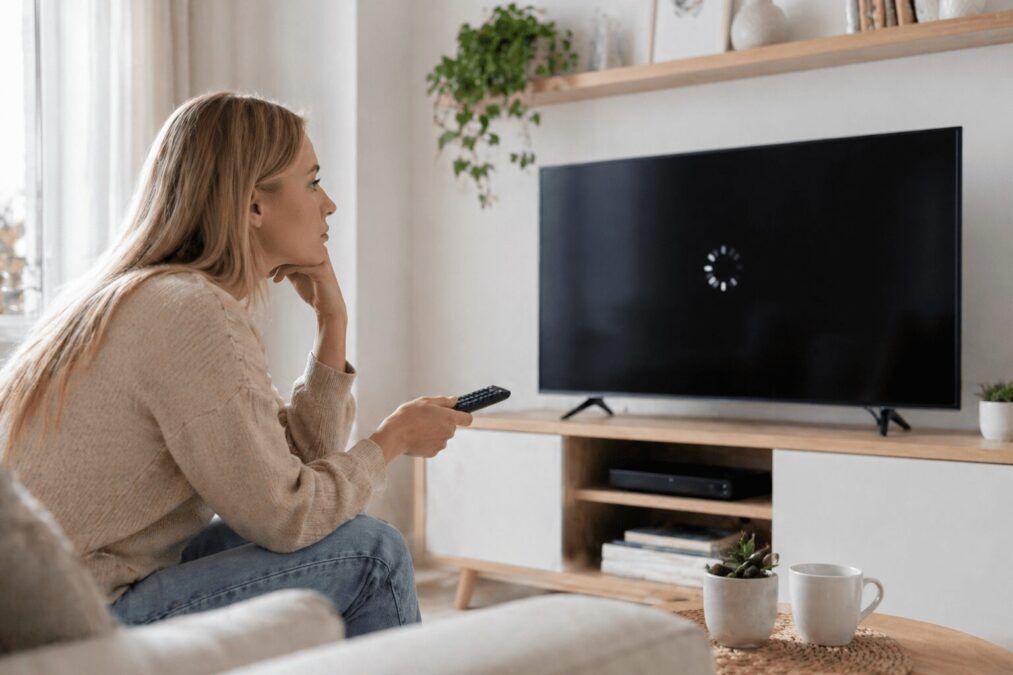
    Usar uma Smart TV deveria ser prático, porém muitos usuários percebem a Smart TV TCL lenta ao abrir aplicativos, navegar pelos menus, carregar vídeos ou usar serviços como YouTube, Netflix e Prime Video. Isso pode acontecer por vários motivos, como sistema sobrecarregado, apps em segundo plano, internet instável, pouco espaço interno, cache acumulado ou limitações do próprio modelo. Portanto, antes de pensar em trocar de TV, vale entender o que realmente causa a lentidão e quais ajustes podem melhorar a experiência.

    Erro comum

    O erro que muita gente comete ao lidar com esse problema

    O erro mais comum é achar que a Smart TV TCL está com defeito só porque ficou lenta. Porém, em muitos casos, o problema está no uso acumulado do sistema. Apps abertos, cache cheio, atualizações pendentes e internet fraca podem deixar a navegação mais pesada. Além disso, TVs de entrada podem ter processamento mais simples, o que afeta a fluidez com o passar do tempo.

    O que realmente importa

    Sistema, armazenamento e internet

    Muitas Smart TVs TCL usam Android TV ou Google TV. Esses sistemas oferecem vários aplicativos e recursos, mas também exigem bom processamento. Por isso, modelos mais básicos podem ficar lentos ao alternar entre apps, abrir a tela inicial ou carregar recomendações. Além disso, pouco espaço interno, cache acumulado e muitos aplicativos instalados deixam o sistema mais pesado. Por outro lado, quando a lentidão aparece apenas em vídeos, a causa pode estar mais ligada ao Wi-Fi do que à própria TV.

    Atualizações e uso diário

    Atualizações ajudam a corrigir erros e melhorar a estabilidade. No entanto, se a TV fica muito tempo sem atualizar, alguns apps podem travar ou demorar mais para abrir. Além disso, hábitos simples influenciam bastante. Deixar a TV vários dias sem reiniciar, manter muitos apps instalados e usar Wi-Fi fraco são práticas que pioram o desempenho no dia a dia.

    Por que a Smart TV TCL fica lenta?

    • Apps em segundo plano e cache acumulado

    A Smart TV TCL lenta pode estar sobrecarregada por apps rodando em segundo plano. Mesmo depois de sair de um aplicativo, ele pode continuar consumindo memória. Além disso, o cache acumulado em apps como YouTube, Netflix e Prime Video pode causar travamentos e demora para abrir menus.

    • Pouco espaço interno

    Outro motivo comum é o armazenamento cheio. Smart TVs costumam ter espaço limitado, e muitos aplicativos instalados deixam o sistema mais pesado. Portanto, remover apps que você não usa pode melhorar a navegação e deixar a TV mais rápida.

    • Internet fraca ou hardware limitado

    Nem sempre a lentidão vem da TV. Se os menus funcionam bem, mas os vídeos carregam devagar, o problema pode estar no Wi-Fi. Por outro lado, modelos de entrada podem ter processador e memória mais simples, o que limita o desempenho com o passar do tempo.

    Soluções práticas

    1 Reiniciar e atualizar a Smart TV TCL

    A primeira solução é reiniciar a TV. Isso libera memória, fecha processos travados e corrige falhas temporárias. Você pode reiniciar pelo menu do sistema ou tirar a TV da tomada por cerca de um minuto. Depois disso, verifique se há atualização disponível nas configurações. Manter o sistema atualizado ajuda a corrigir bugs e melhorar a compatibilidade com os aplicativos.

    2 Limpar cache e remover apps desnecessários

    Se a lentidão aparece em um app específico, limpe o cache desse aplicativo nas configurações. Isso remove dados temporários sem apagar o app. Porém, se o problema continuar, limpar dados pode ajudar, embora seja necessário fazer login novamente. Além disso, remova aplicativos que você não usa. Isso libera espaço interno e deixa o sistema mais leve.

    3 Melhorar a conexão com a internet

    Se os vídeos travam ou carregam devagar, teste melhorar o sinal do Wi-Fi. Aproxime o roteador da TV, use a rede 5 GHz quando possível ou conecte a TV por cabo de rede, se o modelo permitir. Dessa forma, os aplicativos de streaming tendem a carregar mais rápido e com menos interrupções.

    4 Usar dispositivo externo quando fizer sentido

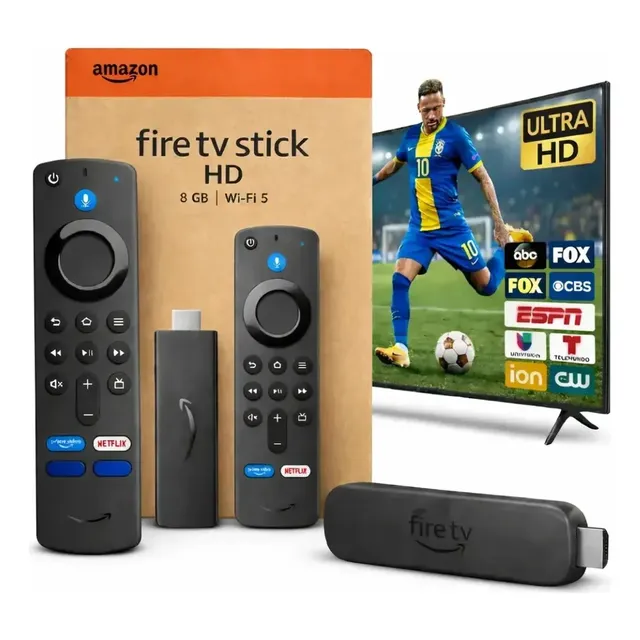
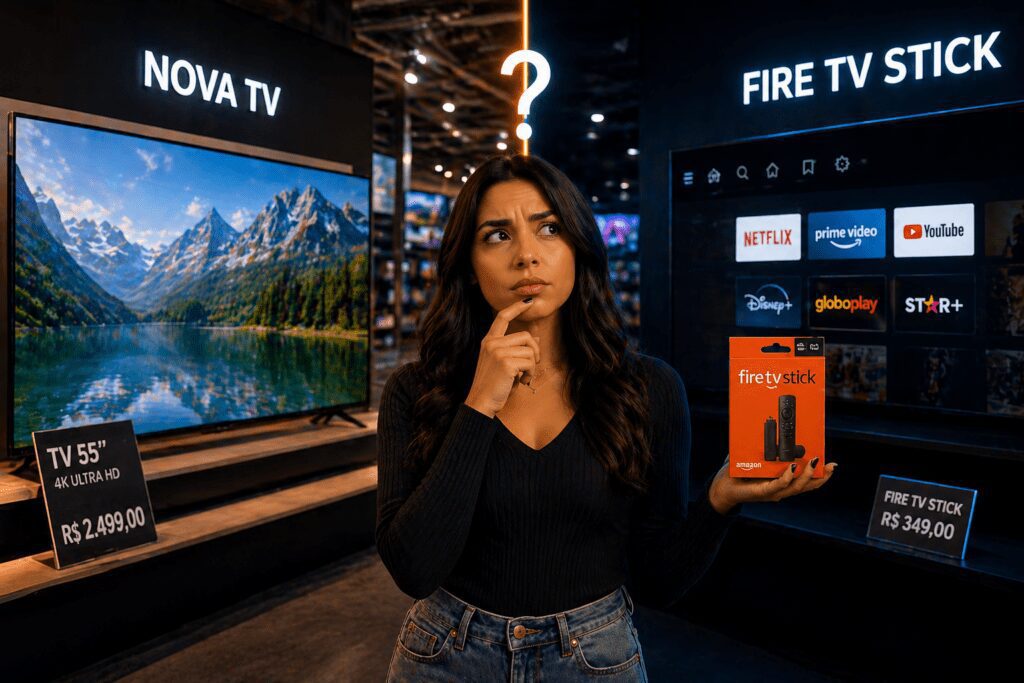
    Se a Smart TV TCL é antiga ou muito básica, um Fire TV Stick, Chromecast ou outro dispositivo de streaming pode melhorar bastante a experiência. Essa solução faz sentido quando a imagem da TV ainda é boa, mas o sistema está pesado demais. Assim, você evita trocar de aparelho e gasta menos.

    Dúvidas comuns

    Smart TV TCL lenta é defeito?

    Nem sempre. Na maioria dos casos, a lentidão vem de cache acumulado, apps em segundo plano, sistema desatualizado, pouco espaço ou internet instável.

    Limpar cache apaga meus aplicativos?

    Não. Limpar cache remove apenas dados temporários. Porém, limpar dados pode desconectar sua conta e apagar preferências do app.

    Vale a pena usar Fire TV ou Chromecast em Smart TV TCL lenta?

    Sim, principalmente se a TV ainda tem boa imagem, mas o sistema está pesado. Um dispositivo externo pode ser mais barato do que trocar de TV.

    Veja também como resolver quando o controle da TCL não pareia e atrapalha o uso da Smart TV.

    Conclusão

    A Smart TV TCL lenta nem sempre precisa ser trocada. Muitas vezes, o problema está em apps abertos, cache acumulado, falta de atualização, pouco armazenamento ou internet fraca. Por isso, o melhor caminho é reiniciar a TV, atualizar o sistema, limpar cache, remover apps desnecessários e melhorar o sinal de internet. Se mesmo assim o desempenho continuar ruim, um dispositivo externo pode ser uma solução econômica antes de comprar uma nova Smart TV.

    Veja também como usar a Smart TV TCL pelo celular enquanto resolve o pareamento do controle.

  • TV Samsung cheia de anúncios ou sugestões? Veja como reduzir Entenda por que sua Smart TV mostra tantas sugestões e como deixar a tela inicial mais limpa.

    TV Samsung cheia de anúncios ou sugestões? Veja como reduzir
    Entenda por que sua Smart TV mostra tantas sugestões e como deixar a tela inicial mais limpa.

    Ligar a Smart TV para abrir um app deveria ser simples. Porém, muitos usuários percebem a Smart TV Samsung cheia de anúncios ou sugestões, com recomendações, conteúdos em destaque, canais sugeridos e atalhos que nem sempre interessam. Isso pode deixar a tela inicial poluída e confusa. No entanto, parte desses elementos vem do Smart Hub, dos serviços conectados e das configurações de personalização.

    Erro comum

    O erro que muita gente comete ao lidar com esse problema

    O erro mais comum é achar que todos os anúncios podem ser removidos completamente. Porém, nem sempre isso acontece. Em muitos casos, o usuário consegue reduzir anúncios personalizados e sugestões, mas alguns banners, recomendações ou conteúdos do sistema ainda podem aparecer conforme o modelo, região e aplicativos usados.

    O que realmente importa

    1. Sistema operacional

    As Smart TVs Samsung usam o sistema Tizen com Smart Hub. É nele que aparecem aplicativos, atalhos, conteúdos recomendados e sugestões. Portanto, a tela inicial não é apenas uma lista de apps. Ela também funciona como uma central de conteúdo.

    2. Atualizações e suporte

    O caminho das configurações pode mudar conforme o ano e o modelo da Smart TV Samsung. Em modelos mais recentes, há opções para ajustar como a tela inicial aparece ao ligar a TV. Dessa forma, algumas sugestões podem ser reduzidas, mas não necessariamente eliminadas.

    3. Compatibilidade de apps

    Algumas sugestões vêm da tela inicial, enquanto outras aparecem dentro dos aplicativos. Por isso, reduzir anúncios da Smart TV não remove publicidade de apps como YouTube, serviços gratuitos ou plataformas com plano com anúncios.

    4. Uso real no dia a dia

    Na prática, é importante separar três coisas: anúncios personalizados, sugestões do Smart Hub e anúncios dentro dos aplicativos. Cada um depende de uma configuração diferente. Portanto, o objetivo é deixar a experiência mais limpa, não apagar tudo de forma definitiva.

    Por que a Smart TV Samsung mostra anúncios e sugestões?

    • O Smart Hub destaca conteúdos

    O Smart Hub reúne apps, recomendações, canais e serviços em uma única tela. Isso facilita o acesso, porém também aumenta a quantidade de sugestões visuais. Assim, a tela pode parecer mais cheia do que o usuário gostaria.

    • A personalização pode estar ativada

    A TV pode usar informações de uso para oferecer conteúdos e recomendações mais personalizadas. No entanto, se você não gosta desse tipo de sugestão, vale procurar as opções de privacidade e limitar a personalização.

    • Anúncios baseados em interesses podem aparecer

    Anúncios baseados em interesses tentam mostrar conteúdos mais relevantes para o usuário. Porém, ao desativar essa opção, a TV pode continuar exibindo anúncios genéricos. Ainda assim, esse ajuste reduz parte da personalização.

    • A TV pode iniciar direto no Smart Hub

    Quando a Smart TV liga abrindo automaticamente o Smart Hub, você vê recomendações logo no início. Por outro lado, se a TV abrir na última fonte usada, como HDMI ou um app específico, a experiência pode ficar mais direta.

    • Apps e canais gratuitos exibem sugestões

    Serviços gratuitos costumam usar banners, recomendações e destaques de conteúdo. Além disso, alguns apps de streaming mostram anúncios conforme o plano contratado. Portanto, nem tudo depende apenas da configuração da TV.

    • Muitos apps deixam a tela poluída

    Quando muitos apps ficam fixados na tela inicial, a navegação parece mais confusa. Além disso, apps pouco usados ocupam espaço visual. Por isso, organizar ou remover aplicativos ajuda bastante.

    Soluções práticas

    Desativar anúncios personalizados

    Procure nas configurações de privacidade da Smart TV Samsung por opções relacionadas a publicidade personalizada ou anúncios baseados em interesses. Ao desativar isso, a TV pode continuar mostrando anúncios, mas eles tendem a ser menos personalizados.

    Ajustar a tela inicial do Smart Hub

    Entre nas configurações da Smart TV e procure opções de tela inicial. Em modelos compatíveis, desative a função que faz a TV iniciar automaticamente com o Smart Hub. Dessa forma, a TV pode abrir na última fonte usada e mostrar menos sugestões ao ligar.

    Remover apps que você não usa

    Abra a área de aplicativos e remova apps baixados que não fazem mais sentido. Isso deixa a navegação mais limpa. No entanto, alguns apps pré-instalados podem não permitir exclusão.

    Reduzir recomendações personalizadas

    Nas configurações de privacidade, procure opções ligadas a recomendações, personalização ou uso de dados. Desativar essas opções pode deixar o conteúdo menos personalizado, mas também reduz sugestões baseadas no seu uso.

    Usar HDMI ou dispositivo externo como tela principal

    Se você usa videogame, receptor, TV Box, Fire TV ou Chromecast, configure a TV para iniciar na última fonte usada. Assim, você evita abrir o Smart Hub sempre que liga a TV.

    Organizar os apps mais usados

    Deixe YouTube, Netflix, Prime Video ou outro app principal em posição fácil de acessar. Mesmo que alguns blocos continuem aparecendo, organizar os apps reduz o tempo de navegação.

    Personalizar o Samsung TV Plus

    Se o Samsung TV Plus mostra canais que você não assiste, ajuste a guia de canais. Remover ou ocultar canais desnecessários ajuda a deixar a experiência menos carregada.

    Dúvidas comuns

    Dá para tirar todos os anúncios da Smart TV Samsung?

    Nem sempre. É possível reduzir anúncios personalizados, mas anúncios genéricos ainda podem aparecer dependendo do modelo, região e serviço usado.

    Desativar anúncios personalizados remove recomendações?

    Pode reduzir recomendações baseadas no uso, porém não limpa totalmente a tela inicial. Algumas sugestões fazem parte do Smart Hub e dos apps.

    Posso remover apps pré-instalados da Smart TV Samsung?

    Nem sempre. Alguns apps pré-instalados não permitem exclusão. Porém, apps baixados geralmente podem ser gerenciados na área de aplicativos.

    Veja também como deixar sua Smart TV Samsung mais rápida e reduzir distrações na tela inicial.

    Conclusão

    A Smart TV Samsung cheia de anúncios ou sugestões não significa defeito ou vírus. Na maioria dos casos, isso acontece por causa do Smart Hub, da personalização, dos serviços gratuitos e dos próprios aplicativos. Por isso, o melhor caminho é desativar anúncios personalizados, ajustar a tela inicial, remover apps que você não usa e evitar que a TV abra sempre no Smart Hub. Mesmo que não seja possível eliminar tudo, esses ajustes deixam a experiência mais limpa e agradável no dia a dia.


    Veja também como resolver problemas de HDMI na Smart TV Samsung antes de trocar o cabo ou chamar assistência.

    Veja também o que muda com a volta da Seleção Brasileira ao EA FC 26 e por que isso empolgou os fãs do antigo FIFA.

  • Smart TV Samsung não espelha o celular? Veja como corrigir Entenda as causas mais comuns e veja soluções simples para conectar o celular à TV

    Smart TV Samsung não espelha o celular? Veja como corrigir
    Entenda as causas mais comuns e veja soluções simples para conectar o celular à TV

    Espelhar o celular na Smart TV deveria ser simples, porém muitos usuários tentam compartilhar fotos, vídeos ou a tela do smartphone e nada acontece. Quando a Smart TV Samsung não espelha o celular, o problema pode estar na rede Wi-Fi, na compatibilidade do aparelho, no Smart View, no AirPlay ou em alguma permissão bloqueada. Portanto, antes de achar que a TV está com defeito, vale testar alguns ajustes simples.

    Erro comum

    O erro que muita gente comete ao lidar com esse problema

    O erro mais comum é tentar espelhar o celular sem conferir se os dois aparelhos estão na mesma rede Wi-Fi. Além disso, muita gente ignora a compatibilidade do celular e da Smart TV. Nem todo modelo aceita Smart View, AirPlay ou espelhamento da mesma forma.

    O que realmente importa

    Sistema operacional

    A forma de espelhar muda conforme o celular. Em celulares Samsung e Android compatíveis, o recurso pode aparecer como Smart View, Transmitir, Screen Cast ou Espelhamento de Tela. Já no iPhone, o caminho geralmente passa pelo AirPlay, quando a Smart TV Samsung é compatível.

    Atualizações e suporte

    Atualizações podem corrigir falhas de conexão e melhorar a compatibilidade. No entanto, modelos antigos de Smart TV podem não ter os mesmos recursos das versões mais novas. Dessa forma, se a opção de espelhamento não aparece, pode ser limitação do modelo.

    Compatibilidade de apps

    Nem todo app permite espelhamento. Alguns serviços bloqueiam a transmissão por direitos autorais. Assim, a tela do celular pode aparecer, mas o vídeo fica preto ou não reproduz. Nesses casos, o ideal é abrir o app direto na Smart TV.

    Uso real no dia a dia

    Na prática, observe o tipo de falha. Se a Smart TV não aparece no celular, o problema pode estar na rede. Porém, se aparece e não conecta, pode ser permissão recusada. Já se conecta, mas o vídeo não passa, o bloqueio pode estar no aplicativo.

    Por que a Smart TV Samsung não espelha o celular?

    1. A TV e o celular podem estar em redes diferentes

    A causa mais comum é o celular estar em uma rede Wi-Fi e a Smart TV em outra. Isso acontece quando o roteador tem redes 2.4 GHz e 5 GHz separadas ou quando há repetidores criando redes diferentes. Portanto, confirme se ambos estão na mesma rede.

    2. O celular pode não ser compatível

    Nem todo smartphone tem espelhamento de tela. Em alguns Androids, a função pode ter outro nome, como Transmitir ou Screen Cast. Já no iPhone, o recurso depende do AirPlay e da compatibilidade da Smart TV Samsung.

    3. O AirPlay pode estar desativado

    Se você usa iPhone, verifique se a Smart TV Samsung oferece suporte ao AirPlay e se a função está ativada. Quando o AirPlay está desligado, a TV não aparece na lista de espelhamento do iPhone.

    4. A permissão de conexão pode ter sido recusada

    Quando um celular tenta conectar pela primeira vez, a Smart TV pode pedir autorização. Se alguém recusou por engano, o aparelho pode ficar bloqueado. Nesse caso, remova o celular da lista de dispositivos e tente parear novamente.

    5. O roteador pode bloquear a conexão

    Algumas redes impedem que aparelhos conectados conversem entre si. Isso acontece em redes de convidados, hotéis, empresas ou roteadores com isolamento de dispositivos. Por isso, use a rede principal da casa sempre que possível.

    6. O aplicativo pode bloquear o espelhamento

    Alguns aplicativos de streaming não permitem espelhamento completo. Dessa forma, a conexão funciona, mas o vídeo não aparece. Nesses casos, use o app direto na Smart TV ou o botão de transmissão oficial do aplicativo.

    Soluções práticas

    • Verificar se estão na mesma rede Wi-Fi

    Acesse as configurações de Wi-Fi do celular e da Smart TV Samsung. Depois, confirme se ambos estão conectados exatamente à mesma rede. Esse ajuste simples resolve muitos casos.

    • Reiniciar a Smart TV e o celular

    Desligue a Smart TV da tomada por cerca de um minuto. Depois, reinicie o celular e tente novamente. Isso pode corrigir falhas temporárias de conexão.

    • Ativar Smart View ou Espelhamento de Tela

    Em celulares Android, abra o painel de configurações rápidas e procure Smart View, Transmitir, Screen Cast ou Espelhamento de Tela. Depois, selecione a Smart TV Samsung e aceite a conexão na tela da TV.

    • Verificar o AirPlay no iPhone

    No iPhone, abra a Central de Controle e toque em Espelhamento de Tela. Se a Smart TV Samsung não aparecer, confira se o AirPlay está ativado na TV e se os dois aparelhos estão na mesma rede.

    • Atualizar a Smart TV e o celular

    Verifique se há atualização disponível na Smart TV Samsung e no celular. Sistemas desatualizados podem causar falhas de compatibilidade, principalmente em recursos sem fio.

    • Remover bloqueios de conexão

    Se o celular já tentou conectar antes e falhou, procure a lista de dispositivos conectados na Smart TV. Remova o aparelho antigo e tente parear novamente.

    • Usar cabo como alternativa

    Se o espelhamento sem fio não funciona, um adaptador USB-C para HDMI ou Lightning para HDMI pode ajudar. Porém, confira se o adaptador é compatível com seu celular.

    Dúvidas comuns

    Por que minha Smart TV Samsung não aparece no celular?

    Geralmente porque os aparelhos estão em redes diferentes, o espelhamento está desativado ou o celular não é compatível.

    Dá para espelhar iPhone na Smart TV Samsung?

    Sim, desde que a Smart TV Samsung tenha suporte ao AirPlay. Nesse caso, use o Espelhamento de Tela pela Central de Controle do iPhone.

    Smart View precisa ser baixado?

    Normalmente não. Em celulares compatíveis, o Smart View fica no painel de configurações rápidas.

    Veja também como resolver quando a Smart TV Samsung conecta no Wi-Fi, mas não abre aplicativos.

    Conclusão

    Quando a Smart TV Samsung não espelha o celular, o problema quase sempre está na rede Wi-Fi, compatibilidade, AirPlay desativado, permissão recusada ou bloqueio do aplicativo. Por isso, o melhor caminho é verificar a rede, reiniciar os aparelhos, ativar Smart View ou AirPlay e atualizar os sistemas. Se nada funcionar, usar um cabo HDMI com adaptador compatível pode ser a solução mais prática.

    Veja também como usar o celular como controle da Smart TV Samsung enquanto resolve o problema.

  • Controle da TV Samsung parou? Veja o que fazer Entenda as causas mais comuns e teste soluções simples antes de comprar outro controle

    Controle da TV Samsung parou? Veja o que fazer
    Entenda as causas mais comuns e teste soluções simples antes de comprar outro controle

    Usar a Smart TV sem controle remoto é uma situação bem irritante. Você tenta mudar o volume, abrir aplicativos, acessar a Netflix ou ligar a TV, mas nada responde. Quando o controle da TV Samsung parou de funcionar, muita gente pensa logo em comprar outro. Porém, o problema pode estar nas pilhas, na bateria, no pareamento, no sensor da TV ou até em uma falha temporária.

    Erro comum

    O erro que muita gente comete ao lidar com esse problema

    O erro mais comum é achar que o controle estragou de vez. Porém, antes de comprar outro, vale testar o básico: pilhas, bateria, distância da TV, sensor, pareamento e possíveis interferências. Muitas vezes, o controle apenas perdeu conexão ou ficou sem carga.

    O que realmente importa

    Tipo de controle

    Nem todo controle Samsung funciona da mesma forma. Alguns modelos usam infravermelho, enquanto controles Smart Remote ou SolarCell podem usar Bluetooth. Portanto, se for um controle comum, o foco está em pilhas, sensor e sinal. Já no Smart Remote, o problema pode estar no pareamento.

    Pilhas ou bateria

    Muitas falhas começam por energia baixa. Em controles com pilhas, verifique se elas estão na posição correta e troque o par completo. Já nos modelos SolarCell ou recarregáveis, pode ser necessário carregar o controle por USB-C ou deixar a parte traseira exposta à luz.

    Pareamento com a TV

    Controles inteligentes precisam estar pareados com a TV. Se o pareamento falha, alguns botões podem não responder ou o controle pode parar completamente. Em muitos modelos Samsung, o pareamento é feito segurando Voltar + Reproduzir/Pausar por alguns segundos.

    Uso real no dia a dia

    Na prática, observe o comportamento. Se nenhum botão funciona, comece por pilhas ou bateria. Se apenas alguns botões falham, pode ser desgaste físico. Se o controle liga a TV, mas não navega bem, pode ser pareamento. Além disso, se houve queda ou contato com líquido, a chance de dano aumenta.

    Por que o controle da TV Samsung parou de funcionar?

    1. As pilhas podem estar fracas ou mal encaixadas

    A causa mais simples é energia baixa. Mesmo que o controle tenha funcionado ontem, as pilhas podem descarregar ou ficar mal posicionadas. Portanto, retire as pilhas, confira os polos positivo e negativo e coloque um par novo.

    2. O controle pode estar descarregado

    Nos modelos SolarCell ou recarregáveis, o controle pode simplesmente estar sem carga. Nesse caso, alguns botões param de responder ou o controle não liga a TV. Assim, conecte um cabo USB-C e deixe carregando por um tempo.

    3. Pode haver obstrução no sensor da TV

    Se o controle usa infravermelho, ele precisa apontar para o sensor da televisão. Objetos na frente da TV, soundbar mal posicionada, enfeites no rack ou sujeira no sensor podem atrapalhar o sinal. Por isso, remova obstáculos e teste novamente.

    4 .O controle pode ter perdido o pareamento

    Em controles Smart Remote, uma falha de conexão pode impedir a navegação. Isso pode acontecer depois de queda, atualização, troca de pilhas ou falha temporária. Nesse caso, o controle não necessariamente quebrou. Ele pode apenas precisar ser pareado novamente.

    5. Alguns botões podem estar desgastados

    Se apenas o botão de volume, home ou liga/desliga parou de funcionar, pode haver desgaste físico. Isso acontece com controles antigos ou muito usados. Além disso, poeira, umidade e resíduos podem prejudicar o contato dos botões.

    6. A TV pode estar travada

    Às vezes, o controle está funcionando, mas a TV não responde porque o sistema travou. Isso pode acontecer em Smart TVs, principalmente quando há muitos apps abertos ou falhas no sistema. Portanto, antes de culpar o controle, tire a TV da tomada por cerca de um minuto.

    Soluções práticas

    • Trocar as pilhas corretamente

    Retire as pilhas antigas e coloque duas novas do mesmo tipo. Confira os lados positivo e negativo antes de fechar a tampa. Se o controle voltar a funcionar, o problema era apenas energia.

    • Carregar o controle SolarCell ou recarregável

    Se seu controle não usa pilhas, conecte um cabo USB-C na entrada inferior e deixe carregar. Além disso, se for SolarCell, deixe a parte traseira exposta à luz natural ou luz ambiente forte.

    • Remover obstáculos na frente da TV

    Afaste objetos do rack, soundbar, caixas de som ou decoração que possam bloquear o sensor. Depois, aponte o controle diretamente para a TV e pressione o botão de ligar. Se a TV responder, o problema estava no bloqueio do sinal.

    • Reiniciar a TV e o controle

    Tire a TV da tomada por cerca de um minuto e ligue novamente. No controle comum, remova as pilhas e recoloque. Em alguns Smart Remotes, também pode ser necessário reiniciar ou refazer o pareamento.

    • Parear novamente o Smart Remote

    Aponte o controle para o sensor da TV. Depois, pressione Voltar + Reproduzir/Pausar por pelo menos 3 segundos. A TV deve iniciar a sincronização automaticamente. Quando o pareamento terminar, teste os botões principais.

    • Usar o celular como controle temporário

    Se você precisa usar a TV agora, o app SmartThings pode ajudar. Em muitos modelos, ele permite controlar volume, canais, aplicativos e configurações pelo celular. Dessa forma, você não fica sem acesso enquanto testa o controle.

    • Quando comprar outro controle vale a pena

    Comprar outro controle vale a pena quando ele sofreu queda forte, molhou, tem botões quebrados ou não responde mesmo após pilhas novas, carregamento e pareamento. Porém, antes de comprar, confira o modelo da TV para evitar incompatibilidade.

    Dúvidas comuns

    Como saber se o controle da TV Samsung queimou?

    Teste pilhas novas, reinicie a TV, remova obstáculos e tente parear novamente. Se nada funcionar e o controle sofreu queda ou molhou, pode haver defeito físico.

    O Smart Remote precisa parear de novo?

    Geralmente não. Depois de pareado, ele deve conectar automaticamente. Porém, se perdeu conexão, refazer o pareamento pode resolver.

    Posso controlar a TV Samsung pelo celular?

    Sim. Em muitos modelos, o app SmartThings permite usar o celular como controle remoto depois que a TV é adicionada ao aplicativo.

    Veja também como resolver problemas no Smart Hub da Samsung e evitar travamentos nos aplicativos da TV.

    Conclusão

    Quando o controle da TV Samsung parou de funcionar, o melhor caminho é testar as causas simples antes de comprar outro. Primeiro, verifique pilhas ou bateria. Depois, remova obstáculos, reinicie a TV, tente parear novamente e use o SmartThings como solução temporária. Muitas vezes, o problema não é defeito, mas falta de carga, perda de pareamento ou falha momentânea. Portanto, só vale comprar outro controle quando os testes básicos não resolvem ou quando há sinal claro de dano físico.

    Veja também como corrigir falhas de conexão entre celular e Smart TV Samsung sem complicação.

  • TV Samsung não detecta HDMI? Causas e soluções simples Entenda as causas mais comuns e veja soluções simples antes de gastar com conserto

    TV Samsung não detecta HDMI? Causas e soluções simples
    Entenda as causas mais comuns e veja soluções simples antes de gastar com conserto

    Conectar videogame, notebook, TV Box, receptor ou soundbar deveria ser simples, porém muita gente percebe que a TV Samsung não reconhece HDMI mesmo com tudo ligado. A tela pode ficar preta, aparecer “sem sinal” ou a TV simplesmente não detectar o aparelho conectado. Isso assusta, porque parece defeito na entrada HDMI. No entanto, em muitos casos, o problema está na fonte errada, no cabo, no dispositivo externo, na configuração da TV ou em uma falha temporária. Neste guia, você vai entender o que pode estar acontecendo e quais testes fazer antes de chamar assistência.

    Erro comum

    O erro que muita gente comete ao lidar com esse problema

    O erro mais comum é achar que a entrada HDMI queimou logo de primeira. Porém, antes disso, é importante testar a fonte correta, trocar o cabo, reiniciar os aparelhos e verificar se o dispositivo externo está ligado. A própria Samsung recomenda conferir o aparelho conectado, selecionar a fonte correta, desconectar e reconectar o cabo HDMI, testar outro cabo e usar outro dispositivo para identificar se o problema está na TV ou no equipamento externo.

    O que realmente importa

    Cabo HDMI

    O cabo HDMI pode parecer simples, mas ele é uma das principais causas do problema. Um cabo danificado, frouxo ou antigo pode fazer a TV não reconhecer o sinal. Além disso, dispositivos 4K ou 8K podem exigir cabos compatíveis com maior largura de banda. Portanto, antes de concluir que a TV está com defeito, teste outro cabo HDMI de boa qualidade.

    Fonte correta da TV

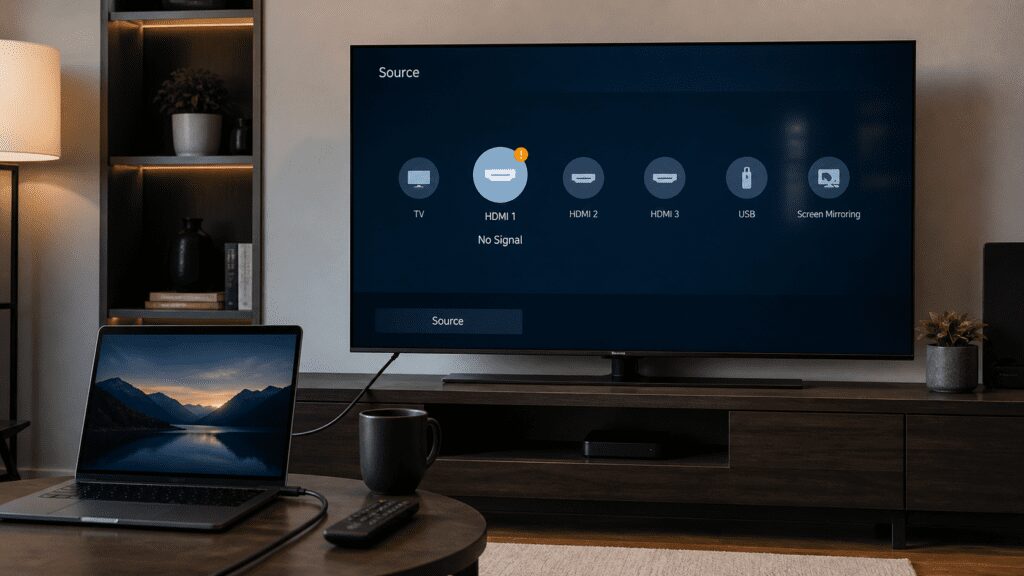
    Outro ponto básico, mas muito comum, é selecionar a entrada errada. Se o aparelho está conectado na HDMI 2, mas a TV está configurada na HDMI 1, ela vai mostrar “sem sinal”. Por isso, confira a porta usada na parte traseira ou lateral da TV e selecione a mesma fonte no controle remoto.

    Dispositivo externo

    Nem sempre a falha está na televisão. O videogame, notebook, receptor, TV Box ou soundbar também pode estar travado, desligado ou com saída de vídeo incompatível. Dessa forma, testar outro aparelho na mesma porta HDMI ajuda a descobrir se o problema vem da TV ou do dispositivo conectado.

    Configurações da TV

    Alguns modelos Samsung têm funções de diagnóstico e ajustes específicos para HDMI. Em TVs compatíveis, a Samsung orienta acessar Configurações > Suporte > Cuidados do Dispositivo > Autodiagnóstico > Solução de Problemas HDMI para verificar as portas HDMI conectadas. O caminho pode variar conforme o modelo.

    Por que a TV Samsung não reconhece HDMI?

    1. A entrada selecionada pode estar errada

    A causa mais simples é a TV estar em uma fonte diferente da porta usada. Isso acontece muito quando há vários aparelhos conectados, como videogame, receptor de TV, notebook e soundbar. Portanto, verifique se o cabo está na HDMI 1, HDMI 2, HDMI 3 ou HDMI ARC e selecione a mesma opção no menu de fontes.

    2. O cabo HDMI pode estar com defeito

    Mesmo que o cabo pareça normal por fora, ele pode estar com mau contato ou falha interna. Além disso, cabos muito antigos podem não lidar bem com sinais de maior resolução. Por isso, se a TV Samsung não reconhece HDMI, trocar o cabo é um dos testes mais rápidos e baratos.

    3. O aparelho conectado pode não estar enviando sinal

    Às vezes, o dispositivo externo está ligado, mas travado ou configurado para uma resolução que a TV não aceita. Isso pode acontecer com notebooks, consoles e receptores. No caso de PC conectado por HDMI, a Samsung recomenda verificar o cabo, confirmar as configurações da TV e garantir que a resolução do computador seja compatível com a televisão.

    4. A porta HDMI pode estar com mau contato

    Se um cabo funciona em uma porta, mas não funciona em outra, pode haver problema físico na entrada HDMI específica. No entanto, antes de chamar assistência, vale limpar com cuidado ao redor da porta, reconectar o cabo firmemente e testar outro aparelho. Se apenas uma porta falha sempre, a chance de defeito físico aumenta.
    5. A TV pode precisar de reinicialização

    Smart TVs também acumulam falhas temporárias. Assim, a entrada HDMI pode parar de responder até que a TV seja reiniciada corretamente. Desligar apenas pelo controle nem sempre resolve, porque muitos modelos entram em modo de espera. Portanto, tirar da tomada por alguns minutos pode ajudar.

    6. Funções como HDMI-CEC ou ARC podem confundir o uso

    Algumas portas têm funções específicas, como HDMI ARC para áudio ou HDMI-CEC para controlar dispositivos conectados. Isso é útil para soundbars e home theaters, mas pode gerar confusão se o usuário conectar o aparelho na porta errada. Para HDMI ARC, por exemplo, a Samsung orienta usar a porta identificada como ARC e um cabo HDMI de alta velocidade.

    Soluções práticas

    • Verificar se a fonte HDMI está correta

    Pressione o botão de fonte ou home no controle remoto e veja em qual HDMI o aparelho está conectado. Depois, selecione exatamente essa entrada. Parece simples, porém esse erro é muito comum, principalmente em TVs com várias portas.

    • Desconectar e reconectar o cabo

    Desligue a TV e o dispositivo externo. Depois, remova o cabo HDMI dos dois lados e conecte novamente com firmeza. A Samsung recomenda reconectar primeiro no dispositivo externo e depois na TV. Em seguida, ligue os aparelhos e teste novamente.

    • Testar outro cabo HDMI

    Troque o cabo por outro, de preferência mais novo e compatível com a resolução do aparelho. Se o problema sumir, a falha estava no cabo. Essa é uma das soluções mais baratas antes de pensar em conserto.
    • Testar outra porta HDMI

    Conecte o mesmo aparelho em outra entrada HDMI da TV. Se funcionar, o problema pode estar na porta anterior. Porém, se nenhuma porta reconhecer o sinal, o defeito pode estar no cabo, no dispositivo externo ou na configuração da TV.

    • Testar outro aparelho na TV

    Conecte outro dispositivo, como notebook, videogame ou TV Box. Se o novo aparelho funcionar, o problema provavelmente está no equipamento original. Se nenhum dispositivo funcionar em nenhuma porta, aí vale considerar falha na TV.

    • Usar o diagnóstico HDMI da Samsung

    Em modelos compatíveis, acesse as configurações da TV e procure a opção de autodiagnóstico ou solução de problemas HDMI. Esse recurso ajuda a identificar falhas de conexão e pode indicar se há problema no cabo ou na porta.

    • Verificar a resolução do notebook ou PC

    Se o problema acontece ao conectar um computador, reduza a resolução ou ajuste a taxa de atualização. Algumas TVs podem não exibir imagem quando o PC envia um formato incompatível. Portanto, teste uma resolução comum, como Full HD, antes de usar configurações mais altas.

    Dúvidas comuns

    TV Samsung mostrando “sem sinal” no HDMI é defeito?

    Nem sempre. Pode ser fonte errada, cabo com defeito, dispositivo desligado, resolução incompatível ou falha temporária.

    Como saber se a entrada HDMI queimou?

    Teste outro cabo e outro aparelho na mesma entrada. Se outras portas funcionam e apenas uma sempre falha, pode haver defeito nessa porta.

    Cabo HDMI ruim pode causar tela preta?

    Sim. Um cabo com mau contato, antigo ou danificado pode causar tela preta, falhas de imagem ou ausência total de sinal.

    Veja também como resolver quando a TV Samsung liga, mas não aparece imagem nos dispositivos conectados.

    Conclusão

    Quando a TV Samsung não reconhece HDMI, a melhor decisão é seguir uma ordem simples de testes antes de chamar assistência. Primeiro, confira a fonte correta. Depois, reconecte o cabo, teste outro HDMI, use outra porta e conecte outro aparelho.
    Veja também como deixar sua Smart TV Samsung mais limpa, rápida e com menos distrações na tela inicial.

  • TV Samsung com tela preta nos apps? Veja o que fazer Entenda as causas mais comuns e veja soluções simples antes de trocar sua televisão

    TV Samsung com tela preta nos apps? Veja o que fazer
    Entenda as causas mais comuns e veja soluções simples antes de trocar sua televisão

    Usar a Smart TV para abrir Netflix, YouTube, Prime Video ou outro streaming deveria ser simples. Porém, muitos usuários percebem a TV Samsung com tela preta nos apps, enquanto o som pode continuar funcionando ou o aplicativo simplesmente não carrega. Isso assusta, porque parece defeito na tela. No entanto, em muitos casos, o problema está no aplicativo, no Smart Hub, na conexão, na atualização do sistema ou em alguma falha temporária.

    Erro comum

    O erro que muita gente comete ao lidar com esse problema

    O erro mais comum é achar que a tela da TV queimou só porque um aplicativo abriu com imagem preta. Porém, se o menu da TV aparece normalmente, se outros apps funcionam ou se a imagem aparece no HDMI, o defeito pode não estar no painel. Além disso, muitos usuários reiniciam apenas o roteador e ignoram o Smart Hub, as atualizações e o próprio app.

    O que realmente importa

    Sistema operacional

    As Smart TVs Samsung usam o sistema Tizen e dependem do Smart Hub para abrir aplicativos. Portanto, quando um app fica com tela preta, o problema pode estar na comunicação entre o aplicativo e o sistema da TV. Isso é diferente de um defeito físico na tela.

    Atualizações e suporte

    Atualizações corrigem falhas, melhoram estabilidade e podem resolver erros em aplicativos. No entanto, modelos antigos podem receber menos suporte com o passar do tempo. Dessa forma, uma TV pode continuar ligando normalmente, mas ter dificuldade para rodar versões atuais de alguns apps.

    Compatibilidade de apps

    Nem todo problema vem da televisão. Às vezes, o próprio app está com erro, mudou requisitos ou deixou de funcionar bem em determinados modelos. Portanto, se apenas um app apresenta tela preta, a causa pode estar no serviço, e não necessariamente na TV.

    Uso real no dia a dia

    Na prática, o mais importante é identificar o padrão do erro. Se todos os apps ficam com tela preta, o problema pode estar no Smart Hub, internet ou sistema. Porém, se apenas Netflix, YouTube ou outro aplicativo apresenta falha, a solução pode ser mais simples.

    Por que a TV Samsung fica com tela preta nos apps?

    • O aplicativo pode estar travado

    A causa mais simples é o aplicativo ter travado durante a abertura. Isso pode acontecer depois de uma atualização, falha de internet ou erro temporário no servidor. Nesse caso, a TV até responde ao controle, mas o app não carrega a imagem corretamente.

    • O Smart Hub pode estar com falha

    O Smart Hub organiza os aplicativos da TV Samsung. Quando ele apresenta erro, os apps podem demorar para abrir, travar ou exibir tela preta. Além disso, falhas acumuladas no sistema podem afetar mais de um aplicativo ao mesmo tempo.

    • A internet pode estar instável

    Mesmo com a TV conectada ao Wi-Fi, a internet pode estar fraca, instável ou com perda de sinal. Assim, o app abre, mas não carrega o vídeo. Em alguns casos, a tela fica preta enquanto o aplicativo tenta iniciar o conteúdo.

    • O app pode precisar ser reinstalado

    Dados antigos ou corrompidos podem fazer o app abrir com erro. Por isso, reinstalar o aplicativo pode remover falhas e instalar uma versão mais limpa. Porém, alguns apps pré-instalados não podem ser excluídos; nesses casos, pode aparecer apenas a opção de reinstalar.

    • A TV pode estar desatualizada

    Se a TV Samsung está há muito tempo sem atualização, alguns aplicativos podem apresentar incompatibilidade. Isso acontece porque os apps mudam, mas o sistema da TV precisa acompanhar essas mudanças. No entanto, em modelos muito antigos, talvez a atualização disponível não seja suficiente.

    • O problema pode ser do próprio streaming

    Também existe a possibilidade de o serviço estar instável. Se a tela preta aparece apenas em um app, como Netflix ou YouTube, teste outro aplicativo antes de mexer em tudo. Dessa forma, você evita alterar configurações sem necessidade.

    Soluções práticas

    1. Fazer um soft reset na TV

    Desligue a TV, tire da tomada e aguarde cerca de um minuto antes de ligar novamente. Esse procedimento simples pode corrigir travamentos sem apagar configurações. Portanto, deve ser uma das primeiras tentativas.

    2. Atualizar o sistema corretamente

    Acesse as configurações da TV, entre em suporte e procure por atualização de software. Se houver atualização disponível, instale. Isso pode corrigir erros, melhorar estabilidade e evitar falhas em apps.

    3. Reinstalar o aplicativo com problema

    Se apenas um app fica com tela preta, tente reinstalá-lo. Entre na área de aplicativos, vá até configurações do app e procure a opção de excluir ou reinstalar. Depois, abra novamente e faça login.

    4. Redefinir o Smart Hub

    Se vários apps apresentam tela preta, redefinir o Smart Hub pode ajudar. Esse processo restaura a central de aplicativos e pode corrigir falhas acumuladas. No entanto, ele também encerra sua sessão nos apps, então anote suas senhas antes.

    5. Usar Fire TV ou Chromecast

    Se a TV é antiga e os apps vivem travando, um dispositivo externo pode ser a solução mais econômica. Fire TV Stick, Chromecast e aparelhos similares usam outro sistema e podem rodar apps com mais estabilidade.

    Dúvidas comuns

    Tela preta nos apps significa que a TV queimou?

    Nem sempre. Se o menu da TV aparece normalmente, o problema provavelmente está no app, no Smart Hub, na internet ou no sistema.

    Por que só um aplicativo fica com tela preta?

    Porque o erro pode estar no próprio app, em dados corrompidos ou em uma falha temporária do serviço.

    Resetar o Smart Hub apaga tudo?

    Ele redefine a central de aplicativos e encerra sessões. Por isso, tenha suas senhas antes de fazer o procedimento.

    Veja também como deixar sua Smart TV Samsung mais rápida e evitar travamentos nos aplicativos do dia a dia.

    Conclusão

    A TV Samsung com tela preta nos apps nem sempre está com defeito grave. Muitas vezes, o problema está em aplicativo travado, Smart Hub com falha, internet instável, sistema desatualizado ou fim de suporte. Por isso, o melhor caminho é testar soluções simples primeiro: reiniciar a TV, atualizar o sistema, reinstalar o app e redefinir o Smart Hub. Se a TV for antiga e continuar limitada, usar Fire TV ou Chromecast pode ser mais econômico do que trocar de aparelho.
    Veja também por que alguns apps não aparecem na TV Samsung e quais soluções testar antes de trocar de aparelho.
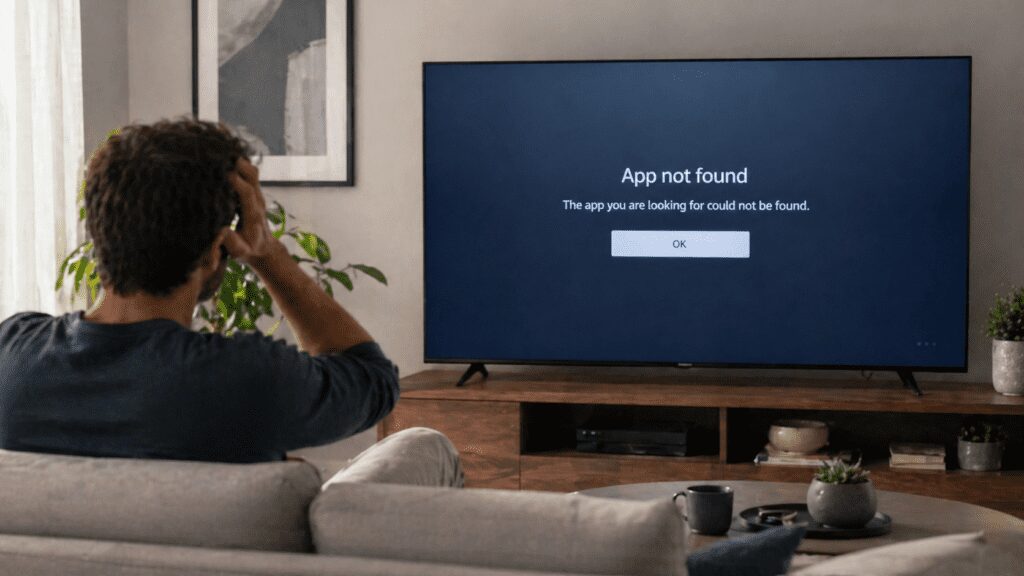
  • TV Samsung não aceita apps? Entenda o motivo Descubra os motivos, limitações do sistema e como resolver esse problema sem trocar de TV

    TV Samsung não aceita apps? Entenda o motivo
    Descubra os motivos, limitações do sistema e como resolver esse problema sem trocar de TV

    Usar uma Smart TV deveria ser simples, porém muitos usuários se assustam quando a TV Samsung não aceita alguns apps, não encontra aplicativos na loja ou mostra erro ao abrir serviços de streaming. Isso pode parecer defeito, mas nem sempre é. Em muitos casos, o problema está ligado ao sistema da TV, à região configurada, ao modelo do aparelho ou ao fim de suporte de determinados aplicativos.

    Erro comum

    O erro que muita gente comete ao lidar com esse problema

    O erro mais comum é achar que a TV está quebrada só porque um aplicativo não aparece. Porém, Smart TVs funcionam de forma diferente de celulares. Na Samsung, os apps dependem do sistema Tizen, da loja Smart Hub, da compatibilidade do modelo e da região configurada.

    O que realmente importa

    Sistema operacional

    As Smart TVs Samsung usam o sistema Tizen, diferente do Android TV e do Google TV. Portanto, não basta o app existir para celular Android. Ele precisa ter uma versão compatível com TVs Samsung. Por isso, APKs não funcionam de forma simples nesse tipo de TV.

    Atualizações e suporte

    Mesmo que a TV ainda funcione bem, ela pode deixar de receber alguns apps com o passar dos anos. Além disso, atualizações podem corrigir falhas e melhorar a estabilidade. No entanto, em modelos antigos, nem sempre uma atualização resolve tudo.

    Compatibilidade de apps

    Nem todo aplicativo aparece em todas as TVs Samsung. Netflix, YouTube e Disney+ costumam estar disponíveis em muitos modelos. Porém, apps menores, regionais ou menos populares podem não aparecer. Dessa forma, nem sempre isso indica defeito.

    Uso real no dia a dia

    Na prática, o mais importante é saber se a TV atende ao seu uso principal. Se você usa apenas apps populares, uma atualização pode ajudar. Porém, se deseja instalar apps alternativos, IPTV ou serviços novos, a TV pode limitar bastante.

    Por que a TV Samsung não aceita alguns apps?

    A TV Samsung usa o sistema Tizen

    A TV Samsung não aceita alguns apps porque usa o sistema Tizen. Portanto, nem todo app criado para Android funciona em uma Smart TV Samsung. Para aparecer na loja, o aplicativo precisa ser compatível com o sistema da marca.

    Nem todo app está disponível na loja da Samsung

    A TV Samsung depende da loja oficial de aplicativos. Dessa forma, se o app não foi liberado para o Smart Hub, ele não aparece para instalação. Isso acontece principalmente com apps menores, serviços novos e players alternativos.

    O modelo da TV pode ser antigo

    TVs Samsung mais antigas podem deixar de receber suporte para novos aplicativos. Nesse caso, a imagem pode continuar boa, porém o sistema já não acompanha as exigências dos apps atuais.

    A região da TV pode limitar os aplicativos

    A região configurada também pode mudar os aplicativos disponíveis. Por isso, um app pode aparecer em uma Samsung vendida em um país, mas não aparecer em outro. TVs importadas podem ter limitações diferentes.

    Alguns apps exigem hardware mais recente

    Muitos aplicativos atuais precisam de mais memória, melhor processamento e versões novas do sistema. Portanto, uma TV antiga pode ligar normalmente, mas não ter desempenho suficiente para rodar certos apps.

    O aplicativo pode ter encerrado o suporte

    Em alguns casos, o próprio desenvolvedor deixa de oferecer suporte para determinados modelos. Quando isso acontece, o app pode parar de funcionar, sumir da loja ou deixar de receber atualizações.

    Problemas temporários também podem acontecer

    Por outro lado, nem todo erro é definitivo. Às vezes, o Smart Hub apresenta falhas, a loja fica instável ou o aplicativo passa por manutenção. Dessa forma, reiniciar a TV e atualizar o sistema pode ajudar.

    Instalar apps fora da loja pode ser arriscado

    Muitos usuários procuram formas de instalar aplicativos por fora, porém isso pode causar instabilidade e problemas de segurança. Como a TV Samsung não funciona como um celular Android, esse caminho não é o mais seguro.

    Dispositivos externos podem resolver a limitação

    Quando a TV Samsung não aceita alguns apps, uma solução prática é usar Fire TV Stick, Chromecast ou outro dispositivo de streaming. Esses aparelhos usam sistemas diferentes e costumam oferecer mais opções.

    Soluções práticas

    Verificar região da TV

    A primeira solução é verificar se a TV está configurada para a região correta. Isso influencia quais aplicativos aparecem no Smart Hub. Além disso, TVs importadas podem apresentar limitações diferentes.

    Atualizar o sistema corretamente

    Acesse as configurações da TV e procure a opção de atualização de software. Em muitos casos, isso melhora o Smart Hub e corrige erros. Porém, se a TV for antiga, a atualização pode não trazer novos apps.

    Usar dispositivos externos como Fire TV ou Chromecast

    Se a TV Samsung não aceita alguns apps, um dispositivo externo pode ser a solução mais econômica. Fire TV Stick, Chromecast com Google TV e aparelhos similares oferecem mais opções sem trocar a televisão.

    Quando trocar de TV vale a pena

    Trocar de TV vale a pena quando o aparelho está muito lento, não recebe atualizações ou trava nos apps principais. Porém, se a imagem ainda é boa, um dispositivo externo pode resolver por menos dinheiro.

    Dúvidas comuns

    Por que não encontro um app na loja da TV Samsung?

    Porque o app pode não estar disponível para o sistema Tizen, para sua região ou para o modelo específico da TV.

    Dá para instalar APK na TV Samsung?

    Na prática, não como em celulares Android. TVs Samsung usam Tizen, então APKs comuns não são compatíveis de forma simples.

    Fire TV Stick resolve esse problema?

    Na maioria dos casos, sim. Ele usa outro sistema, tem loja própria e pode rodar apps que não aparecem na TV Samsung.

    Veja também se vale a pena usar Fire TV em vez de trocar de TV, principalmente se sua Smart TV ainda tem boa imagem, mas sofre com apps lentos ou incompatíveis.

    Conclusão

    Entender por que a TV Samsung não aceita alguns apps ajuda a evitar gastos desnecessários. Muitas vezes, o problema não é defeito, mas limite do sistema, incompatibilidade, região incorreta ou fim de suporte. Por isso, o melhor caminho é atualizar a TV, verificar a loja oficial e considerar dispositivos externos antes de trocar de aparelho.
    Veja também como resolver travamentos na Smart TV Samsung e evitar tela preta nos aplicativos.

  • Sua TV está lenta? Veja se vale a pena trocar ou usar Fire TV Descubra se compensa investir em uma nova TV ou resolver a lentidão com uma solução mais rápida e barata

    Sua TV está lenta? Veja se vale a pena trocar ou usar Fire TV
    Descubra se compensa investir em uma nova TV ou resolver a lentidão com uma solução mais rápida e barata

    Sua TV está lenta no dia a dia? Demora para abrir aplicativos, trava ao assistir vídeos ou simplesmente não responde como antes? Isso é mais comum do que parece. Muitas pessoas passam por esse problema, principalmente com o tempo de uso. No entanto, surge uma dúvida importante: vale mais a pena trocar de TV ou usar um Fire TV Stick? Por isso, neste guia você vai entender exatamente qual é a melhor escolha para o seu caso.

    O erro que muita gente comete ao tentar resolver

    Trocar de TV sem necessidade

    O erro mais comum é achar que a TV está “velha” e precisa ser trocada. Porém, em muitos casos, o problema não é a tela ou a qualidade da imagem, mas sim o sistema da Smart TV, que fica lento com o tempo.

    Além disso, muita gente ignora soluções mais simples. Como resultado, acaba gastando muito mais do que deveria. Portanto, entender a causa da lentidão é essencial antes de tomar qualquer decisão.

    O que realmente causa lentidão na Smart TV

    Sistema pesado

    Com o tempo, o sistema da TV fica mais pesado. Isso acontece por causa de atualizações e novos recursos. Como resultado, a TV começa a travar.

    Além disso, TVs mais antigas não conseguem acompanhar essas mudanças. Portanto, a lentidão aumenta com o uso.

    Memória limitada

    Muitas TVs possuem pouca memória. Isso limita o desempenho. Quando vários aplicativos são usados, o sistema fica sobrecarregado.

    Como resultado, apps como Netflix e YouTube demoram para abrir ou travam.

    Processador fraco

    Outro fator importante é o processador. TVs mais simples têm hardware limitado. Isso impacta diretamente na velocidade.

    Portanto, mesmo com internet boa, a TV pode continuar lenta.

    Atualizações que pioram o desempenho

    Nem toda atualização melhora o sistema. Em alguns casos, ela deixa a TV mais lenta.

    Isso acontece porque o software evolui, mas o hardware continua o mesmo.

    Quando vale a pena trocar de TV

    • TV muito antiga

    Se sua TV tem muitos anos de uso, pode não suportar bem os aplicativos atuais. Nesse caso, trocar pode ser a melhor opção.

    Além disso, modelos mais novos oferecem melhor desempenho e sistema mais rápido.

    • Sistema travando constantemente

    Se a TV trava o tempo todo, mesmo após tentar soluções básicas, pode ser sinal de limitação do aparelho.
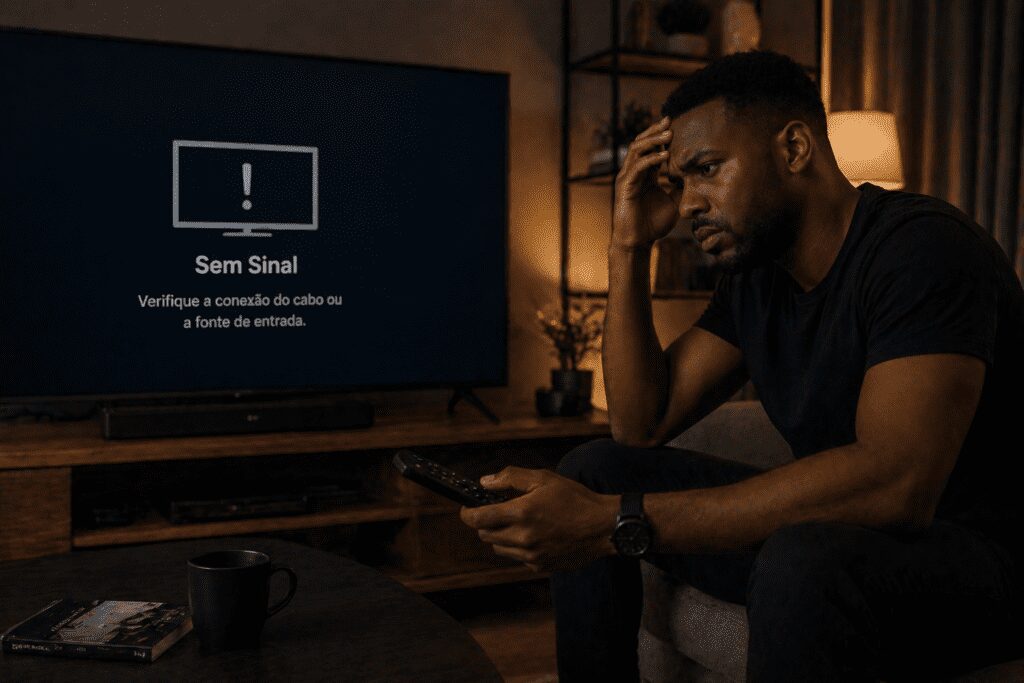
    Nesse cenário, investir em uma nova TV pode valer a pena.

    • Falta de recursos modernos

    Se sua TV não tem suporte a aplicativos importantes ou atualizações, trocar pode melhorar muito sua experiência.

    Quando vale a pena usar Fire TV Stick

    • TV boa, mas lenta

    Se a imagem da sua TV ainda é boa, não faz sentido trocar. Nesse caso, usar um Fire TV Stick é uma solução muito mais econômica.

    Além disso, ele substitui o sistema da TV por um mais rápido.

    • Melhor desempenho em apps

    O Fire TV Stick é otimizado para streaming. Isso significa que aplicativos rodam com mais fluidez.

    Como resultado, você elimina travamentos e lentidão.

    • Facilidade de uso

    O dispositivo já vem pronto para uso. Basta conectar na TV e configurar.

    Portanto, é uma solução prática e rápida.

    • Custo-benefício

    Um Fire TV Stick custa muito menos que uma nova TV. Por isso, é uma das melhores opções para melhorar o desempenho.

    Comparação real: trocar ou usar Fire TV

    1. Custo

    Trocar de TV custa caro. Já o Fire TV é acessível.

    Portanto, para quem quer economizar, o Fire TV é melhor.

    2. Desempenho

    TV nova tem desempenho melhor. Porém, Fire TV também resolve a lentidão.

    Assim, ambos funcionam, mas com custos diferentes.

    3. Facilidade

    Fire TV é mais rápido de instalar. Já trocar de TV exige mais investimento e decisão.

    4. Resultado final

    Se a TV ainda é boa, o Fire TV resolve. Porém, se o problema for estrutural, trocar pode ser necessário.

    Dúvidas comuns

    Fire TV deixa a TV mais rápida?

    Sim. Ele substitui o sistema lento por um mais otimizado.

    Vale a pena trocar de TV só por lentidão?

    Na maioria dos casos, não. Existem soluções mais baratas.

    Fire TV funciona em qualquer TV?

    Sim, desde que tenha entrada HDMI.

    Qual vale mais a pena?

    Melhor escolha geral

    Fire TV Stick é a melhor opção para a maioria das pessoas. Ele resolve a lentidão sem gastar muito.

    Melhor solução definitiva

    Trocar de TV é melhor apenas quando o aparelho já está muito limitado.

    Melhor custo-benefício

    Fire TV vence com facilidade, pois entrega ótimo desempenho por um preço baixo.

    Conclusão

    Se sua TV está lenta, nem sempre a melhor escolha é trocar por uma nova. Em muitos casos, o problema está no sistema e pode ser resolvido com um Fire TV Stick. Portanto, antes de gastar muito dinheiro, vale testar essa solução mais simples. Assim, você melhora o desempenho, evita travamentos e economiza. Além disso, a instalação é rápida e não exige conhecimento técnico, o que facilita ainda mais para quem busca praticidade no dia a dia.

  • Xbox pode mudar tudo em 2026? Veja o que já começou a acontecer Nova liderança pode transformar o futuro do Xbox de forma surpreendente

    Xbox pode mudar tudo em 2026? Veja o que já começou a acontecer
    Nova liderança pode transformar o futuro do Xbox de forma surpreendente

    Escolher um console hoje pode parecer simples, mas muita gente acaba ignorando mudanças internas que impactam diretamente a experiência, principalmente quando decisões estratégicas começam a afetar preço, desempenho e serviços, e neste guia você vai entender o que está acontecendo com o Xbox, quais mudanças já começaram e o que pode acontecer nos próximos anos.

    O erro que levou o Xbox até aqui

    Crescimento acelerado sem base sólida

    Um dos principais problemas enfrentados pelo Xbox nos últimos anos foi a tentativa de crescer rapidamente sem uma base sólida de usuários, apostando pesado em aquisições bilionárias e em um modelo de assinatura que, apesar de atrativo, acabou pressionando financeiramente a empresa.

    A aposta bilionária que não trouxe retorno esperado

    A compra da Activision Blizzard por cerca de 75 bilhões de dólares foi um movimento gigantesco, mas não trouxe o crescimento esperado no número de assinantes do Game Pass, e isso gerou uma série de decisões difíceis, como aumento de preços e mudanças no posicionamento da marca.

    Experiência do usuário começou a sofrer

    Além disso, muitos jogadores começaram a perceber problemas na experiência geral, como falta de novidades relevantes, sistema pouco otimizado em alguns pontos e uma sensação de que o Xbox estava ficando para trás em comparação com seus concorrentes.

    O que a nova CEO está mudando no Xbox

    1. Reconhecimento dos problemas

    A chegada da nova CEO marca um ponto de virada importante, principalmente porque ela começou reconhecendo publicamente os problemas da plataforma, algo que nem sempre acontece nesse tipo de indústria.

    2. Redução no preço do Game Pass

    Entre as primeiras mudanças, uma das mais impactantes foi a redução do preço do Game Pass, que havia aumentado bastante no último ano, tornando o serviço mais acessível novamente e ajudando a reconquistar parte do público.

    3. Mudança estratégica com grandes jogos

    Outro ponto importante foi a mudança na estratégia com grandes jogos como Call of Duty, que agora não devem mais chegar no lançamento dentro do Game Pass, o que ajuda a equilibrar custos e evita que jogadores que não consomem esse tipo de conteúdo paguem mais caro por isso.

    4. Reposicionamento da marca

    Além disso, houve mudanças visuais e de posicionamento da marca, com um novo slogan mais forte e uma tentativa clara de reconstruir a identidade do Xbox.

    O novo foco: crescer base de usuários

    • Mudança no indicador de sucesso

    Uma das mudanças mais importantes está na forma como o sucesso será medido dentro do Xbox, deixando de lado o foco imediato em lucro e priorizando o crescimento da base de usuários ativos.

    • Estratégia mais amigável para o jogador

    Isso significa que, pelo menos no curto prazo, o Xbox tende a se tornar mais acessível, com mais benefícios e menos pressão financeira direta sobre o jogador.

    • Oportunidade para novos usuários

    Na prática, isso pode resultar em melhores ofertas, mais flexibilidade de planos e uma experiência mais amigável para quem está entrando agora no ecossistema.

    O futuro do Game Pass pode mudar completamente

    Modelo pode se tornar mais flexível

    Uma das ideias mais discutidas atualmente é a possível mudança no modelo do Game Pass, que pode deixar de ser um pacote único para se tornar algo mais modular, semelhante ao antigo modelo de TV por assinatura.

    Personalização da experiência

    Nesse formato, o jogador poderia escolher exatamente o que quer pagar, como acesso a determinados conteúdos, jogos no lançamento ou pacotes específicos.

    Evolução do serviço

    Embora ainda não seja algo confirmado, essa mudança faz sentido dentro da nova estratégia e pode representar uma evolução significativa no modelo atual.


    Expansão global e foco no Brasil

    Mercados emergentes ganham prioridade

    Outro ponto importante da nova estratégia é o foco em mercados emergentes, que passam a ser prioridade para o crescimento da plataforma.

    Impacto direto no Brasil

    Isso é extremamente relevante para países como o Brasil, onde o custo de consoles ainda é alto e o acesso a jogos depende de alternativas mais acessíveis.

    Possíveis benefícios para o público

    Com isso, é possível que o Xbox comece a investir mais nesses mercados, oferecendo melhores condições, preços mais ajustados e maior presença local.

    O papel do cloud gaming no futuro

    Jogar sem precisar de console

    O cloud gaming aparece como uma peça central na estratégia, permitindo que jogadores acessem jogos sem precisar de um hardware potente.

    Expansão do acesso

    Isso pode facilitar a entrada de novos jogadores, principalmente em regiões onde consoles são caros.

    Plataforma mais acessível

    Essa abordagem reforça a ideia de tornar o Xbox uma plataforma global, disponível em qualquer dispositivo.

    O que ainda preocupa

    Foco em jogos como serviço

    Apesar das mudanças positivas, ainda existem pontos que geram preocupação, principalmente o foco em jogos como serviço, que pode impactar a qualidade e inovação.

    Risco de novas aquisições

    Outro ponto é a possibilidade de novas aquisições, que já causaram problemas no passado e podem voltar a gerar pressão financeira.

    Execução será decisiva

    O sucesso dessa nova fase depende diretamente da execução das estratégias, e não apenas das ideias apresentadas.

    Conclusão

    Um novo começo para o Xbox

    O Xbox está claramente passando por uma fase de reconstrução, com mudanças que indicam um reposicionamento estratégico importante, focado em crescimento de base, acessibilidade e expansão global.

    Oportunidade para os jogadores

    Embora ainda existam riscos e incertezas, as decisões iniciais mostram um caminho mais equilibrado do que o adotado anteriormente.

    Vale a pena acompanhar de perto

    Se essa nova liderança conseguir executar bem sua visão, existe sim uma chance real do Xbox voltar a competir de forma mais forte no mercado e entregar uma experiência melhor para os jogadores nos próximos anos.

    👉 Fire TV Stick ou TV Box? Descubra agora qual realmente vale mais a pena em 2026 e evite comprar errado 🚀

  • TV não conecta no Wi-Fi? Veja como resolver Entenda por que sua Smart TV não conecta na internet e descubra soluções simples que realmente funcionam

    TV não conecta no Wi-Fi? Veja como resolver
    Entenda por que sua Smart TV não conecta na internet e descubra soluções simples que realmente funcionam

    Sua TV não conecta no Wi-Fi mesmo com a internet funcionando? Esse problema é mais comum do que parece. Muitas pessoas passam por isso no dia a dia. No entanto, nem sempre a causa é a mesma. Em alguns casos, é algo simples. Em outros, pode exigir mais atenção. Além disso, pequenas falhas de configuração podem impedir a conexão sem que você perceba. Por isso, neste guia você vai entender o que realmente causa esse problema e como resolver de forma prática.

    O erro que muita gente comete

    Culpar apenas a internet

    O erro mais comum é achar que o Wi-Fi está ruim. Porém, muitas vezes a internet funciona normalmente no celular. Mesmo assim, a TV não conecta. Isso acontece porque cada dispositivo responde de forma diferente à rede.

    Além disso, muita gente reinicia o roteador várias vezes sem necessidade. Como resultado, perde tempo sem resolver o problema. Portanto, é importante identificar a causa real antes de tentar qualquer solução. Em muitos casos, o problema está na própria TV e não na conexão.

    O que realmente pode causar esse problema

    Senha incorreta ou erro de conexão

    Pode parecer básico, mas é muito comum. Às vezes, a senha foi digitada errada. Em outros casos, a TV não salva corretamente. Além disso, algumas redes possuem caracteres especiais que podem gerar erro na conexão.

    Além disso, redes com nomes parecidos podem confundir. Por isso, verifique com atenção antes de tentar novamente.

    Problemas no roteador

    Mesmo funcionando, o roteador pode apresentar falhas. Isso acontece principalmente quando está sobrecarregado com muitos dispositivos conectados ao mesmo tempo.

    Além disso, roteadores antigos podem não oferecer estabilidade suficiente. Como resultado, a TV pode ter dificuldade para se conectar ou manter a conexão ativa.

    Sistema da TV com erro

    A TV pode apresentar falhas internas. Isso acontece após atualizações ou uso prolongado. Com o tempo, o sistema pode acumular pequenos erros que afetam a conexão.

    Como resultado, a conexão Wi-Fi pode parar de funcionar corretamente. Nesses casos, reiniciar ou redefinir pode ajudar bastante.

    Distância do roteador

    Se a TV estiver longe, o sinal pode ficar fraco. Mesmo aparecendo conectado, a internet pode não funcionar corretamente. Isso acontece porque a qualidade do sinal não é suficiente.

    Além disso, paredes, portas e móveis interferem no sinal. Portanto, a posição da TV faz diferença.

    Configuração de rede incorreta

    Algumas TVs precisam de ajustes manuais. Se a configuração estiver errada, a conexão não funciona. Isso acontece principalmente em redes com IP fixo ou configurações avançadas.

    Por isso, verificar essas configurações pode resolver o problema rapidamente.

    Como resolver quando a TV não conecta no Wi-Fi

    • Reinicie o roteador e a TV

    Desligue o roteador por 1 minuto. Depois, desligue a TV da tomada. Isso ajuda a limpar falhas temporárias.

    Em seguida, ligue tudo novamente. Essa ação simples resolve muitos casos.

    • Esqueça a rede e conecte novamente

    Vá nas configurações da TV. Depois, remova a rede Wi-Fi salva. Isso elimina possíveis erros de conexão.

    Em seguida, conecte novamente digitando a senha correta com atenção.

    • Verifique a distância do roteador

    Aproxime a TV do roteador, se possível. Isso melhora o sinal e reduz falhas.

    Além disso, evita quedas de conexão durante o uso.

    • Use conexão via cabo

    Se possível, conecte a TV com cabo de rede. Isso é mais estável que Wi-Fi.

    Como resultado, a conexão fica mais rápida e sem interrupções.

    • Atualize o sistema da TV

    Verifique se há atualizações disponíveis. Em alguns casos, isso resolve falhas de conexão.

    Além disso, melhora o desempenho geral e a compatibilidade com redes.

    • Redefina as configurações de rede

    Acesse as configurações da TV e redefina a rede. Isso remove erros antigos.

    Depois disso, configure novamente como se fosse a primeira vez.

    Quando o problema pode ser mais sério

    1. TV com defeito no Wi-Fi

    Em alguns casos, o módulo Wi-Fi da TV pode apresentar falhas. Isso impede a conexão mesmo com internet funcionando normalmente.

    2. Roteador incompatível

    Algumas TVs antigas não suportam redes mais modernas, como 5GHz. Isso pode impedir a conexão ou causar instabilidade.

    3. Sistema com bug

    Atualizações podem causar erros temporários. Isso afeta diretamente a conexão.

    Nesse caso, pode ser necessário aguardar uma correção.

    Dúvidas comuns

    TV não conecta mas celular conecta, por quê?

    Isso indica que o problema está na TV, não na internet. Pode ser configuração ou falha interna.

    Vale a pena usar cabo de rede?

    Sim. É mais estável e evita problemas de conexão.

    Reset resolve?

    Sim, na maioria dos casos. Porém, use como último recurso.

    Qual a melhor solução?

    Para problemas simples

    Reiniciar e reconectar já resolve na maioria dos casos, pois elimina falhas temporárias.

    Para problemas frequentes

    Atualizar sistema e ajustar configurações ajuda bastante, além de melhorar a estabilidade.

    Para problemas persistentes

    Usar cabo ou verificar defeito pode ser necessário, principalmente em TVs mais antigas.

    Conclusão

    Se sua TV não conecta no Wi-Fi, o problema pode estar na configuração, no sistema ou no sinal. No entanto, na maioria dos casos, a solução é simples e rápida. Portanto, antes de trocar de TV ou internet, vale testar essas soluções. Assim, você resolve o problema e melhora sua experiência no dia a dia.

  • Fire TV Stick vs TV Box: qual escolher em 2026? Descubra qual dispositivo entrega mais desempenho, fluidez e melhor experiência para streaming no dia a dia

    Fire TV Stick vs TV Box: qual escolher em 2026?
    Descubra qual dispositivo entrega mais desempenho, fluidez e melhor experiência para streaming no dia a dia

    Escolher entre Fire TV Stick e TV Box em 2026 pode parecer simples, mas muita gente acaba escolhendo errado e só percebe depois, quando enfrenta travamentos, lentidão ou limitações no sistema, principalmente ao usar aplicativos como Netflix e YouTube, e neste guia você vai entender exatamente qual vale mais a pena e qual escolher para evitar problemas. Além disso, com tantas opções no mercado, fica ainda mais difícil saber qual realmente entrega desempenho no uso real.

    O erro que muita gente comete ao escolher

    Escolher apenas pelo preço ou popularidade

    O erro mais comum é comprar o Fire Stick porque é mais conhecido ou escolher um TV Box barato achando que terá melhor desempenho. Porém, isso nem sempre é verdade, já que existem muitos modelos de baixa qualidade no mercado.

    Além disso, muitas pessoas não analisam o uso real. Por exemplo, assistir Netflix é diferente de usar IPTV ou instalar apps externos. Portanto, escolher sem entender o uso pode gerar frustração. Em muitos casos, o barato acaba saindo caro, principalmente quando o dispositivo começa a travar com pouco tempo de uso.

    O que realmente importa na escolha

    Desempenho e fluidez

    O desempenho depende diretamente do hardware e da otimização do sistema, e por isso alguns TV Box podem ser mais rápidos, enquanto outros são extremamente lentos. Já o Fire Stick é mais limitado em hardware, porém compensa com um sistema muito bem otimizado, o que garante fluidez no uso diário.

    Sistema e compatibilidade

    O Fire Stick usa o sistema Fire OS, que é baseado no Android, mas com limitações. Isso garante estabilidade, porém reduz a liberdade de instalação de apps. Já o TV Box utiliza Android TV ou versões adaptadas, o que permite instalar praticamente qualquer aplicativo, oferecendo muito mais flexibilidade.

    Facilidade de uso

    Fire Stick é mais fácil de usar, pois já vem pronto e configurado para streaming. Por outro lado, o TV Box pode exigir configuração inicial, principalmente para quem quer explorar todo o potencial do aparelho.
    Tipo de uso

    Se você quer apenas assistir filmes, séries e vídeos, o Fire Stick resolve muito bem. Porém, se você deseja usar aplicativos alternativos, IPTV ou personalizar o sistema, o TV Box pode ser mais interessante.

    Fire TV Stick (Melhor para simplicidade)

    O Fire TV Stick é um dispositivo compacto que conecta direto na TV via HDMI e já vem com sistema pronto para uso. Ele é focado em streaming e integração com serviços populares.

    Além disso, a Amazon atualiza frequentemente o sistema, o que mantém o desempenho estável por mais tempo. Isso faz com que o dispositivo continue fluido mesmo após meses de uso.

    Vantagens

    Sistema rápido e otimizado
    Fácil de usar
    Ótimo para Netflix e Prime Video
    Atualizações constantes

    Desvantagens

    Sistema mais limitado
    Menos liberdade para instalar apps
    Interface com anúncios

    TV Box (Melhor para liberdade e desempenho)

    O TV Box funciona como um mini computador conectado à TV. Ele permite instalar aplicativos, navegar na internet e até personalizar o sistema.

    Além disso, alguns modelos possuem mais memória RAM e armazenamento, o que melhora o desempenho. No entanto, isso varia muito de acordo com o modelo escolhido, sendo importante evitar opções muito baratas.
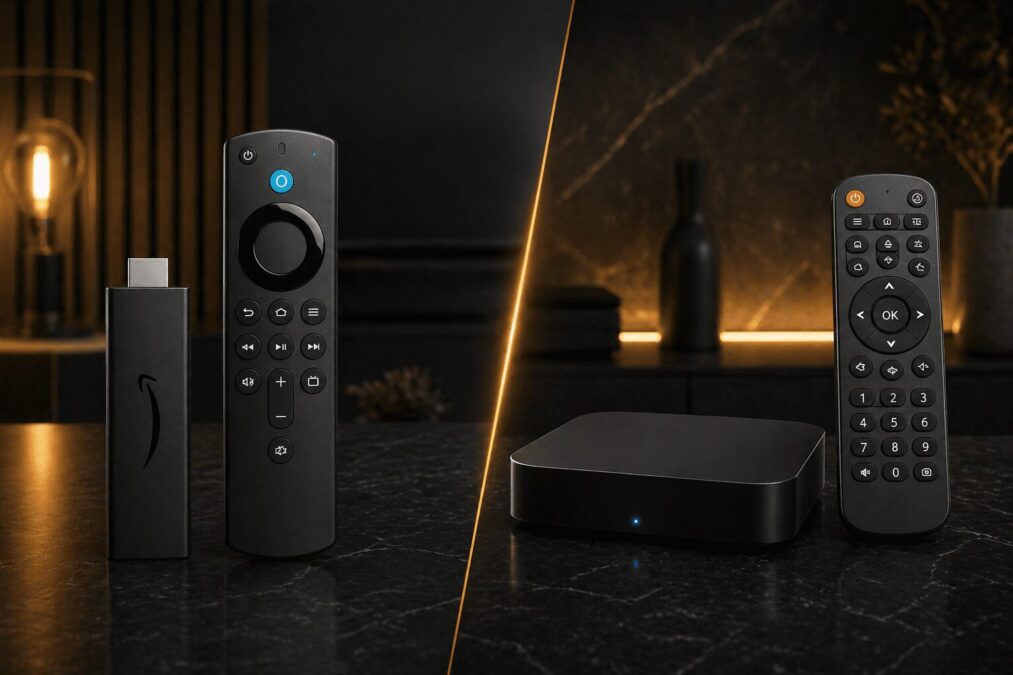
    Vantagens

    Mais potente (dependendo do modelo)
    Sistema mais aberto
    Maior liberdade de uso
    Mais opções de aplicativos

    Desvantagens

    Pode ser difícil de configurar
    Qualidade varia muito
    Alguns modelos são lentos

    Diferença real no uso

    Streaming (Netflix, YouTube)

    Fire Stick funciona muito bem para streaming, pois é otimizado para esses aplicativos. Já o TV Box pode apresentar variações, principalmente em modelos mais simples ou sem certificação.
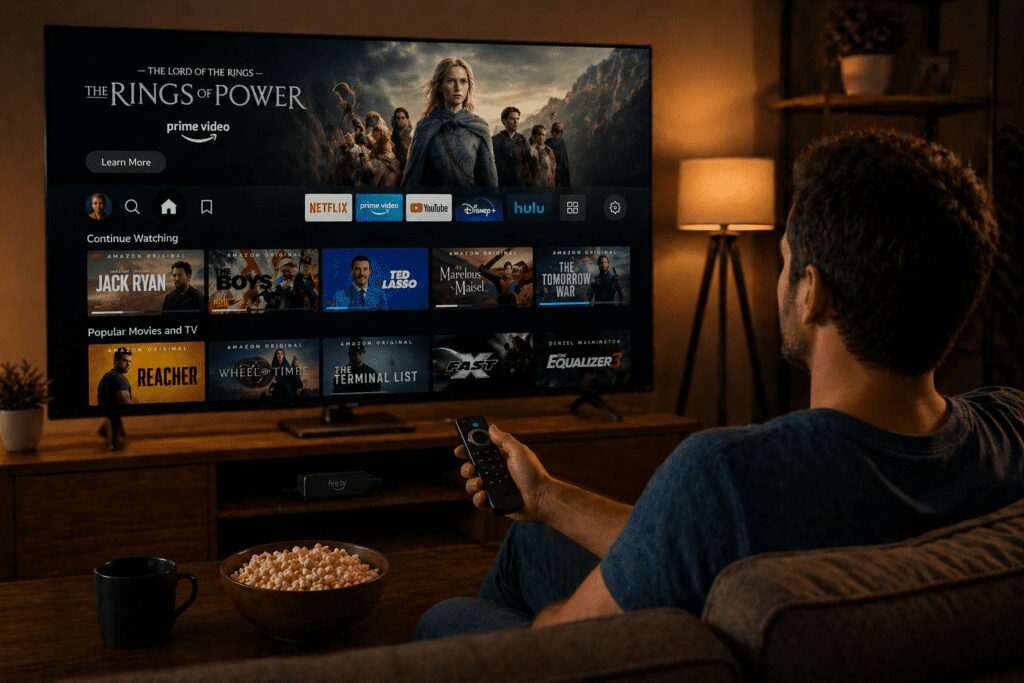
    IPTV e apps alternativos

    Aqui o TV Box leva vantagem, pois permite instalar aplicativos fora da loja oficial. Isso oferece mais liberdade para quem busca conteúdos específicos.
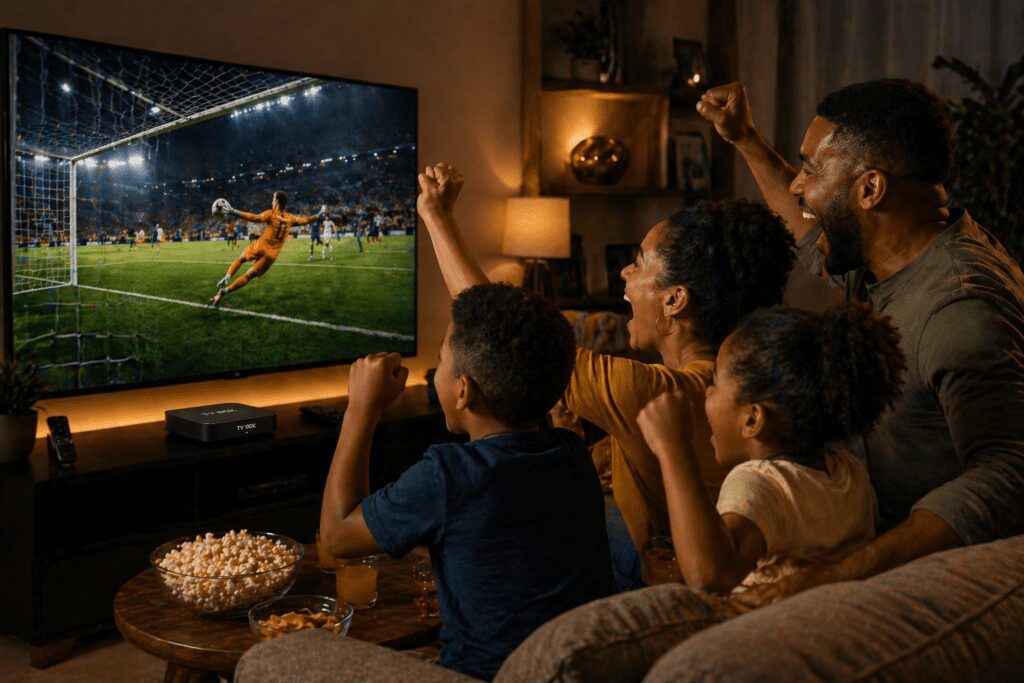
    Velocidade

    TV Box pode ser mais rápido em modelos avançados. Porém, Fire Stick é mais consistente, pois mantém desempenho estável independente do uso.

    Interface

    Fire Stick tem interface simples e organizada, porém com anúncios. Já o TV Box pode ser mais limpo, dependendo da configuração feita pelo usuário.

    Dúvidas comuns

    Fire Stick trava?

    Raramente, pois o sistema é bem otimizado. No entanto, pode apresentar lentidão em uso muito intenso.

    TV Box é melhor?

    Depende do modelo. TV Box de qualidade pode ser superior. Porém, modelos baratos costumam ser piores.

    Qual dura mais?

    Ambos duram bem. Porém, a durabilidade do TV Box depende muito da qualidade do hardware.

    Qual vale mais a pena?

    Melhor geral

    Fire TV Stick é mais equilibrado, pois oferece bom desempenho e facilidade de uso sem complicação.

    Melhor custo-benefício

    Fire Stick continua sendo a melhor escolha para a maioria das pessoas, principalmente para uso básico.

    Melhor desempenho e liberdade

    TV Box vence nesse ponto, mas apenas se for um modelo de boa qualidade, com bom processador e memória suficiente.

    Conclusão

    Escolher entre Fire TV Stick e TV Box em 2026 depende do seu uso, já que ambos têm vantagens e desvantagens, sendo o Fire Stick ideal para quem busca simplicidade e estabilidade, enquanto o TV Box é mais indicado para quem quer liberdade e mais recursos, portanto analisar seu perfil é essencial para fazer a escolha certa e evitar problemas no futuro.

    👉 Xbox vai mudar tudo em 2026? Veja agora o que já começou a acontecer e como isso impacta você 🎮🔥


    👉 TV não conecta no Wi-Fi? Descubra agora como resolver rápido e voltar a assistir sem travamentos 📶🚀

  • TV fica lenta depois de atualizar? Veja a solução definitiva Descubra por que sua Smart TV ficou lenta após atualização e como resolver sem precisar trocar o aparelho

    TV fica lenta depois de atualizar? Veja a solução definitiva
    Descubra por que sua Smart TV ficou lenta após atualização e como resolver sem precisar trocar o aparelho

    Sua TV ficou lenta depois de atualizar o sistema? Isso é mais comum do que parece. Muitas pessoas percebem travamentos logo após uma atualização. No entanto, nem sempre isso significa defeito. Em muitos casos, o problema está na adaptação do sistema. Além disso, mudanças internas podem exigir mais do hardware da TV. Isso acontece principalmente quando novos recursos são adicionados. Por isso, neste guia você vai entender o que realmente acontece e como resolver de forma simples.

    O erro que muita gente comete após atualizar a TV

    O erro mais comum é acreditar que toda atualização melhora o desempenho. Porém, isso nem sempre acontece, já que algumas versões exigem mais memória e processamento, o que pode deixar a TV mais lenta, principalmente em modelos antigos ou mais básicos, onde o hardware já trabalha no limite.

    Por que a TV fica lenta depois de atualizar

    • Sistema mais pesado

    Após atualizar, a TV pode receber novas funções e melhorias visuais, porém isso aumenta o consumo de memória e processamento, e como resultado o sistema fica mais lento, principalmente em aparelhos com hardware limitado, que não conseguem acompanhar essas mudanças.

    • Arquivos antigos acumulados

    Depois da atualização, arquivos antigos continuam armazenados na TV, e isso pode gerar conflitos com o novo sistema, além de causar lentidão, travamentos e falhas na execução de aplicativos, já que o sistema precisa lidar com dados antigos e novos ao mesmo tempo.

    • Aplicativos desatualizados

    Mesmo com o sistema atualizado, os aplicativos podem estar em versões antigas, e isso gera incompatibilidade, fazendo com que apps como Netflix e YouTube travem ou demorem mais para abrir, prejudicando a experiência no uso diário.

    • Processamento em segundo plano

    Após a atualização, a TV pode continuar rodando processos internos, como otimizações e organização de arquivos, e durante esse período o desempenho pode cair, embora isso normalmente melhore com o tempo conforme o sistema finaliza essas tarefas.

    Como resolver quando a TV fica lenta após atualização

    Reinicie a TV corretamente

    Desligar apenas pelo controle não é suficiente, por isso o ideal é retirar a TV da tomada por cerca de um minuto, pois isso limpa processos internos e pode melhorar significativamente o desempenho logo após reiniciar, sendo uma das soluções mais rápidas.

    Limpe o cache do sistema

    Acessar as configurações e limpar o cache ajuda a remover arquivos antigos que podem estar causando conflito com o novo sistema, melhorando a fluidez e reduzindo travamentos, especialmente após atualizações recentes.

    Atualize os aplicativos

    Verificar se todos os aplicativos estão atualizados é essencial, pois versões antigas podem não funcionar corretamente com o novo sistema, causando lentidão e erros frequentes, o que impacta diretamente na experiência do usuário.

    Feche aplicativos em segundo plano

    Muitos aplicativos continuam rodando sem que você perceba, consumindo memória e processamento, por isso fechar esses apps ajuda a liberar recursos e melhora o desempenho geral da TV, tornando o uso mais rápido.

    Faça um reset (último recurso)

    Se nenhuma solução funcionar, restaurar a TV para o padrão de fábrica pode resolver, pois limpa completamente o sistema, embora você precise configurar tudo novamente, o que pode levar algum tempo.

    Quando o problema pode ser mais sério

    1. TV antiga com sistema novo

    Se a TV for mais antiga, pode não conseguir lidar bem com atualizações mais pesadas, o que causa lentidão constante e limita o desempenho mesmo após ajustes, já que o hardware não acompanha as exigências.

    2. Hardware limitado

    Processadores mais fracos e pouca memória são fatores que impactam diretamente no desempenho, e nesse caso a TV pode não conseguir rodar o sistema atualizado de forma fluida, independentemente das configurações.

    3. Atualização com erro

    Em alguns casos, a atualização pode apresentar bugs, o que causa travamentos e lentidão, sendo necessário aguardar uma correção oficial da marca, que normalmente vem em atualizações futuras.

    Dúvidas comuns

    Atualizar TV é sempre bom?

    Sim, pois traz melhorias e correções, porém pode afetar o desempenho em modelos mais antigos, que não têm hardware suficiente.

    TV lenta depois de atualizar é normal?

    Sim, principalmente nos primeiros dias, já que o sistema ainda está se ajustando e finalizando processos internos, o que pode gerar lentidão temporária.

    Reset resolve?

    Sim, na maioria dos casos resolve, pois limpa completamente o sistema, mas deve ser usado como último recurso para evitar perda de dados.

    Qual a melhor solução?

    Para problemas simples

    Reiniciar a TV e limpar o cache costumam resolver rapidamente, pois eliminam processos e arquivos que causam lentidão e melhoram o desempenho.

    Para problemas frequentes

    Atualizar aplicativos e ajustar configurações ajuda bastante, além de melhorar o uso no dia a dia e reduzir travamentos constantes.

    Para TVs muito lentas

    Se a TV continuar lenta, usar um TV Box pode ser a melhor solução, pois ele substitui o sistema da TV por um mais rápido e atualizado.

    Conclusão

    Se sua TV ficou lenta depois de atualizar, o problema geralmente está no sistema, na memória ou na compatibilidade com o hardware, porém na maioria dos casos a solução é simples e não exige investimento, portanto vale testar essas opções antes de pensar em trocar de aparelho, garantindo assim uma experiência mais fluida e sem travamentos no uso diário.

    👉 Cansado de esperar sua TV ligar? Veja agora o que pode estar causando isso e como resolver de forma simples

  • TV demora para ligar? Veja o que pode ser Entenda por que sua Smart TV está lenta ao ligar e descubra como resolver de forma simples

    TV demora para ligar? Veja o que pode ser
    Entenda por que sua Smart TV está lenta ao ligar e descubra como resolver de forma simples

    Sua TV demora para ligar quando você aperta o controle? Se isso acontece com frequência, pode indicar um problema simples ou algo mais sério. Muitas pessoas acham que isso é normal. No entanto, em vários casos, não é. Por isso, neste guia você vai entender por que a TV demora para iniciar e o que fazer para resolver sem precisar gastar dinheiro. Além disso, identificar o problema logo no início pode evitar que a lentidão aumente com o tempo e afete ainda mais o uso diário.

    O erro que muita gente comete ao ignorar o problema

    Achar que é algo normal

    O erro mais comum é pensar que toda Smart TV demora para ligar. Porém, isso não é totalmente verdade. Embora alguns modelos sejam mais lentos, atrasos exagerados podem indicar problema. Em muitos casos, esse comportamento aparece de forma gradual, o que faz o usuário se acostumar sem perceber.

    O que realmente pode causar lentidão ao ligar a TV

    • Sistema sobrecarregado

    Com o tempo, o sistema da TV acumula dados. Além disso, aplicativos ficam rodando em segundo plano. Como resultado, a TV demora mais para iniciar. Esse acúmulo acontece de forma silenciosa, mas impacta diretamente no desempenho.

    • Atualizações recentes

    Depois de uma atualização, a TV pode ficar mais lenta. Isso acontece porque o sistema pode exigir mais do hardware. Além disso, algumas atualizações vêm com bugs. Nem sempre o software novo está totalmente otimizado.

    • Configuração de inicialização

    Algumas TVs iniciam direto em aplicativos ou carregam funções extras ao ligar. Isso pode aumentar o tempo de inicialização. Quanto mais recursos ativos, maior o tempo de carregamento.

    • Problemas no controle remoto

    Pode parecer estranho, mas o controle também pode influenciar. Se ele estiver com atraso, a TV pode demorar a responder. Muitas vezes, o problema não está na TV, mas sim na comunicação.

    • Modo de economia de energia

    Algumas TVs usam modos que reduzem consumo de energia. Porém, isso pode deixar o sistema mais lento. Isso acontece porque o desempenho é reduzido para economizar energia.

    Como resolver quando a TV demora para ligar

    1 Reinicie a TV corretamente

    Desligar e ligar no controle nem sempre resolve. Por isso, retire a TV da tomada por 1 minuto. Isso limpa a memória temporária. É uma das formas mais simples de corrigir lentidão. Depois disso, ligue novamente e teste o tempo de resposta. Muitas vezes, essa ação já melhora bastante o desempenho.

    2 Desative aplicativos automáticos

    Vá nas configurações e desative apps que iniciam sozinhos. Isso reduz o tempo de carregamento. Além disso, evita sobrecarga no sistema. Além disso, melhora o desempenho geral da TV. Quanto menos processos ativos, mais rápida será a inicialização.

    3 Atualize o sistema

    Verifique se há atualizações disponíveis. Em alguns casos, atualizações corrigem lentidão. Elas podem trazer melhorias de desempenho. No entanto, se o problema começou após atualizar, pode ser melhor aguardar uma nova versão. Nem sempre a primeira atualização resolve tudo.

    4 Limpe a memória da TV

    Acesse as configurações e feche aplicativos em segundo plano. Além disso, limpe cache quando possível. Isso remove arquivos temporários que podem atrapalhar.

    Isso libera memória e melhora a velocidade. Com isso, a TV tende a iniciar mais rápido.

    5 Verifique o controle remoto

    Troque as pilhas e teste novamente. Se possível, use o botão da TV para ligar e comparar. Isso ajuda a identificar se o problema é externo.

    Assim, você identifica se o problema está no controle. Em muitos casos, a solução é mais simples do que parece.

    Quando o problema pode ser mais sério

    Hardware limitado

    TVs mais antigas ou básicas podem ser naturalmente lentas. Isso acontece porque o processador é fraco. Com o tempo, o sistema fica pesado para o hardware. Nesse caso, não há muito o que fazer além de adaptar o uso. Evitar muitos aplicativos pode ajudar.

    Sistema pesado demais

    Alguns sistemas ficam mais pesados com o tempo. Isso acontece após várias atualizações. O sistema evolui, mas o hardware continua o mesmo. Como resultado, a TV demora mais para iniciar. Esse é um dos principais motivos de lentidão em TVs antigas.

    Falhas internas

    Se a TV demora muito para ligar ou trava no processo, pode ser falha interna. Isso pode envolver componentes ou software.

    Nesse caso, pode ser necessário assistência técnica. Ignorar pode piorar o problema.

    Dúvidas comuns

    É normal TV demorar para ligar?

    Um pequeno atraso é normal. Porém, demora excessiva não é. Se piorar com o tempo, é sinal de problema.

    Desligar da tomada resolve?

    Sim. Isso limpa a memória temporária e pode melhorar o desempenho. É uma solução simples e eficiente.

    Vale a pena resetar a TV?

    Sim, mas apenas como último recurso. Você perde configurações. Portanto, use apenas se nada funcionar.

    Qual a melhor solução?

    Para problemas simples

    Reiniciar a TV e fechar apps já resolve na maioria dos casos. São soluções rápidas e eficientes.

    Para problemas frequentes

    Atualizar sistema e ajustar configurações ajudam bastante. Além disso, melhora o uso geral.

    Para TVs muito lentas

    Nesse caso, usar um TV Box pode melhorar muito a experiência. Ele substitui o sistema da TV.

    Conclusão

    Se sua TV demora para ligar, o problema geralmente está no sistema, na memória ou nas configurações. No entanto, na maioria dos casos, a solução é simples. Portanto, antes de pensar em trocar de TV, vale testar essas soluções. Assim, você pode melhorar o desempenho e evitar gastos desnecessários.

    👉 Sua TV ficou lenta depois da atualização? Descubra agora a solução definitiva para deixar ela rápida novamente 🚀

⚡ Cached with atec Page Cache