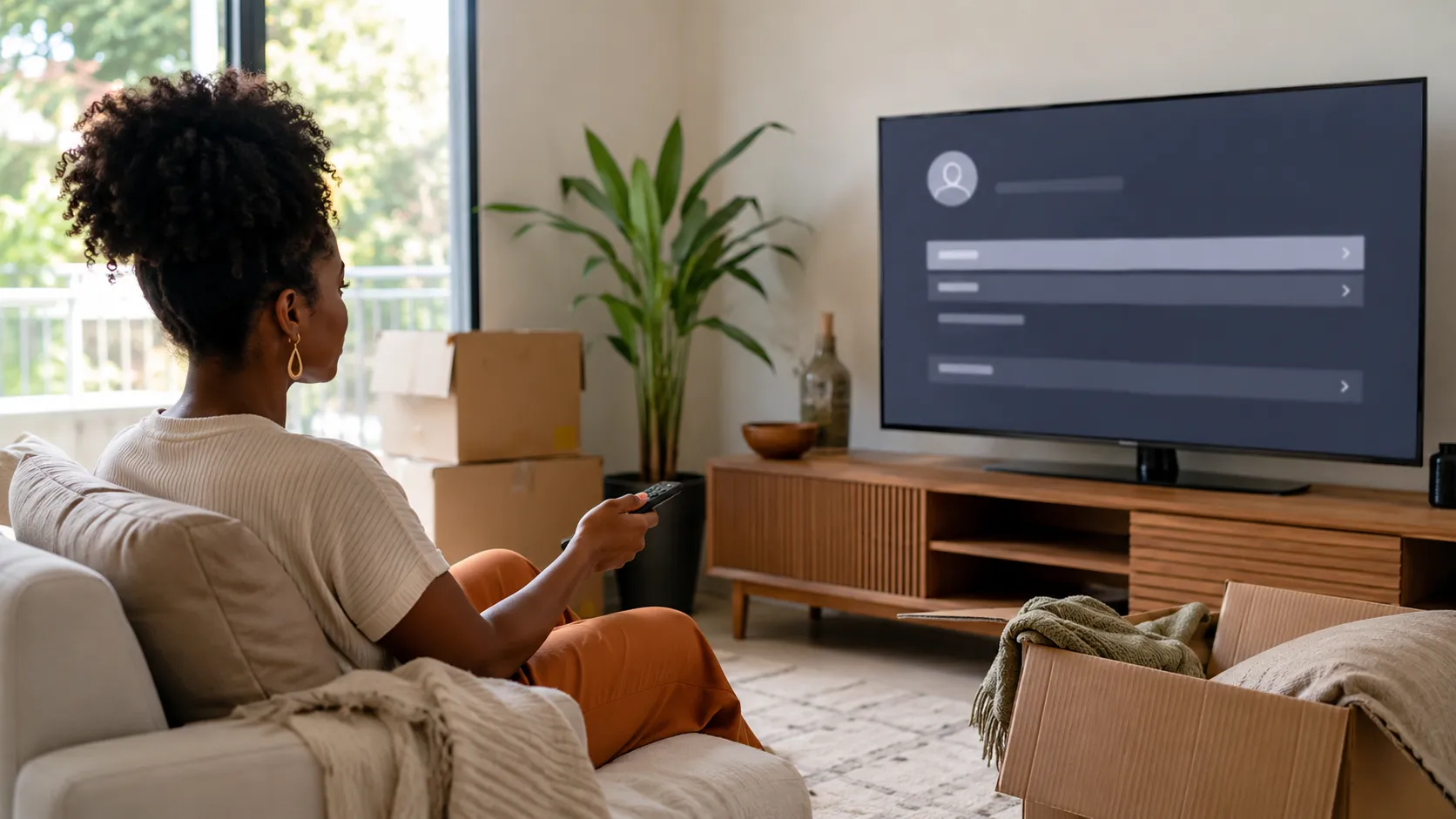
Vai vender, doar ou entregar o aparelho a outra pessoa? Apagar contas da Smart TV é um passo importante para proteger logins, histórico, rede Wi-Fi e possíveis formas de pagamento salvas antes da entrega.
A televisão pode guardar acesso a serviços de streaming, conta Google, e-mail, histórico do YouTube, dispositivos Bluetooth e outros dados do dia a dia. Portanto, deixar tudo como está pode permitir que outra pessoa entre nos seus serviços sem precisar descobrir uma senha.
A boa notícia é que o processo não costuma ser complicado. Em geral, basta sair dos aplicativos, remover a conta principal, apagar conexões salvas e restaurar a televisão para o padrão de fábrica.
O que revisar antes de apagar contas da Smart TV
Antes de iniciar a redefinição, reserve alguns minutos para conferir o que está conectado. Isso reduz o risco de esquecer algum serviço importante.
- Conta principal da TV: verifique se há uma conta Google, Samsung, LG, Amazon ou outra conta do fabricante vinculada ao sistema.
- Aplicativos de streaming: saia de serviços como Netflix, YouTube, Prime Video, Disney+, Globoplay e outros apps que tenham login ativo.
- Formas de pagamento: confira se algum aplicativo permite comprar filmes, assinar canais ou alugar conteúdos usando cartão salvo.
- Rede Wi-Fi: a televisão pode manter a senha da internet armazenada, então vale remover a rede antes de entregar o aparelho.
- Dispositivos pareados: fones Bluetooth, caixas de som, controles extras, celulares e teclados também podem ficar salvos na memória.
- Assistentes de voz: Alexa, Google Assistente e outros recursos podem estar ligados à sua conta e precisam ser desvinculados.
Como apagar contas da Smart TV em 5 passos
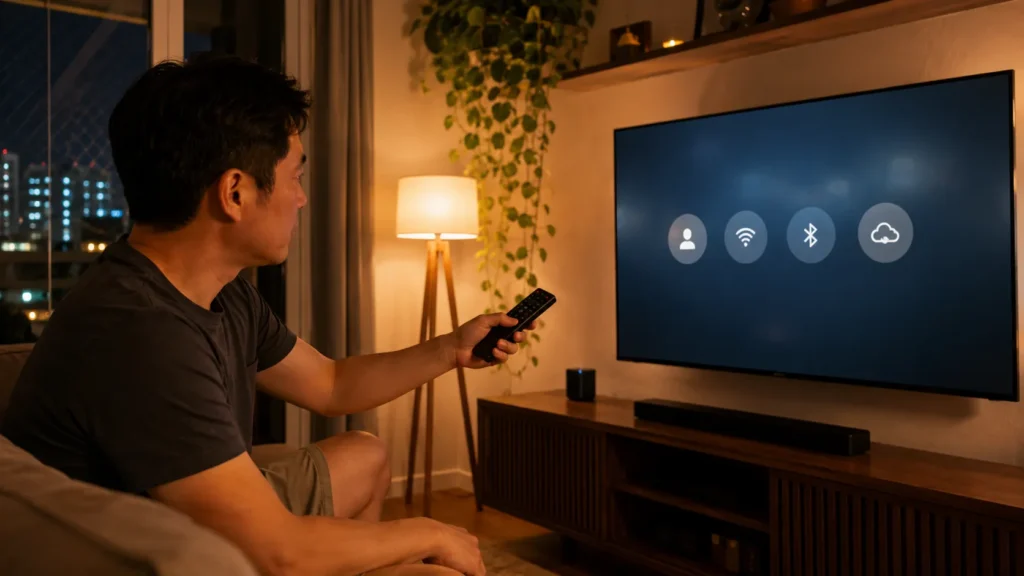
1. Saia dos aplicativos mais importantes
Abra os serviços de streaming que você mais usa e procure a opção de sair, desconectar ou remover conta. Comece pelos aplicativos com histórico pessoal, perfis salvos ou possibilidade de compra, como YouTube, Netflix, Prime Video e outros serviços pagos.
2. Remova a conta principal do sistema
Entre nas configurações da Smart TV e procure áreas como Contas, Usuários, Perfis, Conta e Login ou Gerenciamento de Conta. Em aparelhos com Google TV, a conta costuma aparecer na seção de perfis, enquanto outras marcas podem usar menus próprios, como Conta Samsung, LG Account ou Fire TV.
3. Apague o Wi-Fi e os dispositivos conectados
Abra os menus de Bluetooth, dispositivos conectados e rede. Remova fones, caixas de som, celulares, teclados e acessórios pareados. Depois, esqueça a rede Wi-Fi usada na casa para evitar que a senha continue armazenada na televisão.
4. Restaure a TV para o padrão de fábrica
A redefinição de fábrica apaga aplicativos instalados, preferências, conexões e dados armazenados no aparelho. Procure opções como Restaurar padrão de fábrica, Redefinir, Restaurar configurações iniciais ou Resetar TV. Em modelos com Google TV, adicione um link externo na expressão “suporte oficial do Google TV” para orientar o leitor a confirmar o caminho correto conforme o modelo.
5. Ligue novamente e confira a tela inicial
Depois do reset, a Smart TV deve ligar como se tivesse acabado de sair da loja. Ela precisa pedir idioma, região, rede Wi-Fi e uma nova conta para concluir a configuração. Caso o seu perfil, aplicativos ou internet ainda apareçam, refaça a restauração antes de entregar o aparelho.
Não entregue a TV antes de conferir estes sinais
Uma TV pronta para vender ou doar deve ligar como se tivesse acabado de sair da loja. Ao iniciar, ela precisa pedir idioma, região, rede Wi-Fi e uma nova conta para continuar a configuração.
- A tela inicial não mostra seu nome: perfis, foto e e-mail antigos não devem aparecer.
- Os aplicativos não abrem direto no seu perfil: Netflix, YouTube e outros serviços precisam pedir login novamente.
- A rede Wi-Fi não está conectada: a TV deve solicitar uma nova senha de internet.
- Não há celulares ou fones pareados: nenhum acessório pessoal deve permanecer listado nas configurações.
- O aparelho pede configuração inicial: esse é o melhor sinal de que a limpeza foi concluída corretamente.
E se a TV já foi entregue?
Ainda dá para reduzir o risco à distância
Se você percebeu tarde que esqueceu uma conta conectada, acesse os serviços pelo celular ou computador. Em muitos casos, é possível encerrar sessões, remover dispositivos conhecidos ou revogar acessos vinculados à televisão. Comece pela conta Google, pelos aplicativos de streaming e por qualquer serviço que tenha pagamento cadastrado.
Trocar senha deve ser a última medida
Mudar a senha pode ajudar quando você não consegue remover a TV remotamente. No entanto, isso também obriga você a entrar novamente nos seus aparelhos pessoais. Antes disso, procure nas configurações da conta uma lista de dispositivos conectados e tente encerrar apenas a sessão da Smart TV.
Quando não é necessário resetar a televisão?
Se a TV continua sendo sua, remover apenas um perfil pode bastar
Caso você vá apenas trocar a conta de um familiar ou remover o perfil de alguém que não usa mais a TV, uma restauração completa talvez não seja necessária. Nesse cenário, sair do aplicativo ou excluir o usuário específico costuma resolver. O reset total faz mais sentido quando o aparelho vai mudar de dono ou sair definitivamente da sua casa.
Dúvidas comuns
Restaurar a Smart TV apaga as contas de streaming?
Na maioria dos casos, sim. A restauração normalmente remove aplicativos, logins, preferências e configurações salvas. Mesmo assim, sair manualmente dos serviços principais antes do reset é uma camada extra de segurança.
Preciso apagar a TV se for dar para um parente?
Sim. Mesmo sendo alguém próximo, a televisão pode guardar e-mail, histórico, pagamentos e dados da sua rede Wi-Fi. O ideal é entregar o aparelho limpo para que a outra pessoa configure tudo com a própria conta.
Tirar a TV da tomada apaga meus dados?
Não. Desligar ou deixar a televisão fora da tomada não remove contas, aplicativos nem senhas salvas. Para isso, é preciso sair dos serviços ou fazer uma redefinição nas configurações.
Posso vender a TV sem controle remoto?
Pode, mas o processo de apagar contas fica mais difícil. Tente usar o aplicativo oficial da marca no celular ou providencie um controle compatível antes de entregar o aparelho, principalmente se ainda precisar fazer a restauração de fábrica.
Conclusão
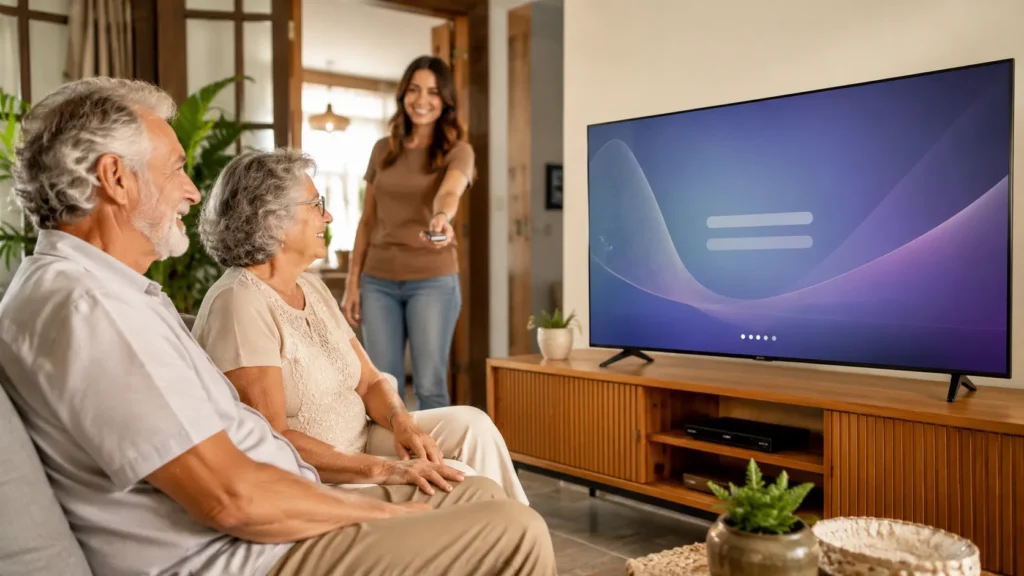
Apagar contas da Smart TV antes de vender ou doar o aparelho é um cuidado simples que protege seus dados, seus serviços e sua privacidade. Sair dos aplicativos, remover a conta principal, esquecer a rede Wi-Fi e restaurar o sistema deixa a televisão pronta para um novo usuário.
O melhor momento para fazer isso é antes de desligar a TV pela última vez. Assim, você evita precisar correr atrás de sessões abertas, senhas e dispositivos conectados depois que o aparelho já está em outra casa.
Deixe um comentário