Tag: segurança digital

  • Novo Golpe bloqueia fotos? Veja 5 cuidados antes de clicar Entenda como sites falsos podem colocar seus arquivos em risco e o que fazer para se proteger.

    Novo Golpe bloqueia fotos? Veja 5 cuidados antes de clicar
    Entenda como sites falsos podem colocar seus arquivos em risco e o que fazer para se proteger.

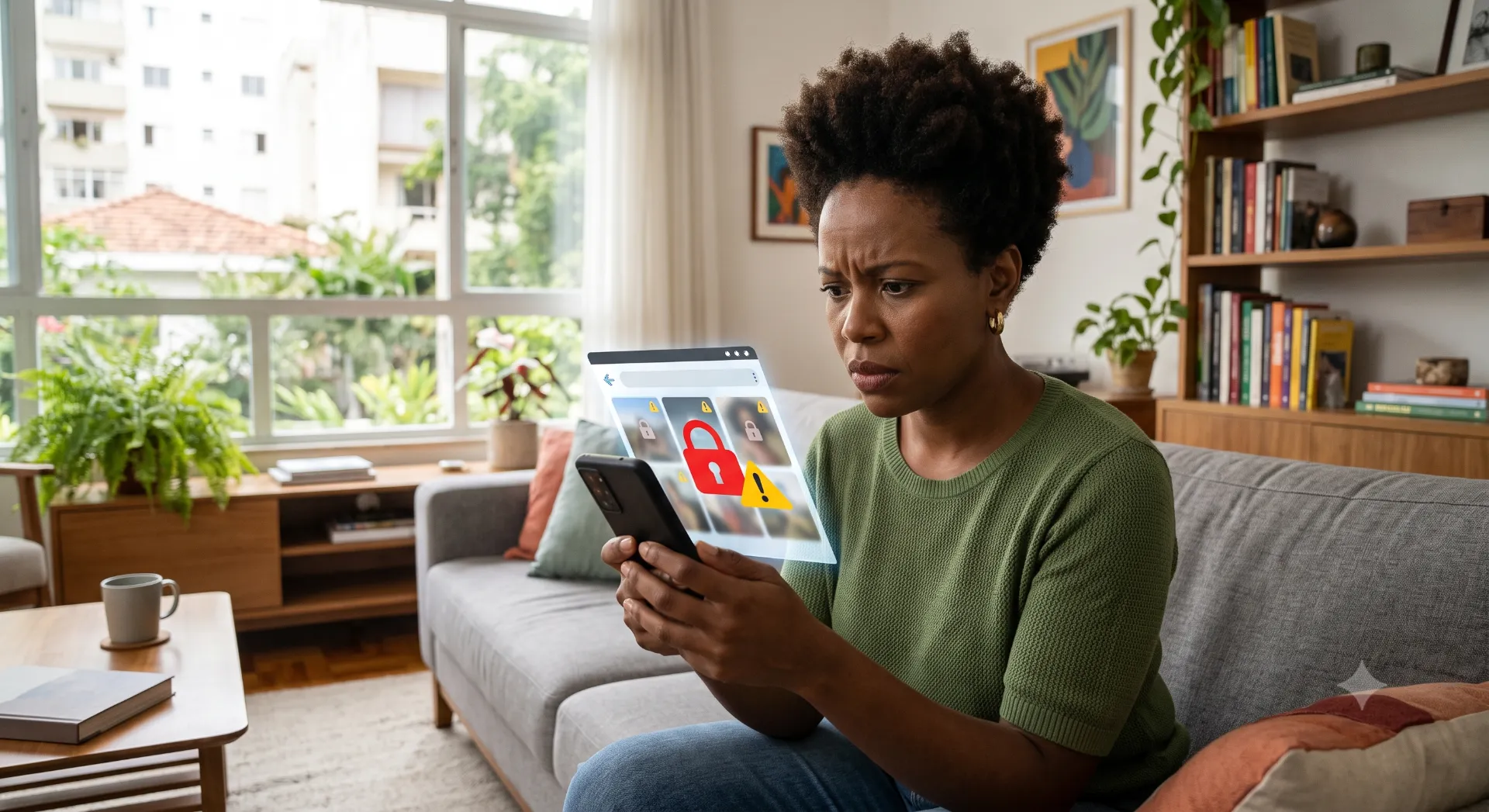
    Golpe bloqueia fotos não é só uma frase assustadora: esse tipo de notícia chama atenção porque mostra como um clique em site falso pode colocar arquivos pessoais, fotos, vídeos e documentos em risco. Em muitos casos, a armadilha começa com uma página que parece comum, uma mensagem urgente ou um aviso falso de verificação. O objetivo é fazer a pessoa agir rápido, baixar algo, permitir uma ação suspeita ou seguir instruções que abrem espaço para malware, roubo de dados ou até bloqueio de arquivos.

    O que está acontecendo nesse tipo de golpe?
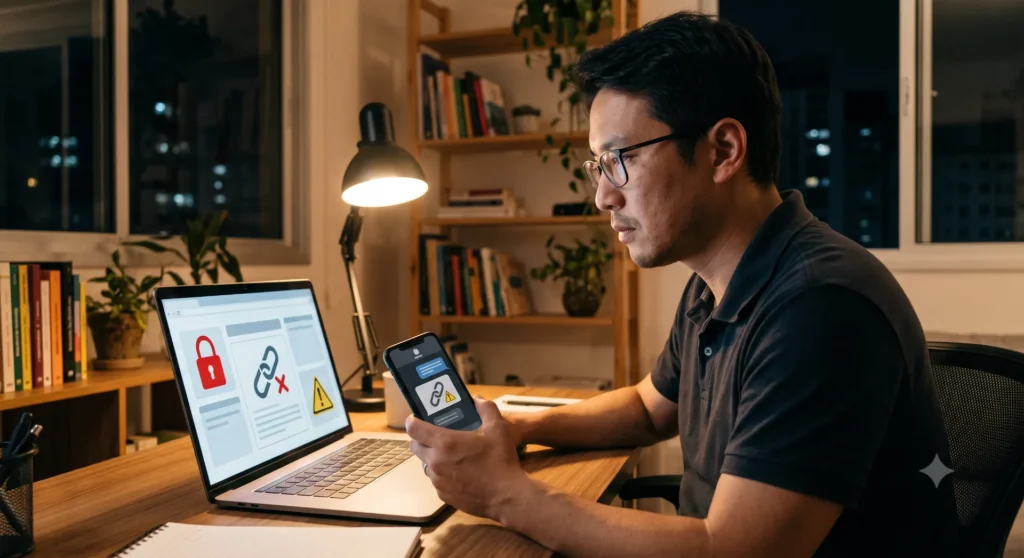
    Homem analisando link suspeito em site falso antes de clicar.
    o endereço do site ajuda a evitar golpes antes do clique.

    O site falso tenta parecer confiável

    A primeira parte do golpe costuma ser visual. O criminoso cria uma página parecida com um serviço conhecido, uma tela de verificação, um aviso de problema ou uma falsa atualização. Como a aparência passa sensação de normalidade, muita gente clica sem conferir o endereço, a origem do link ou o motivo daquela mensagem ter aparecido.

    A pressa é usada contra o usuário

    Golpes digitais quase sempre tentam criar urgência. A página pode dizer que sua conta será bloqueada, que existe uma falha no aparelho, que suas fotos precisam ser recuperadas ou que uma verificação é obrigatória. Esse clima de pressão reduz o tempo de reação e aumenta a chance de a pessoa tocar em um botão, baixar um arquivo ou aceitar uma permissão sem pensar.

    Golpe bloqueia fotos: 5 cuidados antes de clicar

    Se o link chegou por SMS, WhatsApp, e-mail, anúncio ou rede social, não clique no impulso. Mesmo quando a mensagem parece vir de uma empresa conhecida, entre pelo aplicativo oficial ou digite o endereço manualmente no navegador. Esse cuidado simples evita que você caia em páginas falsas criadas apenas para imitar serviços legítimos.

    2. Confira o endereço do site com calma

    Antes de tocar em qualquer botão, olhe o domínio do site. Letras trocadas, nomes parecidos, excesso de números, finais estranhos e páginas com aparência improvisada são sinais de alerta. Também desconfie de links encurtados quando você não sabe exatamente para onde eles levam, principalmente se a mensagem promete recuperar fotos, liberar conta ou corrigir problema urgente.

    3. Não instale arquivos fora das lojas oficiais

    Um golpe bloqueia fotos ou rouba dados com mais facilidade quando convence a pessoa a baixar arquivos suspeitos. No celular, evite instalar APKs, extensões, perfis desconhecidos ou supostas atualizações fora da Google Play, App Store ou site oficial do serviço. Se uma página pede instalação manual para resolver um problema, pare e procure a informação em uma fonte confiável.

    4. Revise permissões antes de aceitar

    Aplicativos e páginas maliciosas podem tentar pedir acesso a fotos, arquivos, câmera, microfone, notificações ou armazenamento. Nem toda permissão é perigosa, mas ela precisa fazer sentido para a função prometida. Se um site ou app desconhecido pede acesso amplo aos seus arquivos para uma tarefa simples, é melhor negar e fechar a página.

    5. Mantenha backup das fotos importantes

    Backup não impede o golpe, mas reduz o estrago. Fotos de família, documentos, vídeos importantes e arquivos de trabalho devem estar salvos em mais de um lugar, como nuvem confiável, computador ou HD externo. Se algum malware bloquear arquivos do aparelho, ter cópia segura pode ser a diferença entre perder tudo e conseguir recuperar a maior parte.

    O que muda para o usuário comum?

    O risco não está só em bancos e senhas

    Muita gente associa golpe digital apenas a Pix, cartão e aplicativo de banco. Porém, fotos pessoais, documentos, prints, conversas e arquivos salvos no celular também têm valor. Eles podem ser usados para extorsão, chantagem, clonagem de perfis, golpes contra contatos ou simplesmente para pressionar a vítima a pagar por uma suposta recuperação.

    O celular virou um cofre de dados pessoais

    Hoje, o celular reúne galeria, e-mail, WhatsApp, documentos, senhas salvas, autenticação em duas etapas e acesso a serviços importantes. Por isso, clicar em site falso não é apenas “abrir uma página errada”. Dependendo do golpe, o usuário pode entregar permissões, instalar malware ou permitir que dados sensíveis sejam acessados.

    Se você clicou em um site suspeito, o que fazer?
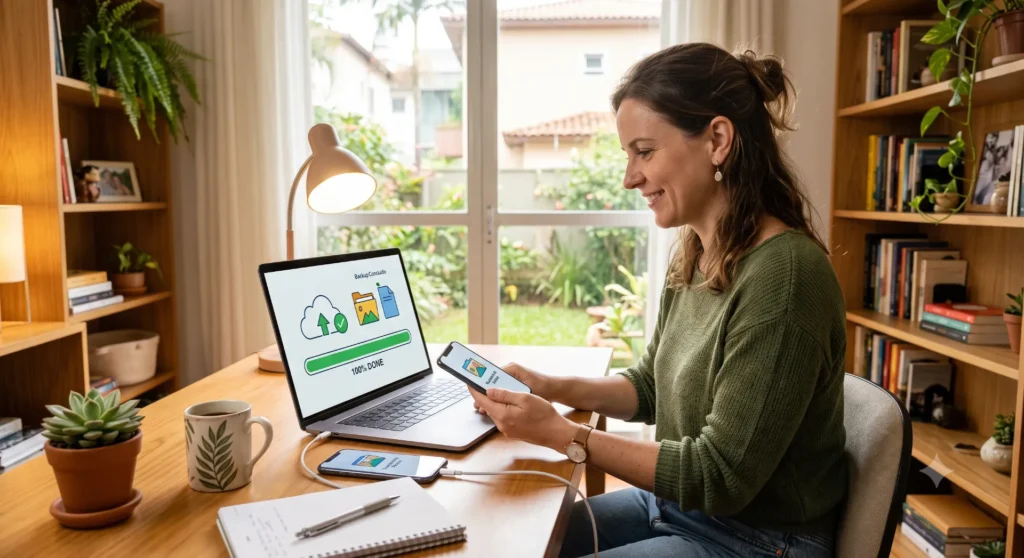
    Mulher fazendo backup de fotos para se proteger de golpe que bloqueia arquivos.
    Backup reduz o risco de perder fotos importantes em golpes digitais.

    Feche a página e não siga novas instruções

    Se a página começou a pedir instalação, código, permissão estranha ou download, feche o navegador imediatamente. Não copie comandos, não baixe arquivos e não informe senhas. Depois disso, limpe o histórico recente se achar necessário e verifique se algum app desconhecido foi instalado no celular.

    Troque senhas e revise acessos

    Se você digitou login, senha, e-mail, código de verificação ou dados pessoais, troque a senha do serviço afetado usando outro aparelho confiável. Também revise dispositivos conectados, sessões abertas e métodos de recuperação da conta. Quando possível, ative autenticação em duas etapas para dificultar novos acessos indevidos.

    Quando procurar ajuda técnica?

    Arquivos bloqueados exigem cuidado extra

    Se suas fotos, vídeos ou documentos ficaram inacessíveis, não saia apagando tudo nem formatando o celular no desespero. Desconecte o aparelho da internet, evite mexer nos arquivos e procure suporte técnico confiável. Em casos de ransomware, pagar resgate não garante recuperação e ainda pode incentivar novos golpes.

    Banco e contas importantes devem ser prioridade

    Se o golpe envolveu senhas, banco, carteira digital ou documentos pessoais, entre em contato com a instituição imediatamente. Também vale registrar boletim de ocorrência quando houver prejuízo, tentativa de extorsão ou uso indevido de dados. Quanto mais rápido você agir, maior a chance de reduzir danos.

    Dúvidas comuns

    Um site falso consegue bloquear fotos sozinho?

    Em geral, o golpe precisa convencer a pessoa a fazer alguma ação, como baixar arquivo, aceitar permissão, instalar aplicativo ou seguir uma instrução falsa. Mesmo assim, links maliciosos devem ser evitados, porque podem explorar falhas, redirecionar para páginas perigosas ou iniciar downloads suspeitos.

    Antivírus no celular resolve tudo?

    Não resolve tudo, mas pode ajudar. O mais importante continua sendo evitar links suspeitos, manter o sistema atualizado, baixar apps apenas de fontes oficiais e revisar permissões. Segurança no celular depende da combinação de ferramenta, atenção e bons hábitos.

    Backup na nuvem protege minhas fotos?

    Ajuda bastante, desde que esteja funcionando corretamente e protegido por senha forte. Ainda assim, o ideal é manter mais de uma cópia dos arquivos realmente importantes, porque contas na nuvem também podem ser alvo de golpe se a senha for roubada.

    Devo pagar para recuperar fotos bloqueadas?

    Não é recomendado pagar resgate como primeira reação. Além de não haver garantia de recuperação, o pagamento pode estimular novos ataques. O melhor caminho é buscar ajuda técnica, verificar backups e registrar o caso quando houver crime ou extorsão.

    Veja também quais permissões de aplicativos Android você deve revisar antes de aceitar acesso a fotos, arquivos e localização.

    Conclusão

    Golpe bloqueia fotos porque explora uma parte sensível da vida digital: arquivos pessoais que muita gente não pode perder. A armadilha costuma começar com site falso, mensagem urgente ou pedido de ação rápida, mas a proteção também começa antes do clique.
  • Vai trocar de celular? 7 passos antes de passar o antigo Proteja fotos, contas, conversas e dados pessoais antes de entregar o aparelho.

    Vai trocar de celular? 7 passos antes de passar o antigo
    Proteja fotos, contas, conversas e dados pessoais antes de entregar o aparelho.

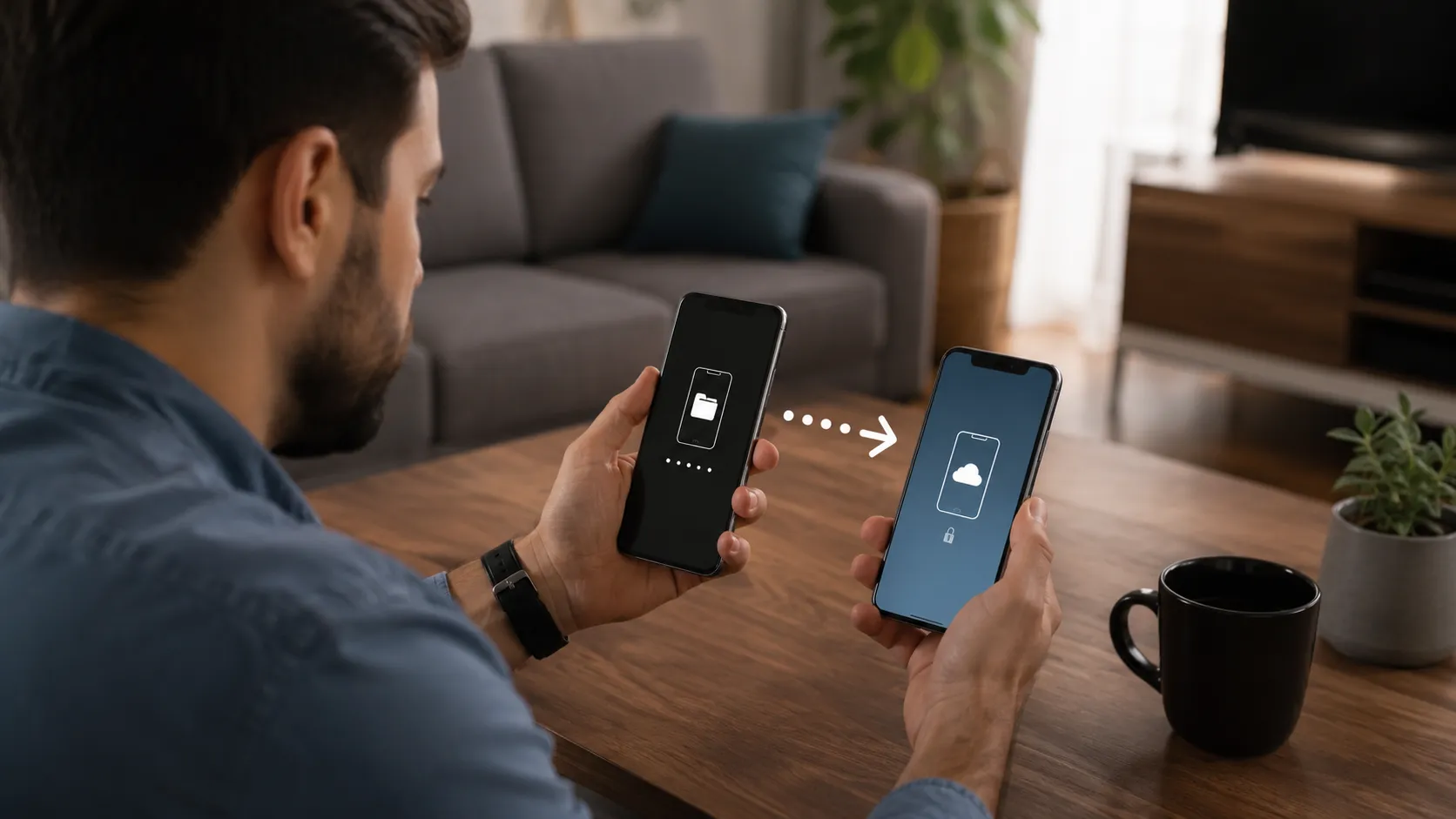
    O que fazer antes de trocar de celular é uma dúvida importante, porque o aparelho antigo pode guardar fotos, conversas, senhas, contas bancárias, redes sociais, cartões, documentos e até códigos de autenticação. Antes de vender, doar ou passar o telefone para outra pessoa, vale seguir uma ordem simples para não perder arquivos importantes e não entregar dados pessoais junto com o aparelho.

    Por que preparar o celular antes de trocar?

    O aparelho antigo ainda guarda sua vida digital

    Mesmo que você já esteja usando um celular novo, o antigo pode continuar conectado a contas, aplicativos e serviços pessoais. Galeria, WhatsApp, e-mail, banco, redes sociais, nuvem, Bluetooth, Wi-Fi, carteiras digitais e aplicativos de autenticação podem manter informações salvas. Por isso, simplesmente tirar o chip e entregar o aparelho não é suficiente para proteger sua privacidade.

    Um reset mal feito pode causar dor de cabeça

    Restaurar o celular sem revisar backup e contas pode gerar dois problemas: você perde arquivos que queria guardar ou deixa o aparelho preso a um login antigo. Em alguns casos, o novo dono pode não conseguir configurar o telefone porque o sistema ainda pede a conta anterior como proteção. Portanto, a restauração deve ser o último passo, não o primeiro.

    O que fazer antes de trocar de celular: 7 passos

    1. Faça backup das fotos e vídeos

    Antes de apagar qualquer coisa, confira se fotos e vídeos estão salvos em um serviço confiável, como Google Fotos, iCloud, computador ou HD externo. Não confie apenas na memória do celular antigo. Abra o backup pelo novo aparelho ou pelo navegador e veja se os arquivos mais recentes aparecem de verdade, principalmente fotos de família, documentos fotografados e vídeos importantes.

    2. Salve conversas e arquivos do WhatsApp

    O WhatsApp pode guardar mensagens, fotos, áudios, comprovantes, documentos e conversas de trabalho. Por isso, atualize o backup antes de trocar de celular e confirme qual conta está sendo usada para salvar esses dados. Se você tem arquivos importantes dentro de conversas, salve também uma cópia fora do aplicativo, porque nem todo conteúdo precisa ficar preso ao histórico do WhatsApp.

    3. Remova contas bancárias e carteiras digitais

    Abra aplicativos de banco, carteiras digitais, cartões, investimentos e pagamentos por aproximação. Saia da conta, remova cartões do aparelho e confira se existe opção para desvincular o dispositivo antigo. Esse cuidado é importante mesmo depois do reset, porque alguns serviços podem manter o celular listado como aparelho autorizado para receber códigos, notificações ou confirmações de segurança.

    4. Desative localização e bloqueios de conta

    Antes de restaurar o aparelho, revise recursos como Encontrar meu dispositivo, Buscar iPhone, bloqueio de ativação, conta Google ou Conta Apple. Esses recursos ajudam contra perda e roubo, mas podem impedir o novo dono de configurar o celular se continuarem ativos. O ideal é seguir o caminho oficial do sistema, sair da conta corretamente e só depois apagar o conteúdo.

    5. Saia das contas principais do sistema

    No Android, revise a conta Google conectada ao aparelho. No iPhone, saia da Conta Apple e do iCloud antes de apagar o conteúdo. Também vale remover contas Samsung, Xiaomi, Motorola, e-mail, redes sociais e aplicativos que continuam sincronizados. Esse passo reduz o risco de alguém encontrar dados antigos ou de o aparelho continuar vinculado ao seu login.

    6. Retire chip, cartão de memória e acessórios

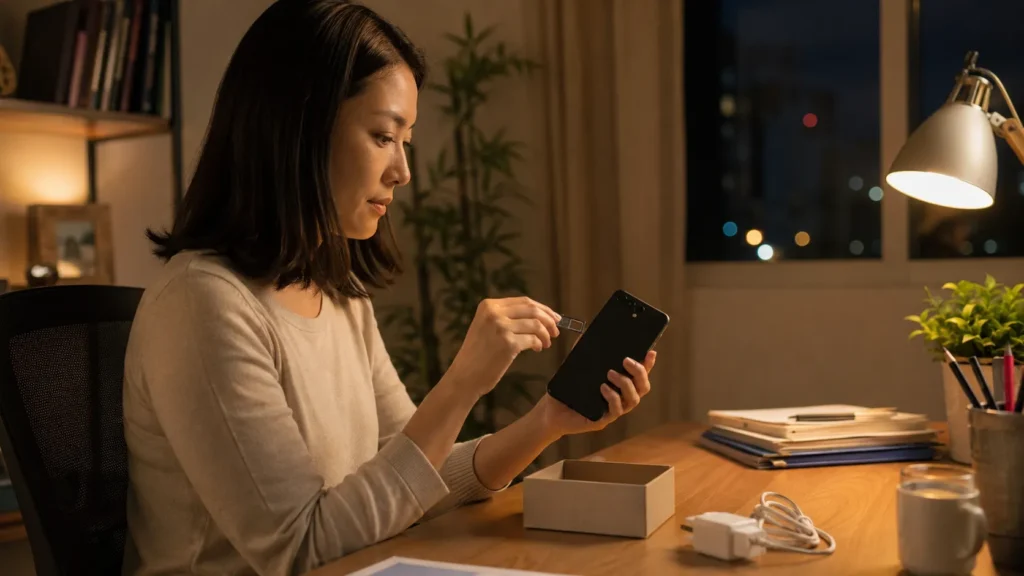
    Antes de entregar o aparelho, remova o chip da operadora, cartão microSD, capinha, película danificada e qualquer acessório pessoal. Se o cartão de memória tiver fotos, documentos ou backups, não entregue junto sem revisar ou formatar. Também confira se há fones, relógios ou outros dispositivos Bluetooth pareados que ainda aparecem nas configurações.

    7. Restaure o celular para o padrão de fábrica

    Depois de salvar arquivos, sair das contas e remover dados sensíveis, faça a restauração de fábrica. Esse processo apaga aplicativos, fotos, ajustes, arquivos locais e configurações pessoais do aparelho. Quando o celular reiniciar, ele deve mostrar a tela inicial de configuração, como se fosse novo. Se ainda aparecer seu nome, conta ou senha antiga, revise os passos antes de entregar.

    Antes de vender, confira estes sinais

    Mulher removendo chip e cartão de memória antes de passar o celular antigo para frente.
    Chip, cartão de memória e acessórios pessoais devem ser retirados antes da entrega.

    Depois do reset, ligue o celular uma última vez e veja se ele realmente está pronto para outra pessoa configurar. A tela deve pedir idioma, região, Wi-Fi e uma nova conta. Seu e-mail não deve aparecer, o chip e o cartão de memória devem estar fora, a galeria precisa estar vazia e o aparelho não pode pedir sua senha antiga. Essa conferência simples evita entregar o telefone com dados pessoais ainda visíveis.

    Quando vale pensar no próximo celular?

    Observe o que incomodava no aparelho antigo

    Antes de comprar outro, anote o que mais atrapalhava no aparelho atual: pouca memória, bateria fraca, câmera ruim, tela pequena, travamentos ou falta de atualização. Isso evita comprar um celular novo que repete o mesmo problema. Se o antigo vivia cheio, por exemplo, priorizar mais armazenamento pode fazer mais diferença do que escolher apenas pela câmera.

    Compare especificações com uso real

    Nem todo mundo precisa do celular mais caro. Para redes sociais, WhatsApp, banco, fotos simples e vídeos, um modelo intermediário pode resolver bem. Já quem grava muito, joga, edita vídeos ou usa muitos apps ao mesmo tempo deve olhar com mais atenção para armazenamento, memória RAM, bateria, processador, tela e tempo de atualizações.

    Dúvidas comuns

    Posso só restaurar o celular e entregar?

    Não é o ideal. Antes de restaurar, confirme backup, saia das contas principais, remova apps de banco, retire chip e verifique recursos de localização. Assim, você evita perda de dados e problemas para o novo dono configurar o aparelho.

    Preciso apagar o WhatsApp antes de trocar de celular?

    Mais importante do que apagar o app é fazer backup e transferir suas conversas corretamente. Depois que tudo estiver no celular novo, você pode restaurar o aparelho antigo para remover o WhatsApp junto com os demais dados.

    Tirar o chip já protege meus dados?

    Não. O chip guarda sua linha, mas fotos, apps, contas, arquivos e senhas podem continuar no armazenamento interno. Por isso, tirar o chip é apenas um dos passos, não a limpeza completa.

    Posso dar o celular antigo para alguém da família sem resetar?

    Pode, mas não é recomendado. Mesmo sendo alguém próximo, o aparelho pode guardar contas, histórico, fotos e dados pessoais. O melhor é fazer backup, apagar tudo e deixar a pessoa configurar com as próprias contas.

    Veja também como liberar espaço no celular antes de trocar de aparelho só porque a memória vive cheia.

    Conclusão

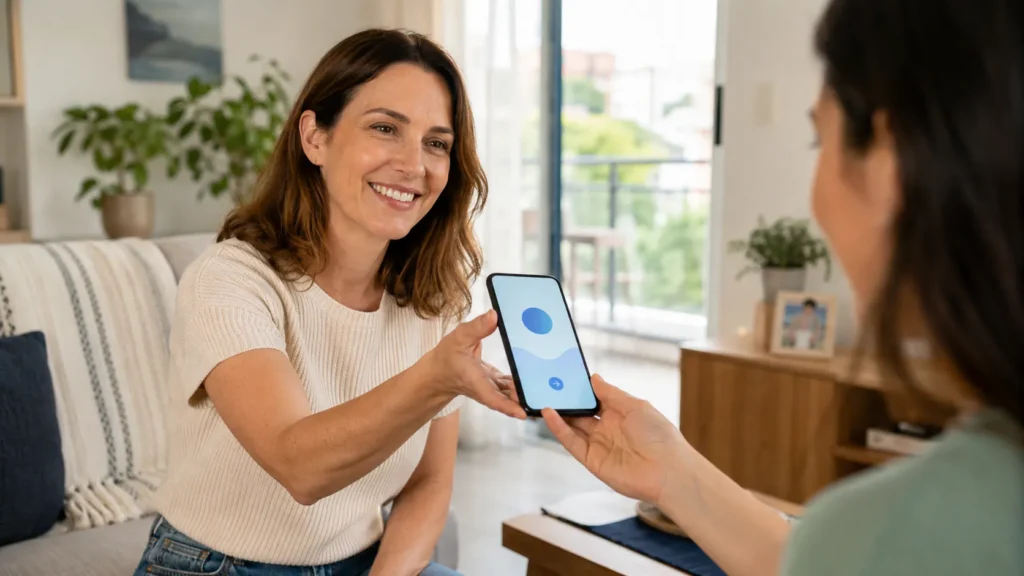
    Mulher entregando celular restaurado e pronto para novo dono.
    Depois do reset, o celular deve iniciar como se fosse novo.

    Saber o que fazer antes de trocar de celular evita perda de arquivos, exposição de contas e problemas para quem vai receber o aparelho antigo. Backup, saída das contas, remoção de chip, revisão de bancos e restauração de fábrica formam uma sequência simples e segura.

  • Alugou filme sem querer na Smart TV? Veja como bloquear compras Evite gastos por engano com cinco ajustes simples de segurança.

    Alugou filme sem querer na Smart TV? Veja como bloquear compras
    Evite gastos por engano com cinco ajustes simples de segurança.

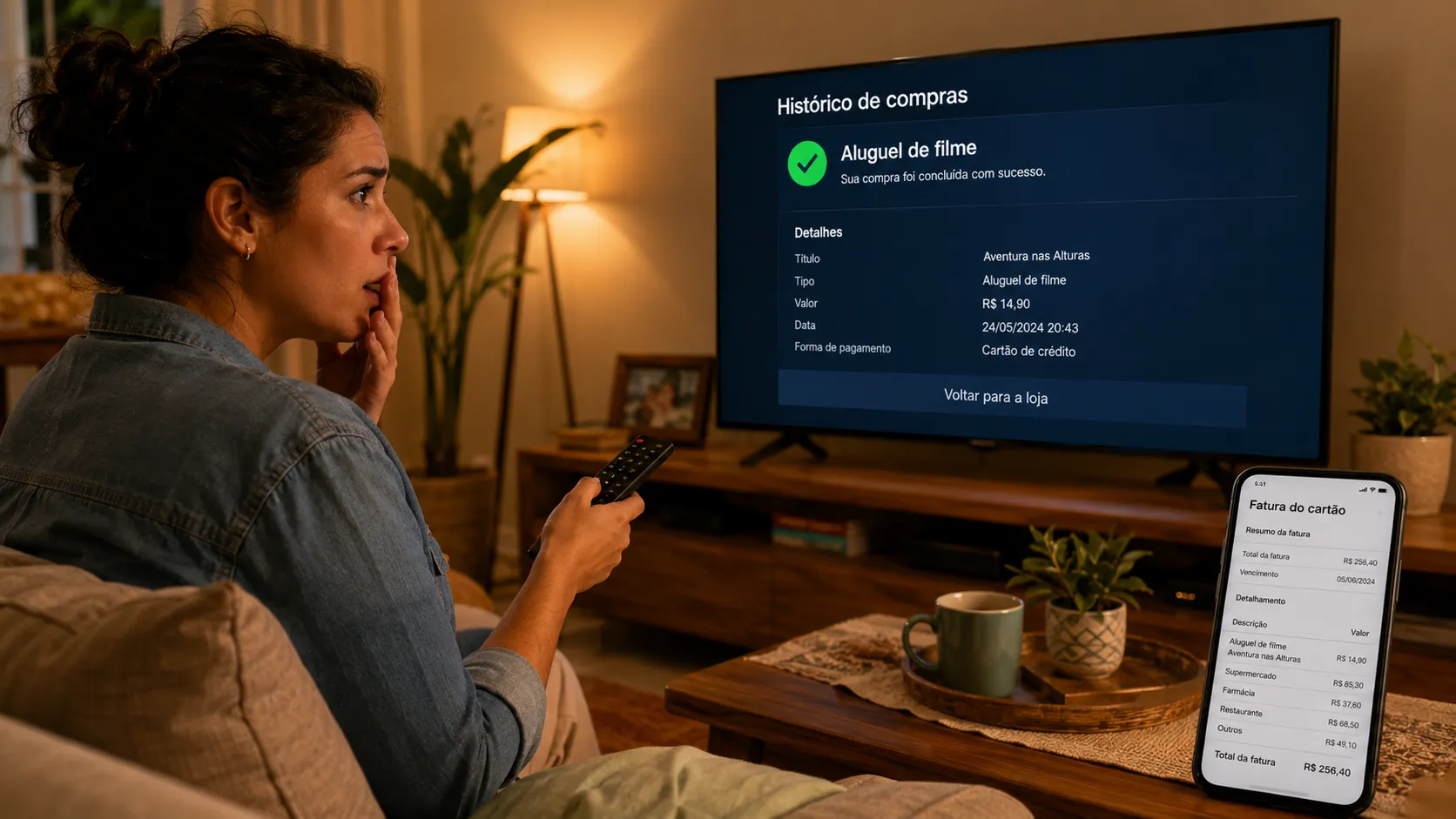
    Alugou filme sem querer na Smart TV ou percebeu uma compra estranha na fatura? Essa situação é mais comum do que parece, principalmente quando a televisão fica conectada a uma conta com cartão salvo.

    Em alguns sistemas, poucos cliques no controle remoto podem levar ao aluguel de filmes, assinatura de canais ou compra de aplicativos. Crianças, visitas, pais e avós também podem confundir uma tela de recomendação com uma confirmação de pagamento.

    A boa notícia é que bloquear compras na Smart TV não exige deixar o aparelho difícil de usar. Com senha, PIN e uma revisão das contas conectadas, você reduz bastante o risco de novos gastos por engano.

    Por que uma compra acontece tão fácil?

    A conta pode já estar pronta para pagar

    Quando a TV está conectada a uma conta Google, Amazon, Apple ou a outro serviço, ela pode manter cartão, saldo, assinatura e permissões de pagamento salvos. Dessa forma, a confirmação pode ser rápida demais, principalmente quando a senha não é exigida em toda compra.

    O controle remoto facilita cliques sem intenção

    Um botão apertado duas vezes, uma criança explorando o menu ou alguém tentando apenas assistir ao trailer pode acabar na tela errada. Além disso, algumas plataformas deixam opções como alugar, comprar, testar ou assinar muito próximas, o que aumenta a chance de erro.

    5 passos para bloquear compras na Smart TV

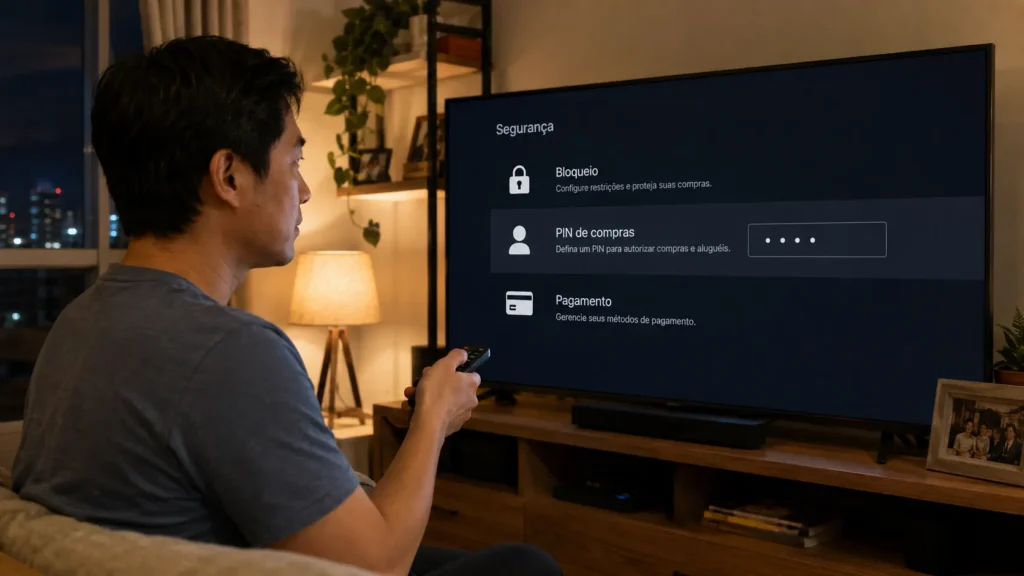
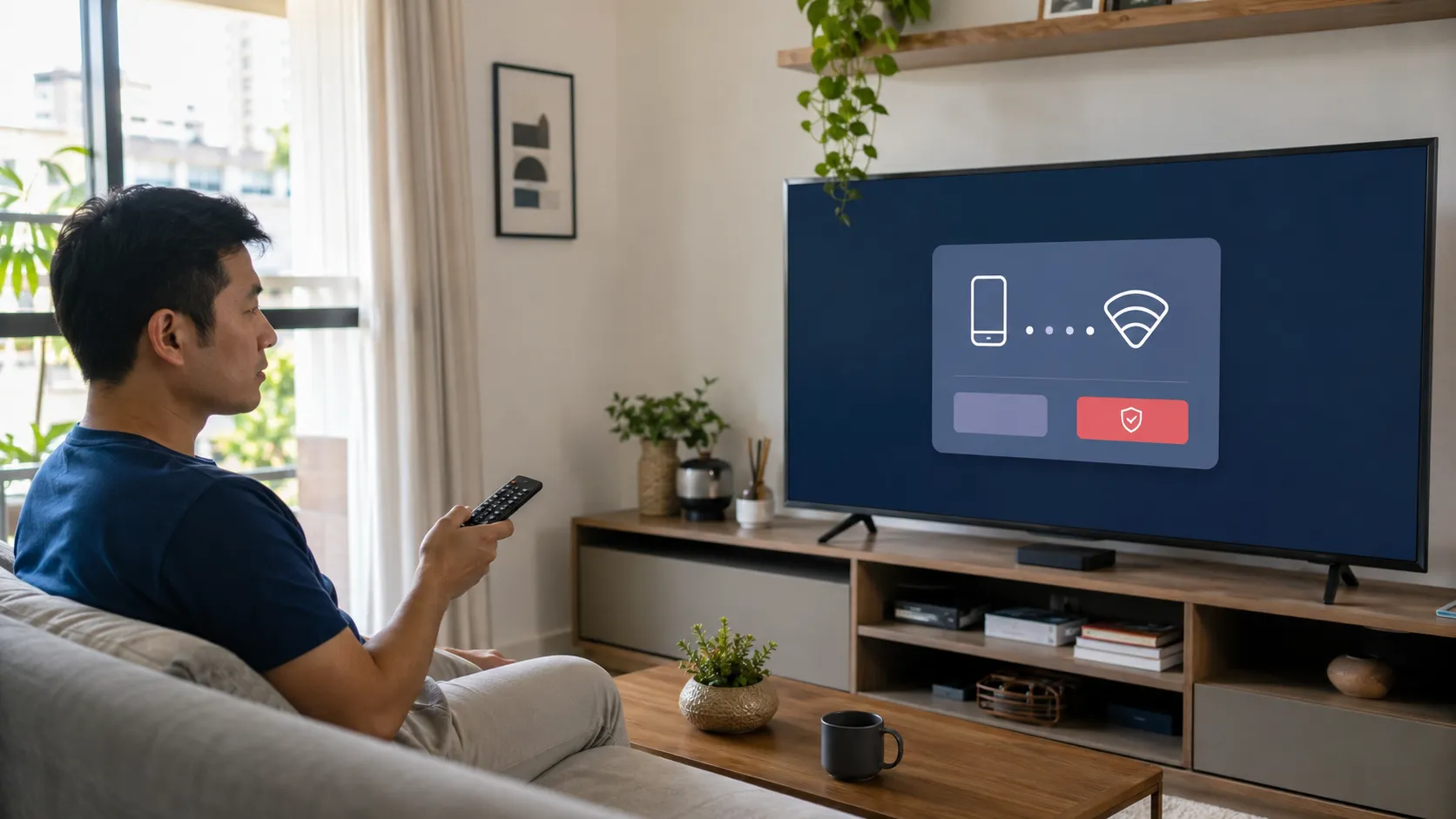
    Homem ativando PIN para bloquear compras na Smart TV.
    Um código PIN limita compras e mudanças importantes na televisão.

    1. Ative um PIN para compras

    Procure nos menus da TV opções como Controle dos pais, Restrições, Segurança, PIN ou Compras. O código deve ser solicitado antes de alugar filmes, assinar canais, instalar aplicativos pagos ou alterar configurações importantes. Evite combinações fáceis, como 0000, datas de aniversário ou números repetidos.

    2. Exija confirmação em toda compra

    Alguns serviços permitem escolher se a senha será pedida em todas as compras ou apenas depois de alguns minutos. Para uma televisão usada por várias pessoas, a opção mais segura é exigir confirmação sempre. Esse cuidado impede que uma compra seja concluída apenas porque alguém apertou o botão errado no controle remoto.

    3. Remova cartões que não precisam ficar salvos

    Abra a conta conectada à Smart TV pelo celular ou computador e revise as formas de pagamento cadastradas. Caso você não costume alugar filmes ou comprar conteúdos pelo aparelho, remover o cartão é uma proteção extra. Assim, mesmo que alguém tente concluir uma compra, o pagamento não estará pronto para ser aprovado.

    4. Crie um perfil separado para crianças e visitas

    Sempre que a TV permitir perfis, deixe o perfil principal apenas para quem administra a conta e as compras. Crianças e visitas podem usar uma área separada, com menos acesso a configurações, histórico e serviços pagos. Além de reduzir o risco de cobrança, isso organiza melhor as recomendações de cada pessoa.

    5. Bloqueie a loja de aplicativos quando fizer sentido

    A loja de apps pode permitir instalações, assinaturas e compras adicionais. Por isso, vale verificar se o sistema deixa proteger essa área com PIN ou controle parental. Esse ajuste é especialmente útil em quartos, salas de espera ou casas onde crianças usam a Smart TV sem supervisão.

    Onde encontrar os bloqueios em cada sistema?

    Google TV e Android TV

    Em aparelhos com Google TV ou Android TV, revise o perfil conectado e procure opções de bloqueio, controle parental e senha para compras vinculadas à conta. A proteção de perfil com PIN também ajuda a impedir que outra pessoa entre facilmente na área principal e altere preferências importantes.

    Fire TV e dispositivos da Amazon

    No Fire TV, o caminho costuma passar pelas configurações de controle parental. O recurso permite criar um PIN para restringir compras e outros conteúdos, trazendo mais segurança para casas com crianças ou várias pessoas usando a mesma televisão.

    Apple TV e aplicativo Apple TV

    Em aparelhos Apple TV, existem restrições que podem bloquear compras, aluguéis e compras dentro de aplicativos. Quando o aplicativo Apple TV estiver conectado a uma conta com pagamento salvo, também vale revisar as exigências de senha e as permissões do perfil usado pela família.

    Se a compra já apareceu na fatura

    Antes de contestar, acesse a conta usada na televisão e confira o histórico de compras, assinaturas ou aluguéis. Procure o nome do conteúdo, o horário e o dispositivo associado, pois isso ajuda a entender se houve uma compra acidental, renovação automática ou acesso feito por outra pessoa da casa.

    • Cancele assinaturas que não serão usadas: quanto mais cedo você cancelar um canal ou serviço recém-assinado, menor é a chance de esquecer a cobrança no mês seguinte.
    • Veja se existe reembolso ou suporte: alguns serviços têm regras próprias para compras recentes, conteúdos não utilizados ou cobranças feitas por engano.
    • Remova a forma de pagamento depois da análise: esse é o momento de tirar cartões que não precisam permanecer conectados à TV.
    • Ajuste a proteção antes de voltar a usar: ative PIN e confirmação de senha para não depender apenas da atenção de quem estiver com o controle remoto.

    Erros que deixam a TV aberta para gastos

    Usar um único perfil para toda a casa

    Quando todos usam a mesma conta, compras, histórico, recomendações e permissões ficam misturados. Separar os perfis não impede todo tipo de pagamento, mas reduz a chance de alguém acessar o ambiente principal sem perceber.

    Deixar testes gratuitos sem acompanhar

    Testes gratuitos podem virar assinaturas pagas depois de alguns dias. Por isso, leia a tela de confirmação, confira a data de renovação e coloque um lembrete no celular quando ativar um serviço apenas para experimentar.

    Dúvidas comuns

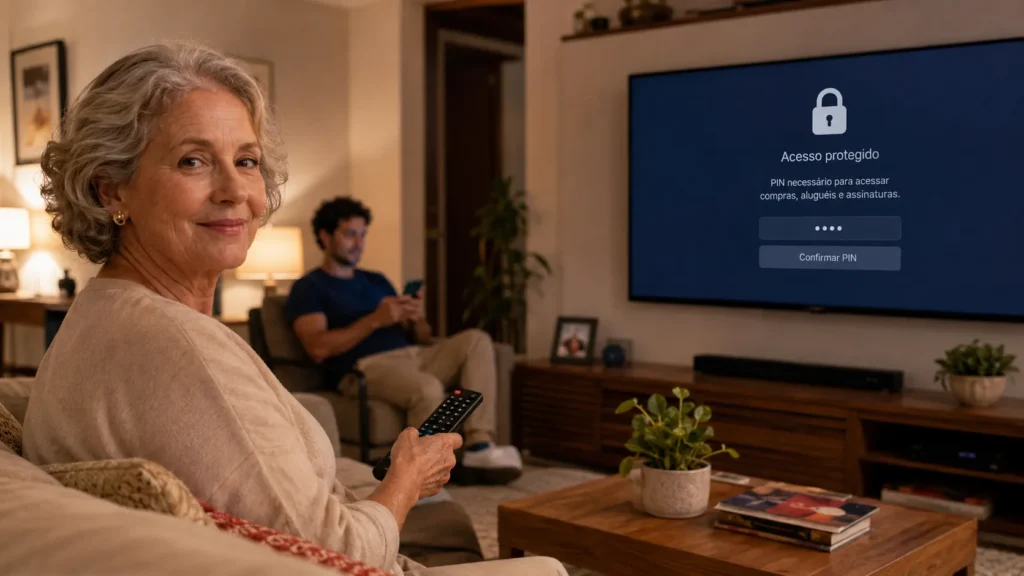
    Mulher usando Smart TV protegida contra compras acidentais.
    Ajustes simples deixam a Smart TV mais segura para toda a família.

    Tirar o cartão da conta resolve tudo?

    Remover o cartão reduz muito o risco, mas não impede cobranças por créditos já existentes, saldo de loja ou assinaturas que usam outro método de pagamento. O ideal é combinar essa medida com PIN e senha obrigatória.

    Criança consegue comprar filme pela Smart TV?

    Pode conseguir quando a TV está em uma conta principal, com cartão salvo e sem controle parental. Um perfil separado e bloqueio por PIN ajudam a evitar esse tipo de situação.

    O PIN bloqueia todos os aplicativos?

    Depende do sistema. Algumas TVs permitem proteger apenas compras e loja de aplicativos, enquanto outras também bloqueiam perfis, classificações de conteúdo e mudanças nas configurações.

    Posso continuar usando streaming depois de bloquear compras?

    Sim. Netflix, YouTube, Prime Video e outros aplicativos continuam funcionando normalmente. O bloqueio serve apenas para tornar aluguéis, assinaturas e compras mais protegidos.

    Veja também como apagar contas da Smart TV antes de vender ou doar o aparelho sem deixar dados pessoais para trás.

    Conclusão

    Alugou filme sem querer na Smart TV? O melhor caminho é revisar as contas conectadas e bloquear compras na Smart TV antes que uma situação parecida aconteça novamente. PIN, confirmação de senha, perfil separado e cartão removido formam uma proteção simples e eficiente.

    Na prática, esses cinco passos deixam a televisão mais segura sem tirar a facilidade de assistir aos seus aplicativos favoritos. Assim, a casa toda pode usar a TV com mais tranquilidade e menos risco de gastos inesperados.

  • Celular desconhecido na Smart TV? Veja 5 dicas para bloquear Evite transmissões inesperadas e proteja melhor a privacidade da sua TV.

    Celular desconhecido na Smart TV? Veja 5 dicas para bloquear
    Evite transmissões inesperadas e proteja melhor a privacidade da sua TV.

    Ver um aviso estranho na tela, uma solicitação de conexão ou até uma tentativa de espelhamento pode assustar. Quando aparece um celular desconhecido na Smart TV, muita gente fica na dúvida se isso é normal, se alguém entrou na televisão ou se a rede da casa está aberta demais.

    Na prática, esse tipo de situação costuma acontecer porque a TV está com recursos de espelhamento ativos, aceita transmissões com facilidade ou está na mesma rede de outros celulares. Por isso, bloquear celular desconhecido na Smart TV é uma forma simples de evitar sustos, proteger sua privacidade e impedir conexões indesejadas.

    A boa notícia é que, na maioria dos casos, não é preciso desligar tudo nem parar de usar recursos úteis da televisão. Com alguns ajustes, já dá para limitar quem pode transmitir e deixar a TV mais protegida.

    Por que um celular desconhecido aparece na Smart TV?

    A mesma rede Wi-Fi costuma ser o principal motivo

    Em muitas TVs, celular e televisão precisam estar na mesma rede para se encontrar. Isso significa que visitas, parentes ou qualquer pessoa com acesso ao seu Wi-Fi pode ver a TV aparecer como opção de transmissão. Dessa forma, o problema muitas vezes não é invasão, mas sim excesso de abertura na rede e nas permissões do aparelho.

    A TV pode estar aceitando conexões com facilidade

    Alguns modelos deixam recursos como espelhamento, cast, AirPlay ou compartilhamento de tela prontos para uso. Isso é prático no dia a dia, mas também facilita tentativas de conexão. Se a televisão não exigir confirmação ou código, um celular desconhecido na Smart TV pode acabar aparecendo com mais frequência do que deveria.

    5 dicas para bloquear celular desconhecido na Smart TV

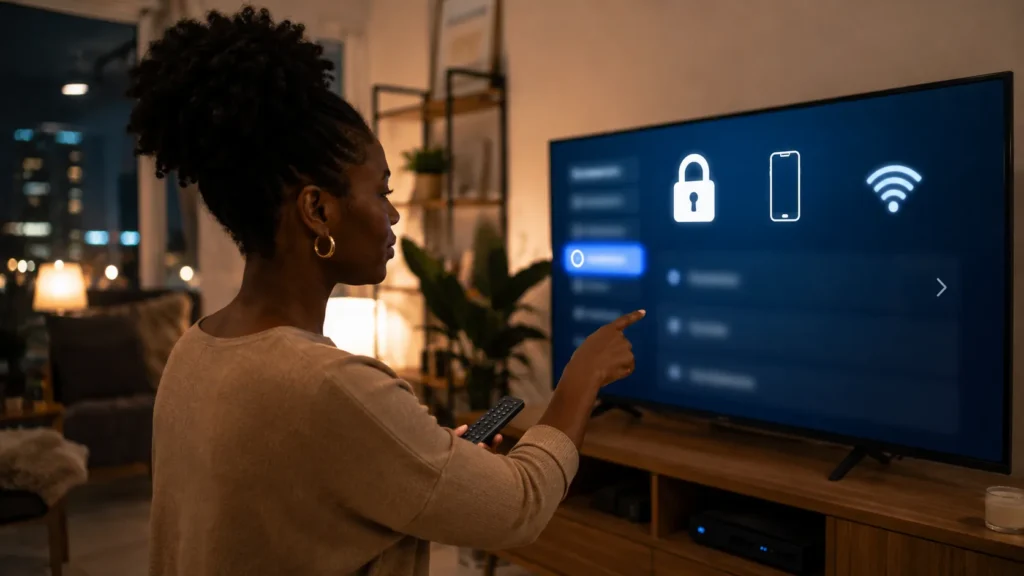
    Mulher configurando privacidade e Wi-Fi para bloquear celular desconhecido na Smart TV.
    Revisar rede e permissões reduz o risco de espelhamento indesejado.
    1. Desative o espelhamento quando não estiver usando: procure opções como Espelhamento de tela, Screen Share, Smart View, Cast, Miracast ou Compartilhamento de tela. Se esse recurso quase nunca é usado na sua casa, desligá-lo reduz bastante as chances de conexões inesperadas.
    2. Ative confirmação ou código de acesso: algumas TVs e dispositivos permitem exigir senha, código temporário ou autorização na tela antes de aceitar a transmissão. Sempre que essa opção existir, vale ativá-la para impedir que um celular desconhecido na Smart TV consiga se conectar com facilidade.
    3. Use uma rede Wi-Fi separada para visitas: em vez de passar a senha principal da casa para todo mundo, o ideal é usar uma rede de convidados no roteador. Assim, celulares de visitantes ficam mais isolados dos aparelhos conectados, como Smart TV, notebook, impressora e câmera.
    4. Revise dispositivos autorizados e pareados: abra os menus de Bluetooth, conexões, espelhamento e dispositivos salvos. Remova celulares, tablets e acessórios que você não reconhece ou que não são mais usados pela família. Isso ajuda a limpar permissões antigas e diminuir acessos indevidos.
    5. Atualize o sistema e troque a senha do Wi-Fi se necessário: manter a TV atualizada ajuda a corrigir falhas e melhorar a segurança. Se o problema continuar ou se houver tentativas repetidas de conexão, trocar a senha da internet pode ser a forma mais eficaz de cortar o acesso de aparelhos desconhecidos.

    O que muda em Google TV, AirPlay e Smart View?

    Google TV e Chromecast dependem muito da rede

    Em aparelhos com Google TV ou Chromecast integrado, a rede Wi-Fi costuma ser o principal ponto de controle. Portanto, a melhor forma de evitar um celular desconhecido na Smart TV é não compartilhar a rede principal com qualquer pessoa e revisar as opções de compartilhamento no sistema. O suporte oficial do Google também explica que visitantes precisam estar na mesma rede para transmitir conteúdo. Suporte oficial do Google

    AirPlay pode ser limitado com mais segurança

    Em TVs compatíveis com AirPlay, geralmente existem opções para permitir acesso a todos, apenas a pessoas da casa ou usuários com senha. O ideal é escolher a configuração mais restrita possível, principalmente se você não usa esse recurso com frequência. A Apple também orienta que o acesso pode ser protegido por código ou restrito a usuários específicos. Suporte oficial da Apple

    Smart View e espelhamento podem pedir autorização

    Em TVs Samsung e em modelos compatíveis com espelhamento, a conexão normalmente depende da mesma rede e pode exigir confirmação na tela. Sempre que surgir um aviso com um aparelho que você não reconhece, escolha negar. Depois disso, revise os dispositivos autorizados para impedir que o mesmo celular tente se conectar novamente.

    O que fazer se a transmissão já começou?

    Interrompa a conexão primeiro

    Se o conteúdo já apareceu na TV, o melhor caminho é parar a transmissão usando o controle remoto ou sair do modo de espelhamento. Depois disso, volte para a tela inicial e confira se a televisão mostra o nome do aparelho conectado. Em muitos casos, isso já ajuda a descobrir se a conexão veio de alguém da casa ou de outro dispositivo que estava na rede.

    Só troque a senha do Wi-Fi quando for necessário

    Mudar a senha da internet costuma resolver o problema, mas também exige reconectar TV, celular, notebook, videogame e outros aparelhos. Por isso, vale deixar essa medida para situações em que existam tentativas repetidas, acessos desconhecidos ou dúvidas sobre quem usou a rede.

    Quando não vale bloquear tudo?

    Recursos de transmissão ainda são úteis

    Não é preciso transformar a Smart TV em um aparelho fechado. AirPlay, Chromecast, Smart View e espelhamento são úteis para mostrar fotos, vídeos, aulas e apresentações. O mais indicado é deixar esses recursos ativos apenas quando fizer sentido e exigir confirmação ou senha sempre que possível.

    Uma casa com várias pessoas precisa de regra simples

    Em residências com muita gente, é comum que mais de um celular use a televisão. Nesse caso, vale combinar quem pode transmitir, quando isso deve acontecer e como negar conexões desconhecidas. Separar a rede de convidados também ajuda bastante no dia a dia.

    Dúvidas comuns

    Desligar o Wi-Fi da TV impede qualquer transmissão?

    Sim, mas também impede streaming, atualizações e vários recursos da Smart TV. Na maioria dos casos, vale mais a pena restringir o compartilhamento do que desligar toda a conexão.

    Bluetooth permite espelhar o celular na TV?

    Geralmente não. O Bluetooth é mais usado para fones, controles, caixas de som e acessórios. O espelhamento costuma depender de Wi-Fi, AirPlay, Chromecast, Smart View ou Miracast.

    Posso bloquear apenas um aparelho?

    Depende da marca e do sistema da televisão. Alguns modelos deixam esquecer dispositivos autorizados ou remover aparelhos pareados. Quando isso não acontece, trocar a senha do Wi-Fi costuma ser a medida mais eficaz.

    Atualizar a TV ajuda na segurança?

    Ajuda, sim. Atualizações podem corrigir falhas, melhorar recursos de conexão e deixar a Smart TV mais segura no uso diário.

    Antes de decidir, compare as opções

    Se você usa muito espelhamento ou transmissão do celular para a TV, vale observar como cada sistema lida com privacidade, confirmação de acesso e rede compartilhada. Em alguns casos, pequenas diferenças nas configurações tornam o uso bem mais seguro no dia a dia.

    Veja também o que vale aceitar e o que vale evitar quando aplicativos da Smart TV pedem permissões.

    Conclusão

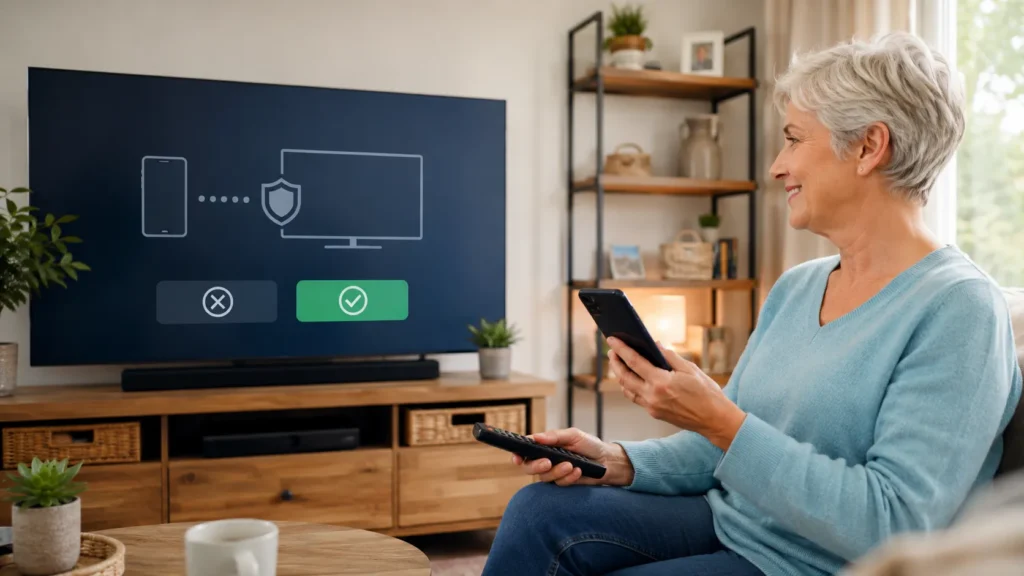
    Mulher protegendo a Smart TV contra conexões e transmissões inesperadas.
    Com alguns ajustes simples, a Smart TV fica mais segura no dia a dia.

    Quando aparece um celular desconhecido na Smart TV, o problema nem sempre significa invasão, mas também não deve ser ignorado. Em muitos casos, a causa está na mesma rede Wi-Fi, em permissões muito abertas ou em recursos de transmissão ativos sem necessidade.

    Com cinco ajustes simples, já dá para bloquear celular desconhecido na Smart TV, reduzir transmissões inesperadas e deixar a televisão mais segura. Assim, você continua usando os recursos úteis do aparelho sem abrir mão da privacidade.

  • Vai vender a Smart TV? Apague suas contas em 5 passos Proteja seus logins, histórico e dados pessoais antes de entregar a televisão.

    Vai vender a Smart TV? Apague suas contas em 5 passos
    Proteja seus logins, histórico e dados pessoais antes de entregar a televisão.

    Vai vender, doar ou entregar o aparelho a outra pessoa? Apagar contas da Smart TV é um passo importante para proteger logins, histórico, rede Wi-Fi e possíveis formas de pagamento salvas antes da entrega.

    A televisão pode guardar acesso a serviços de streaming, conta Google, e-mail, histórico do YouTube, dispositivos Bluetooth e outros dados do dia a dia. Portanto, deixar tudo como está pode permitir que outra pessoa entre nos seus serviços sem precisar descobrir uma senha.

    A boa notícia é que o processo não costuma ser complicado. Em geral, basta sair dos aplicativos, remover a conta principal, apagar conexões salvas e restaurar a televisão para o padrão de fábrica.

    O que revisar antes de apagar contas da Smart TV

    Antes de iniciar a redefinição, reserve alguns minutos para conferir o que está conectado. Isso reduz o risco de esquecer algum serviço importante.

    • Conta principal da TV: verifique se há uma conta Google, Samsung, LG, Amazon ou outra conta do fabricante vinculada ao sistema.
    • Aplicativos de streaming: saia de serviços como Netflix, YouTube, Prime Video, Disney+, Globoplay e outros apps que tenham login ativo.
    • Formas de pagamento: confira se algum aplicativo permite comprar filmes, assinar canais ou alugar conteúdos usando cartão salvo.
    • Rede Wi-Fi: a televisão pode manter a senha da internet armazenada, então vale remover a rede antes de entregar o aparelho.
    • Dispositivos pareados: fones Bluetooth, caixas de som, controles extras, celulares e teclados também podem ficar salvos na memória.
    • Assistentes de voz: Alexa, Google Assistente e outros recursos podem estar ligados à sua conta e precisam ser desvinculados.

    Como apagar contas da Smart TV em 5 passos

    Homem removendo perfis e dispositivos conectados nas configurações de uma Smart TV.
    Revise perfis, rede Wi-Fi e acessórios conectados antes de restaurar a televisão

    1. Saia dos aplicativos mais importantes

    Abra os serviços de streaming que você mais usa e procure a opção de sair, desconectar ou remover conta. Comece pelos aplicativos com histórico pessoal, perfis salvos ou possibilidade de compra, como YouTube, Netflix, Prime Video e outros serviços pagos.

    2. Remova a conta principal do sistema

    Entre nas configurações da Smart TV e procure áreas como Contas, Usuários, Perfis, Conta e Login ou Gerenciamento de Conta. Em aparelhos com Google TV, a conta costuma aparecer na seção de perfis, enquanto outras marcas podem usar menus próprios, como Conta Samsung, LG Account ou Fire TV.

    3. Apague o Wi-Fi e os dispositivos conectados

    Abra os menus de Bluetooth, dispositivos conectados e rede. Remova fones, caixas de som, celulares, teclados e acessórios pareados. Depois, esqueça a rede Wi-Fi usada na casa para evitar que a senha continue armazenada na televisão.

    4. Restaure a TV para o padrão de fábrica

    A redefinição de fábrica apaga aplicativos instalados, preferências, conexões e dados armazenados no aparelho. Procure opções como Restaurar padrão de fábrica, Redefinir, Restaurar configurações iniciais ou Resetar TV. Em modelos com Google TV, adicione um link externo na expressão “suporte oficial do Google TV” para orientar o leitor a confirmar o caminho correto conforme o modelo.

    5. Ligue novamente e confira a tela inicial

    Depois do reset, a Smart TV deve ligar como se tivesse acabado de sair da loja. Ela precisa pedir idioma, região, rede Wi-Fi e uma nova conta para concluir a configuração. Caso o seu perfil, aplicativos ou internet ainda apareçam, refaça a restauração antes de entregar o aparelho.

    Não entregue a TV antes de conferir estes sinais

    Uma TV pronta para vender ou doar deve ligar como se tivesse acabado de sair da loja. Ao iniciar, ela precisa pedir idioma, região, rede Wi-Fi e uma nova conta para continuar a configuração.

    • A tela inicial não mostra seu nome: perfis, foto e e-mail antigos não devem aparecer.
    • Os aplicativos não abrem direto no seu perfil: Netflix, YouTube e outros serviços precisam pedir login novamente.
    • A rede Wi-Fi não está conectada: a TV deve solicitar uma nova senha de internet.
    • Não há celulares ou fones pareados: nenhum acessório pessoal deve permanecer listado nas configurações.
    • O aparelho pede configuração inicial: esse é o melhor sinal de que a limpeza foi concluída corretamente.

    E se a TV já foi entregue?

    Ainda dá para reduzir o risco à distância

    Se você percebeu tarde que esqueceu uma conta conectada, acesse os serviços pelo celular ou computador. Em muitos casos, é possível encerrar sessões, remover dispositivos conhecidos ou revogar acessos vinculados à televisão. Comece pela conta Google, pelos aplicativos de streaming e por qualquer serviço que tenha pagamento cadastrado.

    Trocar senha deve ser a última medida

    Mudar a senha pode ajudar quando você não consegue remover a TV remotamente. No entanto, isso também obriga você a entrar novamente nos seus aparelhos pessoais. Antes disso, procure nas configurações da conta uma lista de dispositivos conectados e tente encerrar apenas a sessão da Smart TV.

    Quando não é necessário resetar a televisão?

    Se a TV continua sendo sua, remover apenas um perfil pode bastar

    Caso você vá apenas trocar a conta de um familiar ou remover o perfil de alguém que não usa mais a TV, uma restauração completa talvez não seja necessária. Nesse cenário, sair do aplicativo ou excluir o usuário específico costuma resolver. O reset total faz mais sentido quando o aparelho vai mudar de dono ou sair definitivamente da sua casa.

    Dúvidas comuns

    Restaurar a Smart TV apaga as contas de streaming?

    Na maioria dos casos, sim. A restauração normalmente remove aplicativos, logins, preferências e configurações salvas. Mesmo assim, sair manualmente dos serviços principais antes do reset é uma camada extra de segurança.

    Preciso apagar a TV se for dar para um parente?

    Sim. Mesmo sendo alguém próximo, a televisão pode guardar e-mail, histórico, pagamentos e dados da sua rede Wi-Fi. O ideal é entregar o aparelho limpo para que a outra pessoa configure tudo com a própria conta.

    Tirar a TV da tomada apaga meus dados?

    Não. Desligar ou deixar a televisão fora da tomada não remove contas, aplicativos nem senhas salvas. Para isso, é preciso sair dos serviços ou fazer uma redefinição nas configurações.

    Posso vender a TV sem controle remoto?

    Pode, mas o processo de apagar contas fica mais difícil. Tente usar o aplicativo oficial da marca no celular ou providencie um controle compatível antes de entregar o aparelho, principalmente se ainda precisar fazer a restauração de fábrica.

    Veja também por que o jogador fica nítido no close, mas borrado de longe, antes de culpar sua Smart TV.

    Conclusão

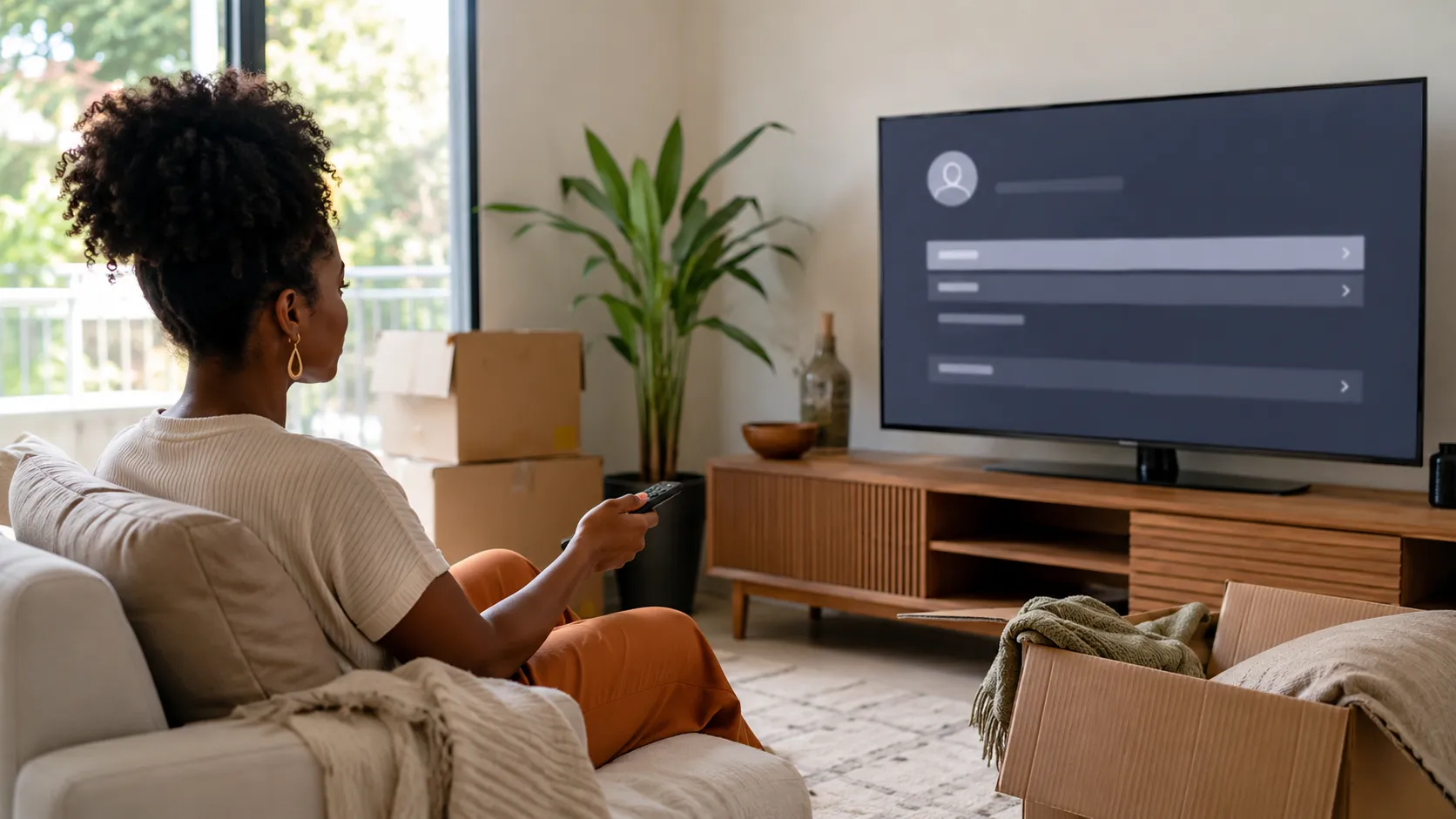
    Casal recebendo uma Smart TV restaurada e pronta para configurar.
    Depois do reset, a Smart TV fica pronta para uma nova configuração e um novo dono.

    Apagar contas da Smart TV antes de vender ou doar o aparelho é um cuidado simples que protege seus dados, seus serviços e sua privacidade. Sair dos aplicativos, remover a conta principal, esquecer a rede Wi-Fi e restaurar o sistema deixa a televisão pronta para um novo usuário.

    O melhor momento para fazer isso é antes de desligar a TV pela última vez. Assim, você evita precisar correr atrás de sessões abertas, senhas e dispositivos conectados depois que o aparelho já está em outra casa.

⚡ Cached with atec Page Cache