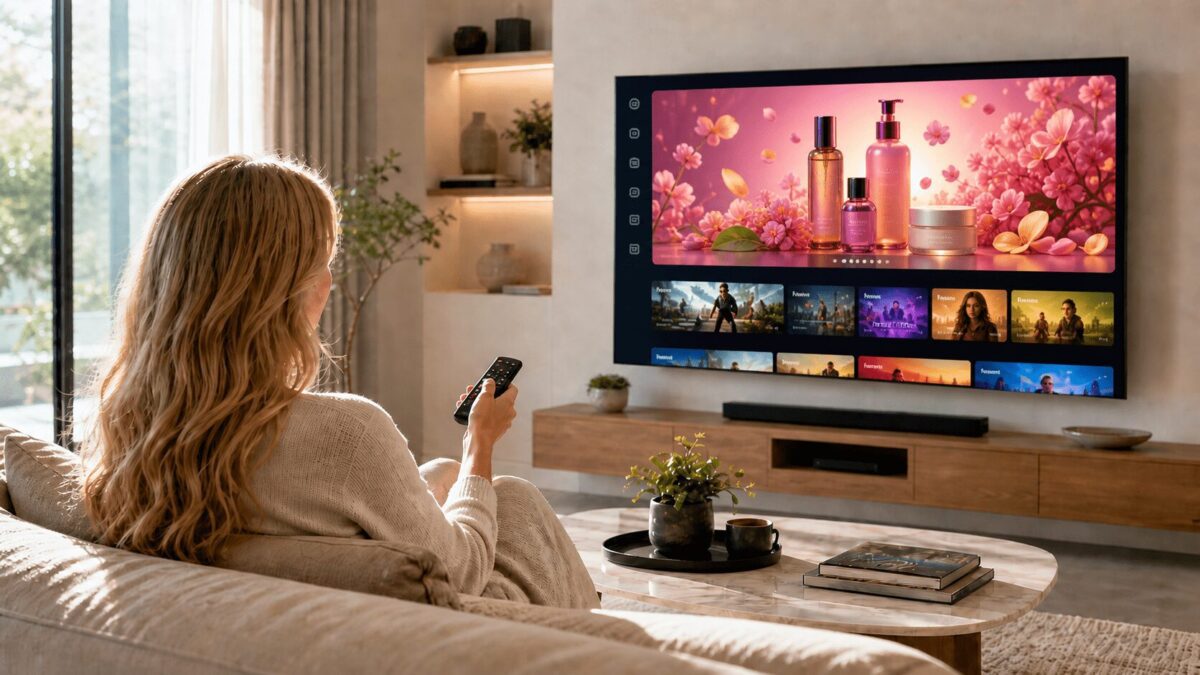
Ligar a Smart TV para abrir um app deveria ser simples. Porém, muitos usuários percebem a Smart TV Samsung cheia de anúncios ou sugestões, com recomendações, conteúdos em destaque, canais sugeridos e atalhos que nem sempre interessam. Isso pode deixar a tela inicial poluída e confusa. No entanto, parte desses elementos vem do Smart Hub, dos serviços conectados e das configurações de personalização.
Erro comum
O erro que muita gente comete ao lidar com esse problema
O erro mais comum é achar que todos os anúncios podem ser removidos completamente. Porém, nem sempre isso acontece. Em muitos casos, o usuário consegue reduzir anúncios personalizados e sugestões, mas alguns banners, recomendações ou conteúdos do sistema ainda podem aparecer conforme o modelo, região e aplicativos usados.
O que realmente importa
1. Sistema operacional
As Smart TVs Samsung usam o sistema Tizen com Smart Hub. É nele que aparecem aplicativos, atalhos, conteúdos recomendados e sugestões. Portanto, a tela inicial não é apenas uma lista de apps. Ela também funciona como uma central de conteúdo.
2. Atualizações e suporte
O caminho das configurações pode mudar conforme o ano e o modelo da Smart TV Samsung. Em modelos mais recentes, há opções para ajustar como a tela inicial aparece ao ligar a TV. Dessa forma, algumas sugestões podem ser reduzidas, mas não necessariamente eliminadas.
3. Compatibilidade de apps
Algumas sugestões vêm da tela inicial, enquanto outras aparecem dentro dos aplicativos. Por isso, reduzir anúncios da Smart TV não remove publicidade de apps como YouTube, serviços gratuitos ou plataformas com plano com anúncios.
4. Uso real no dia a dia
Na prática, é importante separar três coisas: anúncios personalizados, sugestões do Smart Hub e anúncios dentro dos aplicativos. Cada um depende de uma configuração diferente. Portanto, o objetivo é deixar a experiência mais limpa, não apagar tudo de forma definitiva.
Por que a Smart TV Samsung mostra anúncios e sugestões?
- O Smart Hub destaca conteúdos
O Smart Hub reúne apps, recomendações, canais e serviços em uma única tela. Isso facilita o acesso, porém também aumenta a quantidade de sugestões visuais. Assim, a tela pode parecer mais cheia do que o usuário gostaria.
- A personalização pode estar ativada
A TV pode usar informações de uso para oferecer conteúdos e recomendações mais personalizadas. No entanto, se você não gosta desse tipo de sugestão, vale procurar as opções de privacidade e limitar a personalização.
- Anúncios baseados em interesses podem aparecer
Anúncios baseados em interesses tentam mostrar conteúdos mais relevantes para o usuário. Porém, ao desativar essa opção, a TV pode continuar exibindo anúncios genéricos. Ainda assim, esse ajuste reduz parte da personalização.
- A TV pode iniciar direto no Smart Hub
Quando a Smart TV liga abrindo automaticamente o Smart Hub, você vê recomendações logo no início. Por outro lado, se a TV abrir na última fonte usada, como HDMI ou um app específico, a experiência pode ficar mais direta.
- Apps e canais gratuitos exibem sugestões
Serviços gratuitos costumam usar banners, recomendações e destaques de conteúdo. Além disso, alguns apps de streaming mostram anúncios conforme o plano contratado. Portanto, nem tudo depende apenas da configuração da TV.
- Muitos apps deixam a tela poluída
Quando muitos apps ficam fixados na tela inicial, a navegação parece mais confusa. Além disso, apps pouco usados ocupam espaço visual. Por isso, organizar ou remover aplicativos ajuda bastante.
Soluções práticas
Desativar anúncios personalizados
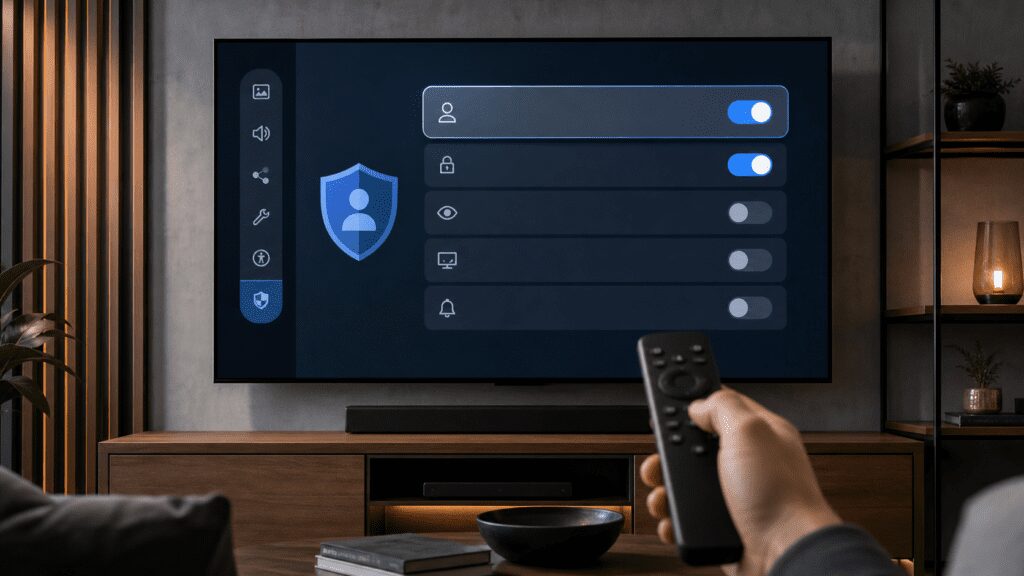
Procure nas configurações de privacidade da Smart TV Samsung por opções relacionadas a publicidade personalizada ou anúncios baseados em interesses. Ao desativar isso, a TV pode continuar mostrando anúncios, mas eles tendem a ser menos personalizados.
Ajustar a tela inicial do Smart Hub
Entre nas configurações da Smart TV e procure opções de tela inicial. Em modelos compatíveis, desative a função que faz a TV iniciar automaticamente com o Smart Hub. Dessa forma, a TV pode abrir na última fonte usada e mostrar menos sugestões ao ligar.
Remover apps que você não usa
Abra a área de aplicativos e remova apps baixados que não fazem mais sentido. Isso deixa a navegação mais limpa. No entanto, alguns apps pré-instalados podem não permitir exclusão.
Reduzir recomendações personalizadas
Nas configurações de privacidade, procure opções ligadas a recomendações, personalização ou uso de dados. Desativar essas opções pode deixar o conteúdo menos personalizado, mas também reduz sugestões baseadas no seu uso.
Usar HDMI ou dispositivo externo como tela principal
Se você usa videogame, receptor, TV Box, Fire TV ou Chromecast, configure a TV para iniciar na última fonte usada. Assim, você evita abrir o Smart Hub sempre que liga a TV.
Organizar os apps mais usados
Deixe YouTube, Netflix, Prime Video ou outro app principal em posição fácil de acessar. Mesmo que alguns blocos continuem aparecendo, organizar os apps reduz o tempo de navegação.
Personalizar o Samsung TV Plus
Se o Samsung TV Plus mostra canais que você não assiste, ajuste a guia de canais. Remover ou ocultar canais desnecessários ajuda a deixar a experiência menos carregada.
Dúvidas comuns
Dá para tirar todos os anúncios da Smart TV Samsung?
Nem sempre. É possível reduzir anúncios personalizados, mas anúncios genéricos ainda podem aparecer dependendo do modelo, região e serviço usado.
Desativar anúncios personalizados remove recomendações?
Pode reduzir recomendações baseadas no uso, porém não limpa totalmente a tela inicial. Algumas sugestões fazem parte do Smart Hub e dos apps.
Posso remover apps pré-instalados da Smart TV Samsung?
Nem sempre. Alguns apps pré-instalados não permitem exclusão. Porém, apps baixados geralmente podem ser gerenciados na área de aplicativos.
Veja também como deixar sua Smart TV Samsung mais rápida e reduzir distrações na tela inicial.
Conclusão
A Smart TV Samsung cheia de anúncios ou sugestões não significa defeito ou vírus. Na maioria dos casos, isso acontece por causa do Smart Hub, da personalização, dos serviços gratuitos e dos próprios aplicativos. Por isso, o melhor caminho é desativar anúncios personalizados, ajustar a tela inicial, remover apps que você não usa e evitar que a TV abra sempre no Smart Hub. Mesmo que não seja possível eliminar tudo, esses ajustes deixam a experiência mais limpa e agradável no dia a dia.
Deixe um comentário