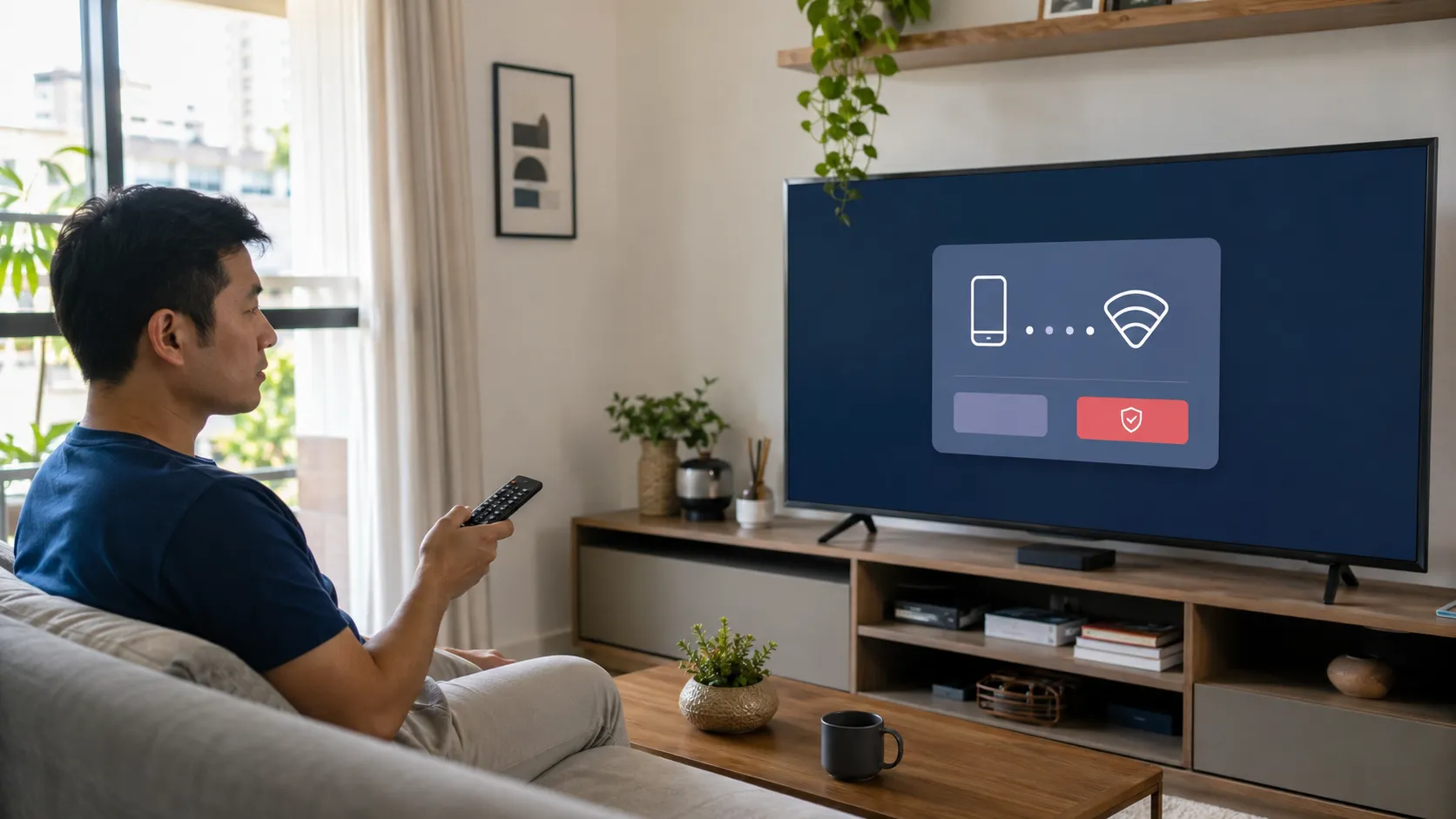
Ver um aviso estranho na tela, uma solicitação de conexão ou até uma tentativa de espelhamento pode assustar. Quando aparece um celular desconhecido na Smart TV, muita gente fica na dúvida se isso é normal, se alguém entrou na televisão ou se a rede da casa está aberta demais.
Na prática, esse tipo de situação costuma acontecer porque a TV está com recursos de espelhamento ativos, aceita transmissões com facilidade ou está na mesma rede de outros celulares. Por isso, bloquear celular desconhecido na Smart TV é uma forma simples de evitar sustos, proteger sua privacidade e impedir conexões indesejadas.
A boa notícia é que, na maioria dos casos, não é preciso desligar tudo nem parar de usar recursos úteis da televisão. Com alguns ajustes, já dá para limitar quem pode transmitir e deixar a TV mais protegida.
Por que um celular desconhecido aparece na Smart TV?
A mesma rede Wi-Fi costuma ser o principal motivo
Em muitas TVs, celular e televisão precisam estar na mesma rede para se encontrar. Isso significa que visitas, parentes ou qualquer pessoa com acesso ao seu Wi-Fi pode ver a TV aparecer como opção de transmissão. Dessa forma, o problema muitas vezes não é invasão, mas sim excesso de abertura na rede e nas permissões do aparelho.
A TV pode estar aceitando conexões com facilidade
Alguns modelos deixam recursos como espelhamento, cast, AirPlay ou compartilhamento de tela prontos para uso. Isso é prático no dia a dia, mas também facilita tentativas de conexão. Se a televisão não exigir confirmação ou código, um celular desconhecido na Smart TV pode acabar aparecendo com mais frequência do que deveria.
5 dicas para bloquear celular desconhecido na Smart TV
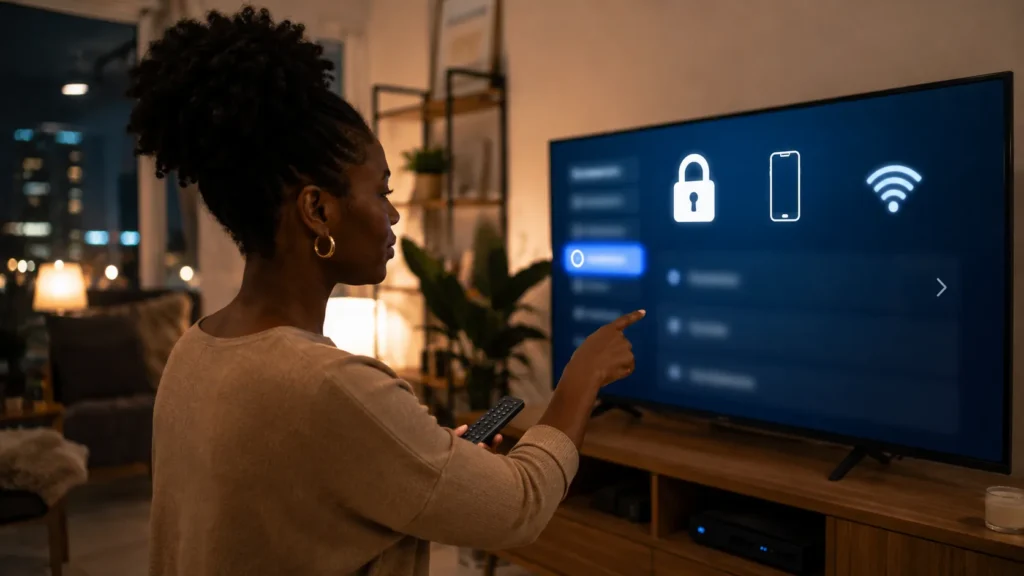
- Desative o espelhamento quando não estiver usando: procure opções como Espelhamento de tela, Screen Share, Smart View, Cast, Miracast ou Compartilhamento de tela. Se esse recurso quase nunca é usado na sua casa, desligá-lo reduz bastante as chances de conexões inesperadas.
- Ative confirmação ou código de acesso: algumas TVs e dispositivos permitem exigir senha, código temporário ou autorização na tela antes de aceitar a transmissão. Sempre que essa opção existir, vale ativá-la para impedir que um celular desconhecido na Smart TV consiga se conectar com facilidade.
- Use uma rede Wi-Fi separada para visitas: em vez de passar a senha principal da casa para todo mundo, o ideal é usar uma rede de convidados no roteador. Assim, celulares de visitantes ficam mais isolados dos aparelhos conectados, como Smart TV, notebook, impressora e câmera.
- Revise dispositivos autorizados e pareados: abra os menus de Bluetooth, conexões, espelhamento e dispositivos salvos. Remova celulares, tablets e acessórios que você não reconhece ou que não são mais usados pela família. Isso ajuda a limpar permissões antigas e diminuir acessos indevidos.
- Atualize o sistema e troque a senha do Wi-Fi se necessário: manter a TV atualizada ajuda a corrigir falhas e melhorar a segurança. Se o problema continuar ou se houver tentativas repetidas de conexão, trocar a senha da internet pode ser a forma mais eficaz de cortar o acesso de aparelhos desconhecidos.
O que muda em Google TV, AirPlay e Smart View?
Google TV e Chromecast dependem muito da rede
Em aparelhos com Google TV ou Chromecast integrado, a rede Wi-Fi costuma ser o principal ponto de controle. Portanto, a melhor forma de evitar um celular desconhecido na Smart TV é não compartilhar a rede principal com qualquer pessoa e revisar as opções de compartilhamento no sistema. O suporte oficial do Google também explica que visitantes precisam estar na mesma rede para transmitir conteúdo. Suporte oficial do Google
AirPlay pode ser limitado com mais segurança
Em TVs compatíveis com AirPlay, geralmente existem opções para permitir acesso a todos, apenas a pessoas da casa ou usuários com senha. O ideal é escolher a configuração mais restrita possível, principalmente se você não usa esse recurso com frequência. A Apple também orienta que o acesso pode ser protegido por código ou restrito a usuários específicos. Suporte oficial da Apple
Smart View e espelhamento podem pedir autorização
Em TVs Samsung e em modelos compatíveis com espelhamento, a conexão normalmente depende da mesma rede e pode exigir confirmação na tela. Sempre que surgir um aviso com um aparelho que você não reconhece, escolha negar. Depois disso, revise os dispositivos autorizados para impedir que o mesmo celular tente se conectar novamente.
O que fazer se a transmissão já começou?
Interrompa a conexão primeiro
Se o conteúdo já apareceu na TV, o melhor caminho é parar a transmissão usando o controle remoto ou sair do modo de espelhamento. Depois disso, volte para a tela inicial e confira se a televisão mostra o nome do aparelho conectado. Em muitos casos, isso já ajuda a descobrir se a conexão veio de alguém da casa ou de outro dispositivo que estava na rede.
Só troque a senha do Wi-Fi quando for necessário
Mudar a senha da internet costuma resolver o problema, mas também exige reconectar TV, celular, notebook, videogame e outros aparelhos. Por isso, vale deixar essa medida para situações em que existam tentativas repetidas, acessos desconhecidos ou dúvidas sobre quem usou a rede.
Quando não vale bloquear tudo?
Recursos de transmissão ainda são úteis
Não é preciso transformar a Smart TV em um aparelho fechado. AirPlay, Chromecast, Smart View e espelhamento são úteis para mostrar fotos, vídeos, aulas e apresentações. O mais indicado é deixar esses recursos ativos apenas quando fizer sentido e exigir confirmação ou senha sempre que possível.
Uma casa com várias pessoas precisa de regra simples
Em residências com muita gente, é comum que mais de um celular use a televisão. Nesse caso, vale combinar quem pode transmitir, quando isso deve acontecer e como negar conexões desconhecidas. Separar a rede de convidados também ajuda bastante no dia a dia.
Dúvidas comuns
Desligar o Wi-Fi da TV impede qualquer transmissão?
Sim, mas também impede streaming, atualizações e vários recursos da Smart TV. Na maioria dos casos, vale mais a pena restringir o compartilhamento do que desligar toda a conexão.
Bluetooth permite espelhar o celular na TV?
Geralmente não. O Bluetooth é mais usado para fones, controles, caixas de som e acessórios. O espelhamento costuma depender de Wi-Fi, AirPlay, Chromecast, Smart View ou Miracast.
Posso bloquear apenas um aparelho?
Depende da marca e do sistema da televisão. Alguns modelos deixam esquecer dispositivos autorizados ou remover aparelhos pareados. Quando isso não acontece, trocar a senha do Wi-Fi costuma ser a medida mais eficaz.
Atualizar a TV ajuda na segurança?
Ajuda, sim. Atualizações podem corrigir falhas, melhorar recursos de conexão e deixar a Smart TV mais segura no uso diário.
Antes de decidir, compare as opções
Se você usa muito espelhamento ou transmissão do celular para a TV, vale observar como cada sistema lida com privacidade, confirmação de acesso e rede compartilhada. Em alguns casos, pequenas diferenças nas configurações tornam o uso bem mais seguro no dia a dia.
Veja também o que vale aceitar e o que vale evitar quando aplicativos da Smart TV pedem permissões.
Conclusão
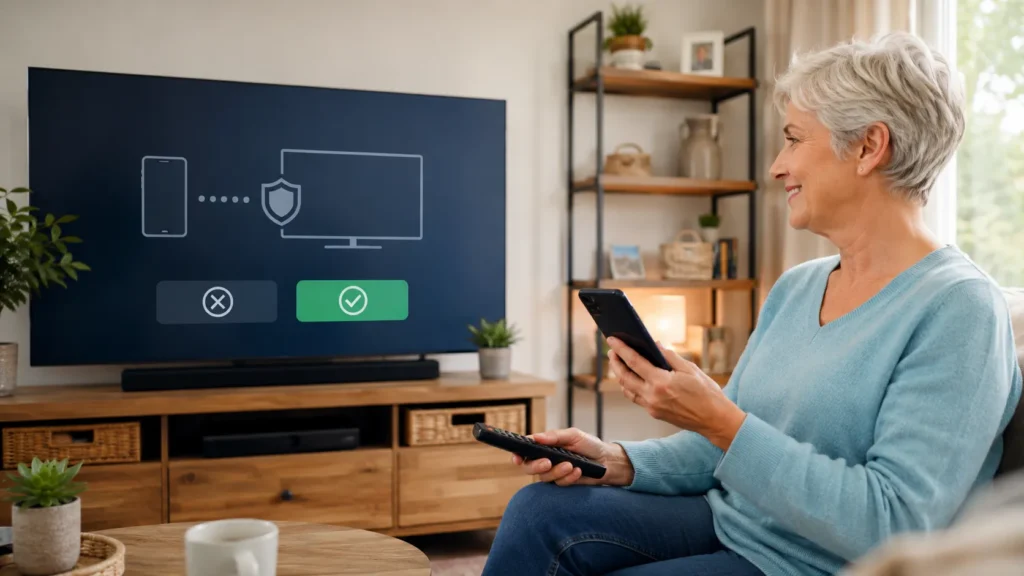
Quando aparece um celular desconhecido na Smart TV, o problema nem sempre significa invasão, mas também não deve ser ignorado. Em muitos casos, a causa está na mesma rede Wi-Fi, em permissões muito abertas ou em recursos de transmissão ativos sem necessidade.
Com cinco ajustes simples, já dá para bloquear celular desconhecido na Smart TV, reduzir transmissões inesperadas e deixar a televisão mais segura. Assim, você continua usando os recursos úteis do aparelho sem abrir mão da privacidade.
Deixe um comentário