Tag: problemas em Smart TV

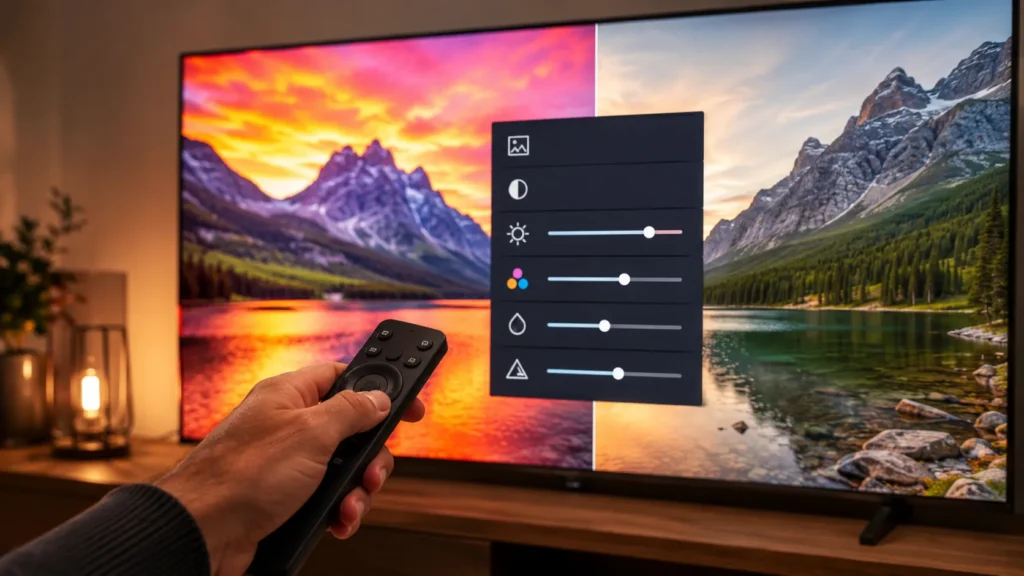
  • Smart TV com imagem escura? Veja como deixar a tela mais clara Entenda os ajustes mais comuns e os motivos técnicos que podem deixar a imagem da TV apagada

    Smart TV com imagem escura? Veja como deixar a tela mais clara

    Entenda os ajustes mais comuns e os motivos técnicos que podem deixar a imagem da TV apagada

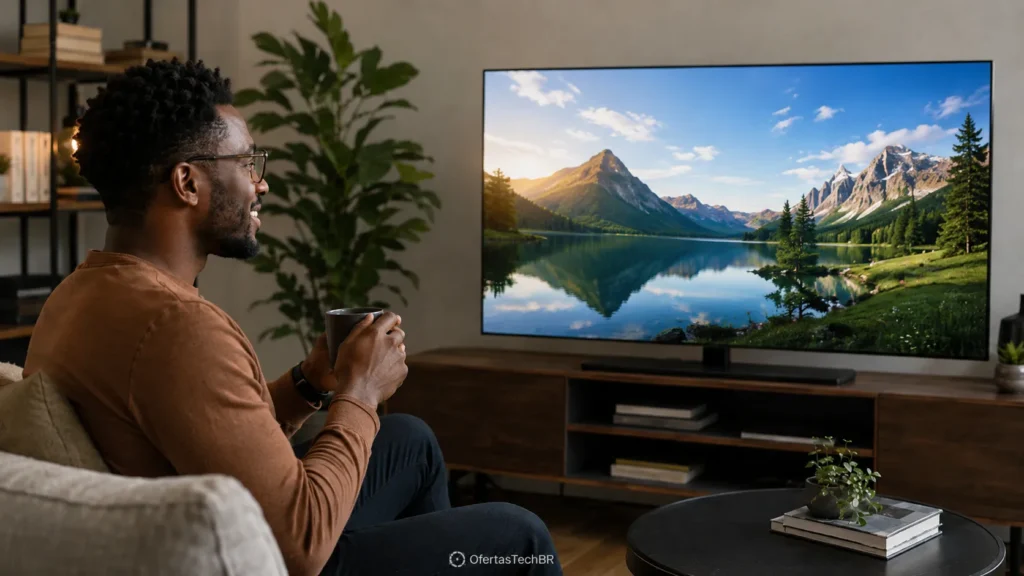
    Comprar uma Smart TV nova e perceber a imagem escura pode dar aquela sensação de arrependimento. Às vezes, a cena parece sem brilho, os detalhes somem nas partes escuras e até filmes em streaming ficam difíceis de assistir. Porém, quando uma Smart TV fica com imagem escura, nem sempre significa defeito na tela. Em muitos casos, o problema está em modo de imagem, economia de energia, sensor de brilho, HDR, configuração do app ou ajuste automático da TV. Marcas como Samsung, LG e TCL orientam verificar brilho, modo de imagem e recursos de economia antes de pensar em assistência técnica.

    O erro que muita gente comete ao tentar clarear a TV

    Aumentar só o brilho

    O erro mais comum é entrar nas configurações e aumentar apenas o brilho. Isso pode até ajudar, mas nem sempre resolve. Em muitas TVs, a imagem escura vem de outro ajuste, como economia de energia ativada, modo de imagem muito fechado, redução automática de brilho ou HDR mal ajustado para aquele conteúdo. A Samsung, por exemplo, orienta acessar as configurações de imagem e ajustar brilho, mas também recomenda verificar funções de economia quando a tela continua escura.

    Mexer em tudo sem saber o que mudou

    Outro erro é alterar contraste, nitidez, cor, gama, temperatura e vários modos ao mesmo tempo. Isso bagunça a imagem e dificulta saber qual ajuste causou melhora ou piora. O ideal é seguir uma ordem simples: modo de imagem, economia de energia, brilho da tela, HDR, app usado e atualização do sistema. Se nada funcionar, aí sim faz sentido restaurar as configurações de imagem.
    Por que a Smart TV fica com imagem escura?

    Economia de energia pode reduzir o brilho

    Esse é um dos motivos mais comuns. A TV pode reduzir o brilho para economizar energia, principalmente se o modo estiver em automático ou máximo. A LG informa que, quando o recurso de economia de energia está em Auto ou Maximum, a tela pode parecer escura, e recomenda desligar esse modo para assistir com uma imagem mais clara.

    Sensor de luz e brilho automático podem interferir

    Algumas TVs ajustam o brilho conforme a iluminação do ambiente. Isso pode ser útil, mas também pode deixar a imagem escura demais em certos cômodos. A LG cita que tela escura ou escurecimento automático pode estar ligado a modo de imagem, economia de energia ou função de brilho por inteligência artificial.

    O modo de imagem pode estar inadequado

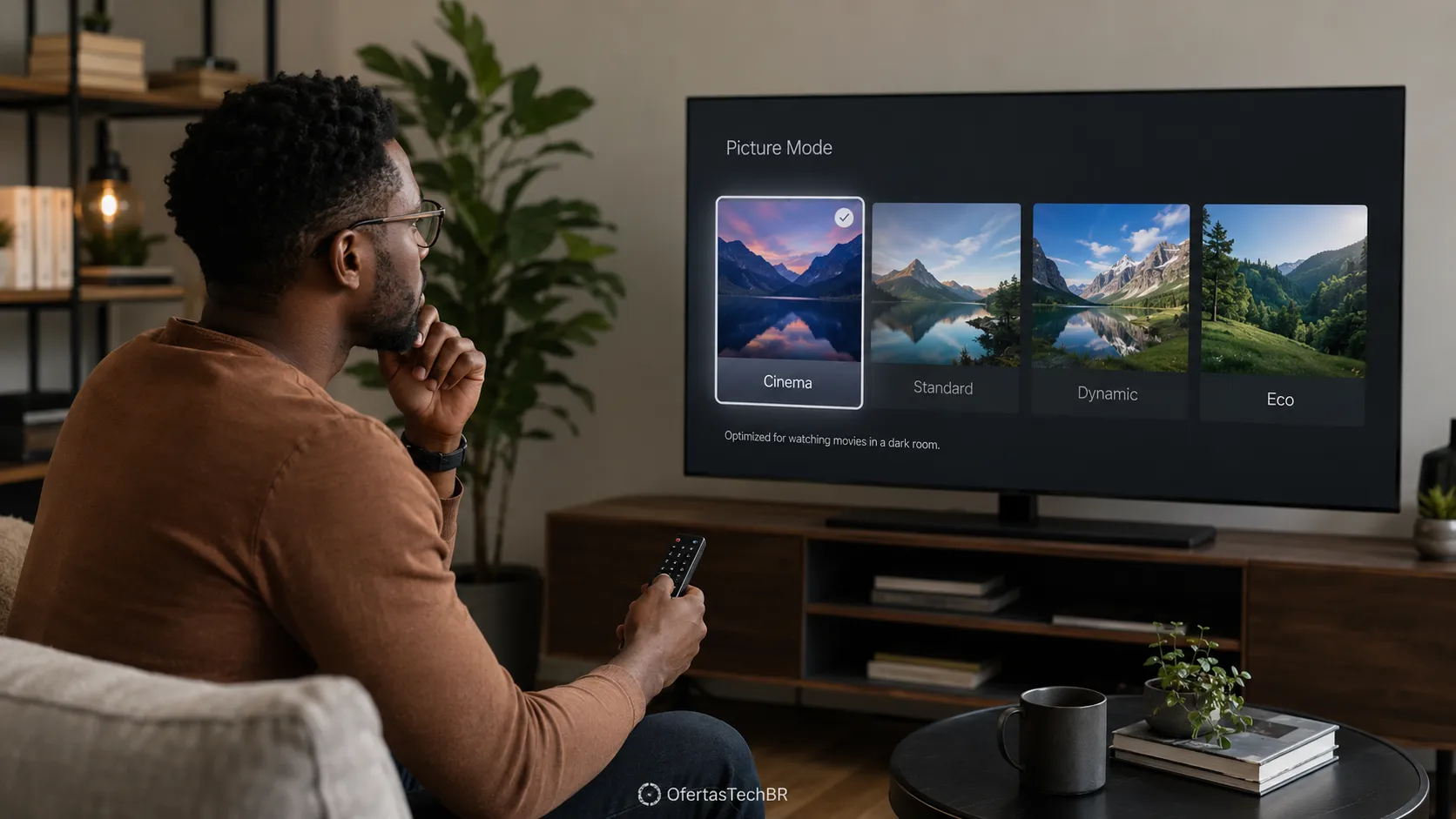
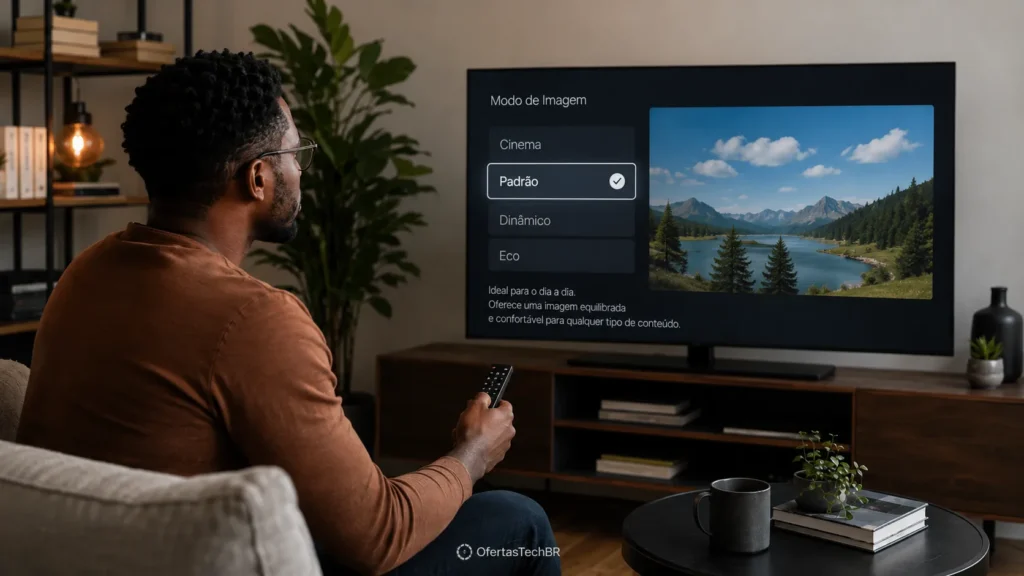
    Modo Filme, Cinema ou Eco pode deixar a imagem mais confortável e natural, mas também mais escura, principalmente em ambientes muito iluminados. A TCL orienta trocar o modo de imagem quando a tela parece mais escura que o normal, sugerindo modos como Vivid, Sport ou Dynamic para aumentar brilho e impacto visual.

    Quando o HDR deixa a imagem mais escura?

    HDR exige uma TV com bom brilho

    O HDR foi criado para melhorar contraste, luz e detalhes, mas nem toda TV consegue mostrar isso bem. Em modelos de entrada, o conteúdo HDR pode parecer escuro porque a tela não tem brilho suficiente para destacar as áreas claras sem perder detalhes nas sombras. Por isso, uma série em HDR na Netflix ou no Disney+ pode parecer mais escura do que um vídeo comum em SDR.

    Dolby Vision e HDR10 dependem do conteúdo

    Se o conteúdo foi masterizado com cenas mais escuras, a TV tenta preservar o visual original. Isso pode parecer “apagado” para quem espera uma imagem sempre clara e vibrante. Nesses casos, vale testar outro modo de imagem específico para HDR, aumentar brilho da tela e verificar se o app oferece opção de qualidade de vídeo ou HDR.

    Ajustes comuns para tentar primeiro

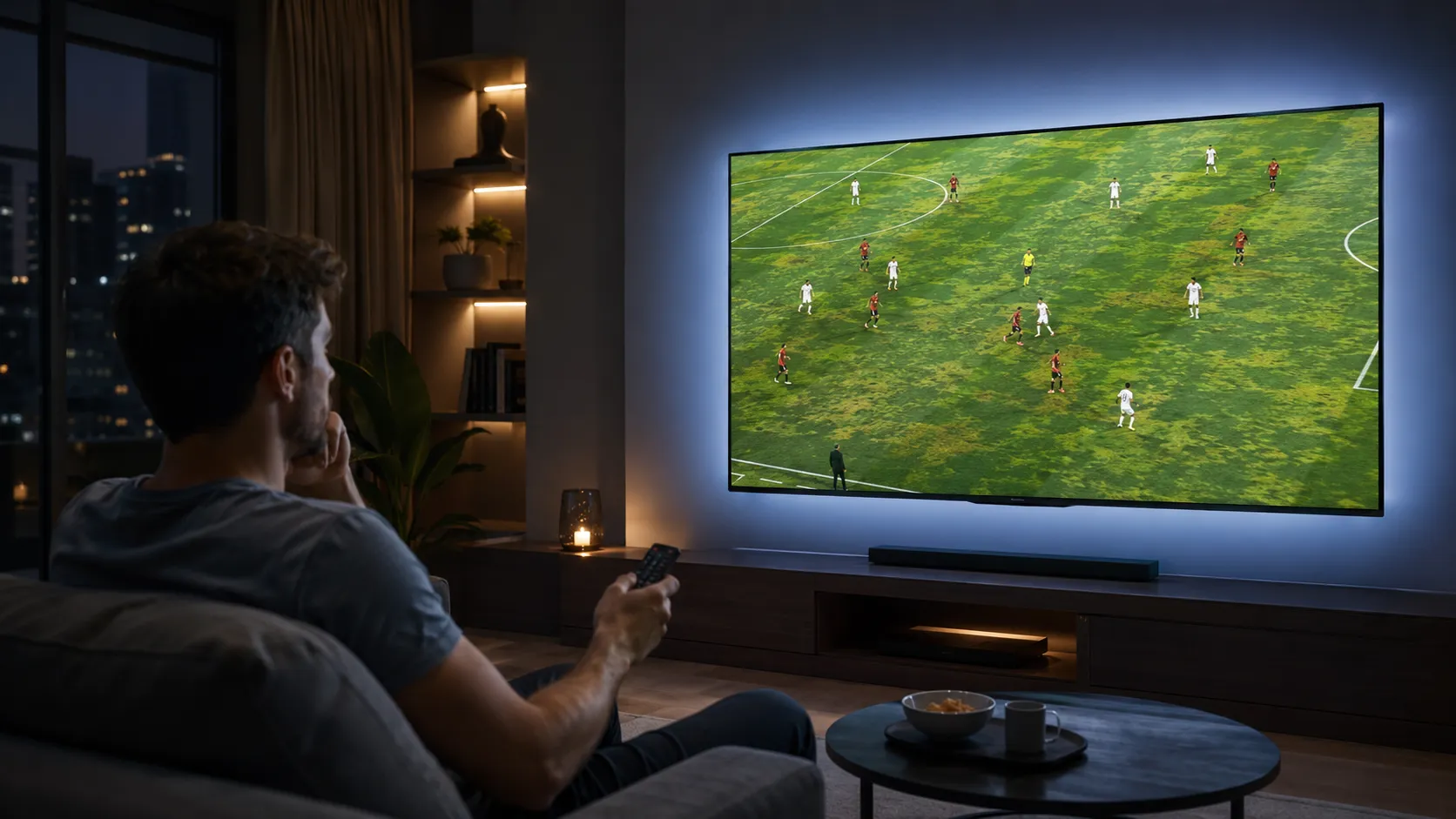
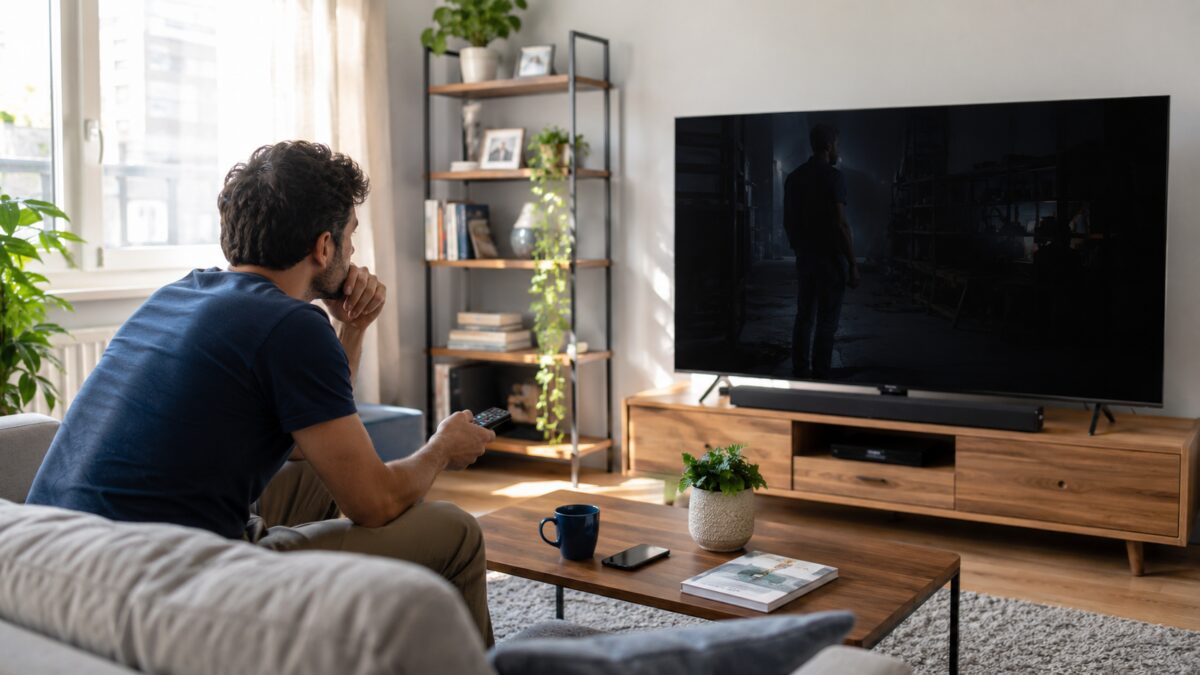
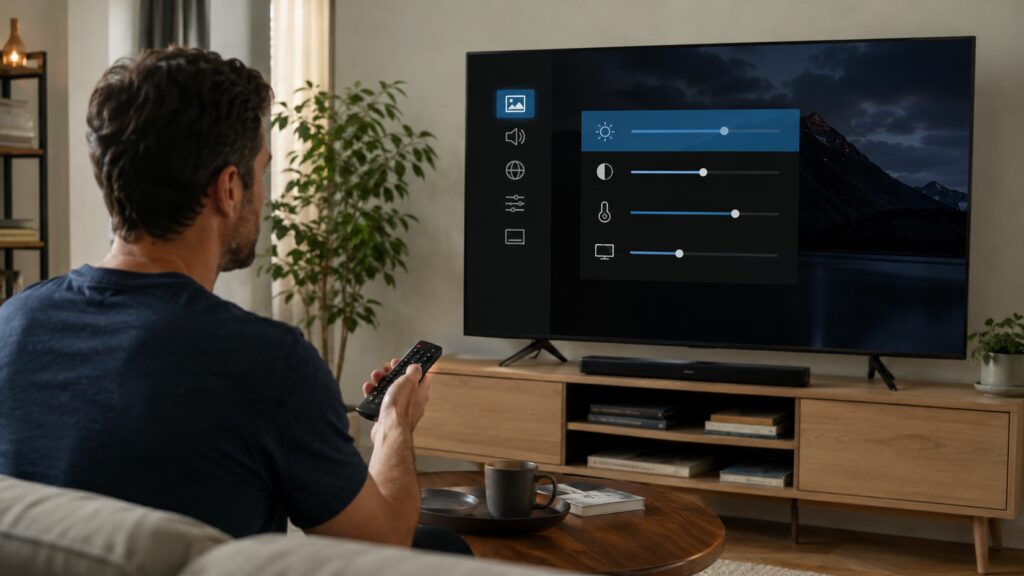
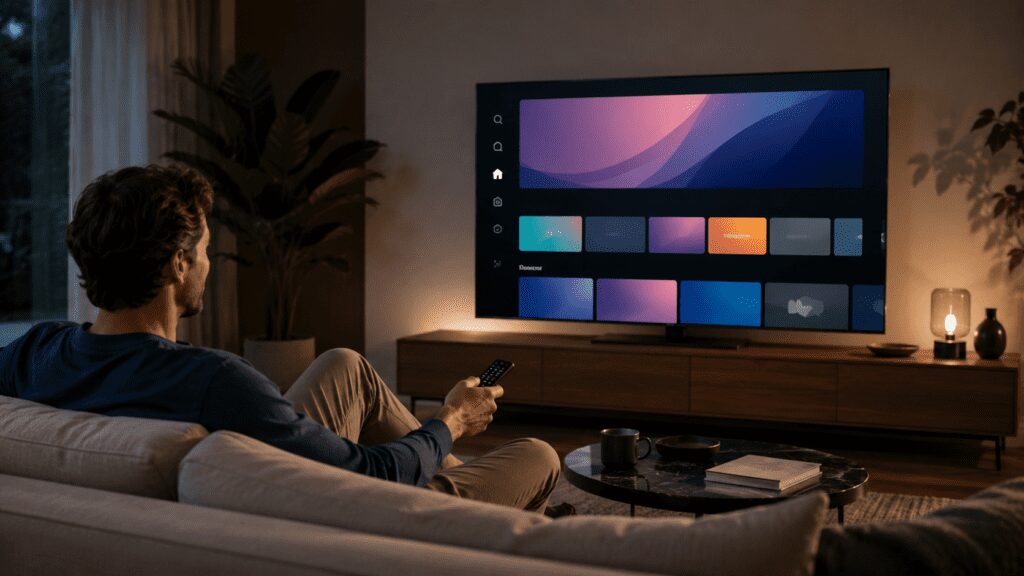
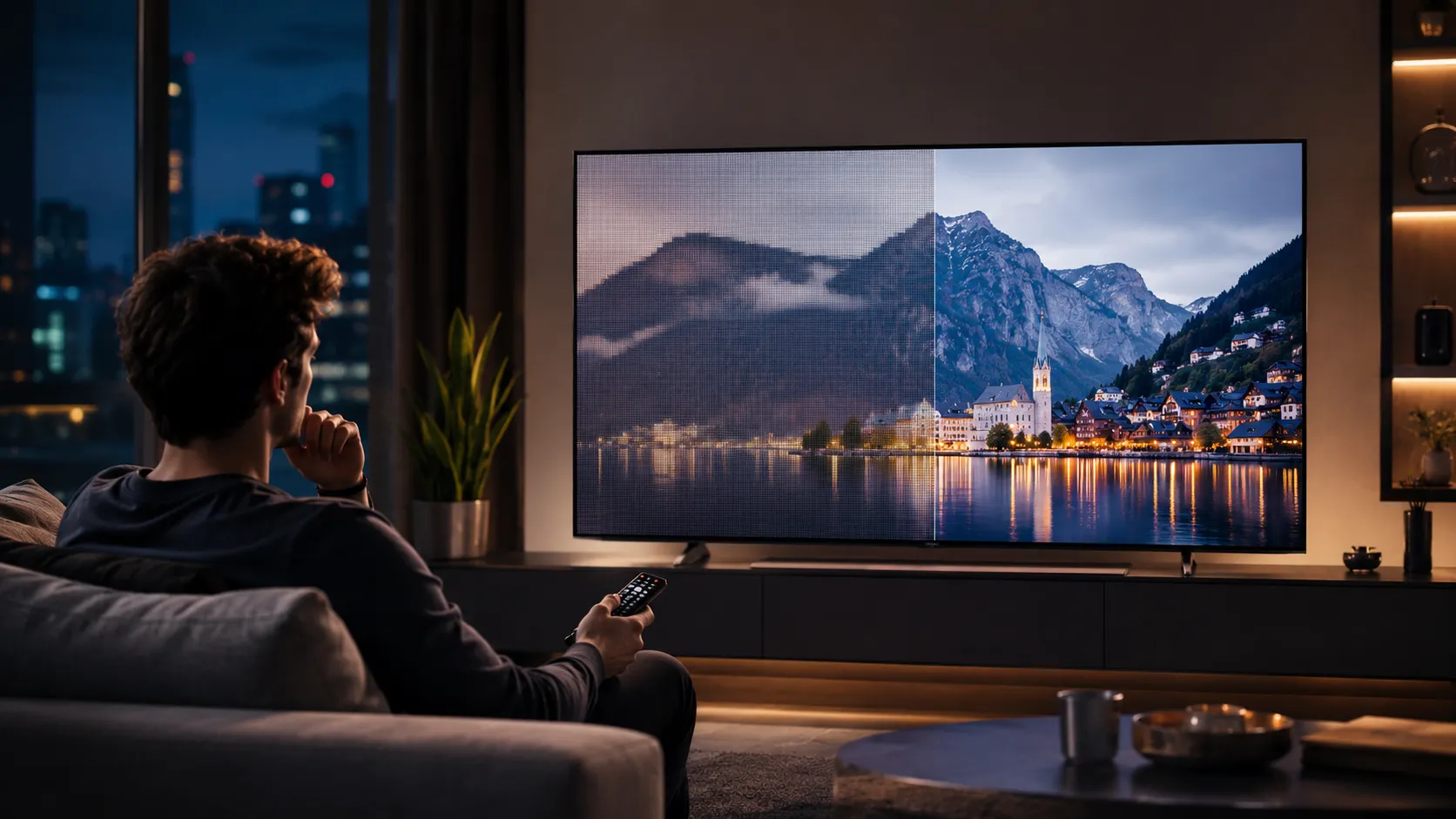
    Homem assistindo Smart TV com imagem escura em uma sala iluminada pela luz do dia.
    A claridade do ambiente pode fazer a imagem da Smart TV parecer mais escura do que realmente está.
    • Desative economia de energia

    Entre nas configurações da TV e procure por Economia de energia, Energy Saving, Eco, Redução de brilho ou algo parecido. Desative ou coloque em baixo. Esse ajuste sozinho costuma resolver muitos casos de imagem escura, especialmente em TVs LG e Samsung, já que ambas citam recursos de economia como possível causa de tela escura ou reduzida.

    • Troque o modo de imagem

    Teste os modos Padrão, Dinâmico, Vívido, Esporte, Cinema ou Filmmaker, dependendo do modelo. Para ambientes claros, modos mais vivos podem ajudar. Para filmes à noite, modo Cinema ou Filme pode ser melhor. O importante é escolher de acordo com o ambiente, não apenas deixar no padrão de fábrica.

    • Ajuste brilho da tela e luz de fundo

    Em TVs LED, procure por Luz de fundo, Backlight, Brilho da tela ou OLED Pixel Brightness, dependendo da marca. Esse ajuste é diferente do brilho tradicional, que mexe mais nos níveis de preto. Para clarear a imagem sem destruir o contraste, normalmente faz mais sentido aumentar a luz da tela ou luz de fundo.

    Ajustes mais técnicos que podem ajudar

    • Gama pode escurecer sombras

    A configuração de gama muda como a TV exibe tons intermediários, principalmente sombras. Se a gama estiver muito alta ou em um modo mais escuro, a imagem pode parecer fechada. Alterar esse ajuste com cuidado pode revelar mais detalhes em cenas escuras sem deixar a imagem lavada.

    • Contraste dinâmico pode atrapalhar

    Recursos como contraste dinâmico, escurecimento local agressivo ou brilho adaptativo podem mudar a imagem o tempo todo. Em alguns casos, eles melhoram o impacto. Em outros, deixam cenas escuras ainda mais difíceis de enxergar. Se a imagem fica variando sozinha, teste desativar esses recursos.

    • Firmware desatualizado pode causar falhas

    Atualização de sistema também pode influenciar imagem, brilho e comportamento do HDR. A TCL informa que firmware desatualizado pode causar problemas de exibição e recomenda verificar atualizações nas configurações de suporte da TV.

    Quando pode ser defeito de verdade?

    A imagem continua escura em tudo

    Se a imagem fica escura em todos os apps, HDMI, TV aberta, menu da TV e tela inicial, mesmo depois de desativar economia de energia e ajustar o brilho, pode haver problema no painel, iluminação traseira ou placa. Nesse caso, vale testar restauração de imagem e, se continuar, procurar assistência.

    A tela escurece em manchas

    Se há áreas muito escuras, manchas, vazamento de luz estranho ou parte da tela apagada, o problema pode ser físico. Ajuste de software dificilmente corrige falha de backlight, painel ou componentes internos.

    Dúvidas comuns

    Smart TV escura é defeito?

    Nem sempre. Na maioria dos casos, pode ser economia de energia, modo de imagem, brilho automático, HDR ou configuração do app.

    HDR deixa a imagem mais escura?

    Pode acontecer, principalmente em TVs com brilho limitado ou em conteúdos masterizados com cenas mais escuras.

    Devo usar modo Dinâmico?

    Em sala clara, pode ajudar. Para filmes à noite, pode ficar exagerado. O ideal é testar conforme o ambiente.

    Veja também por que o HDR deixa a imagem escura e entenda o que pode estar errado antes de trocar sua Smart TV.

    Conclusão

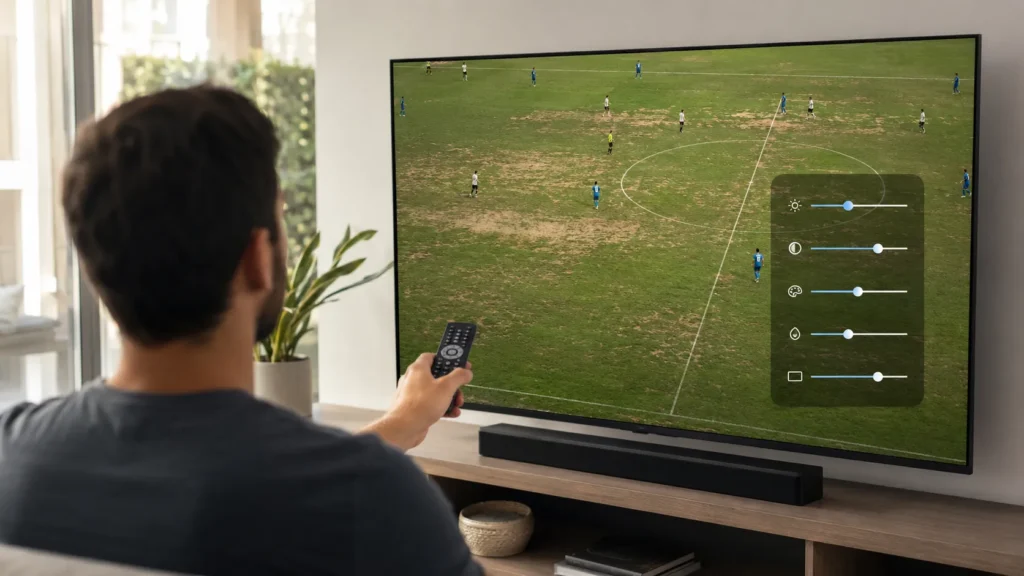
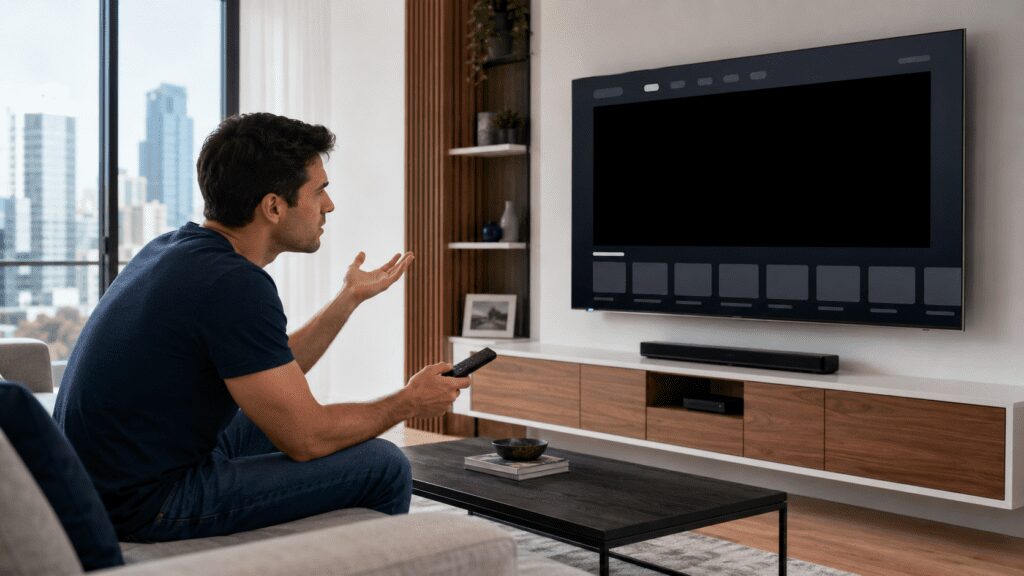
    Homem assistindo Smart TV com imagem escura em uma sala iluminada pela luz do dia.
    A claridade do ambiente pode fazer a imagem da Smart TV parecer mais escura do que realmente está.

    Quando a Smart TV fica com imagem escura, o problema nem sempre está na tela. Antes de chamar assistência, verifique economia de energia, sensor de brilho, modo de imagem, luz de fundo, HDR e atualização do sistema. Esses ajustes resolvem muitos casos e evitam mudanças desnecessárias. Porém, se a imagem continuar escura em tudo ou aparecer com manchas, pode ser sinal de defeito físico. O melhor caminho é testar o básico primeiro e só depois considerar reparo ou troca da TV.

  • TV TCL com armazenamento cheio? Veja o erro oculto Entenda por que a memória da TV lota e o que fazer antes de resetar tudo

    TV TCL com armazenamento cheio? Veja o erro oculto

    Entenda por que a memória da TV lota e o que fazer antes de resetar tudo

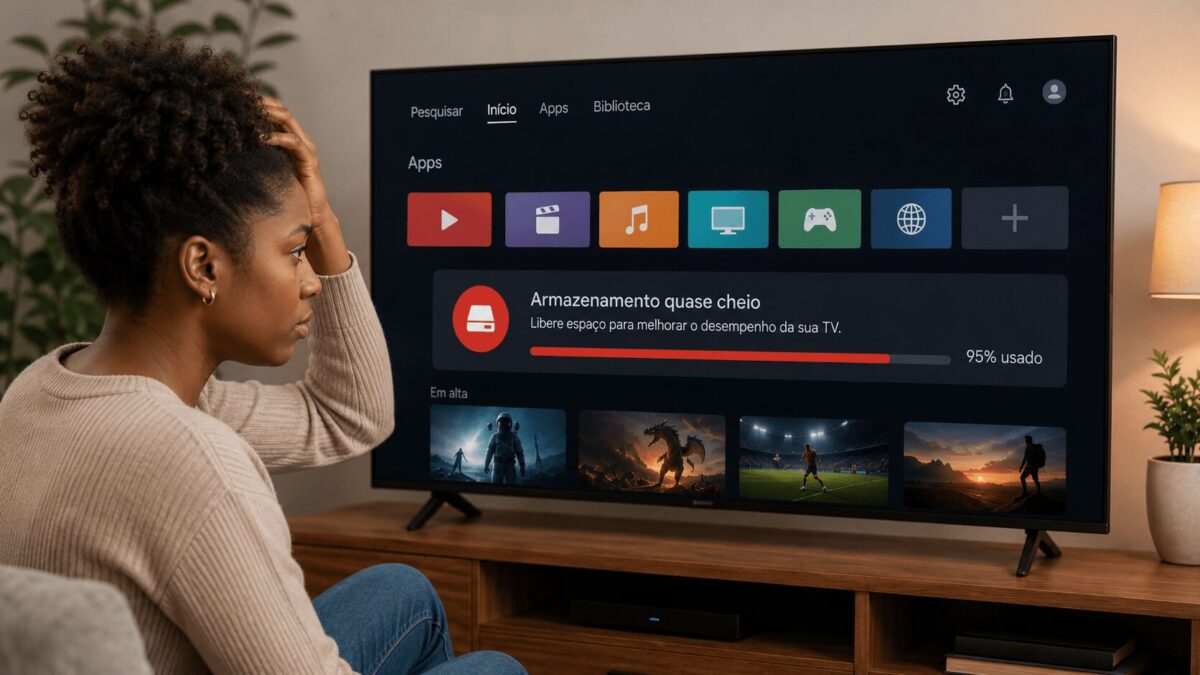
    Você tenta baixar um aplicativo, atualizar a TV ou abrir a Play Store, mas aparece erro de espaço insuficiente. Esse problema é bem comum em modelos com Android TV ou Google TV. Quando a Smart TV TCL fica com armazenamento cheio, a TV pode travar mais, demorar para abrir apps, não baixar atualizações e até impedir a instalação de novos aplicativos. Porém, antes de resetar a televisão, vale entender o que realmente ocupa espaço e quais ajustes podem liberar memória de forma simples.

    Erro comum

    O erro que muita gente comete ao tentar liberar espaço

    O erro mais comum é sair apagando qualquer coisa sem saber o que está ocupando memória. Muita gente também acha que só instalar poucos aplicativos resolve tudo. No entanto, além dos apps, a TV acumula cache, dados temporários, atualizações e arquivos internos do sistema. Por isso, o ideal é começar removendo apps que você não usa e limpando cache dos aplicativos mais pesados.

    O que realmente importa

    Aplicativos, cache e dados temporários

    O armazenamento da Smart TV TCL não é usado apenas pelos aplicativos instalados. YouTube, Netflix, Prime Video, Globoplay e outros serviços também guardam dados temporários para abrir mais rápido. Com o tempo, esse cache pode crescer e ocupar espaço. Além disso, alguns apps continuam armazenando dados mesmo quando você usa pouco. Por isso, limpar cache pode ajudar bastante sem apagar o aplicativo.

    Espaço livre afeta desempenho e atualizações

    Quando a memória fica muito cheia, a TV pode ficar mais lenta. Ela também pode falhar ao atualizar aplicativos ou instalar novas versões do sistema. Portanto, liberar espaço não serve apenas para baixar mais apps. Também ajuda a manter a navegação mais leve e evita erros em serviços como Google Play.

    Por que a Smart TV TCL fica com armazenamento cheio?

    • Muitos apps instalados

    O motivo mais óbvio é ter muitos aplicativos instalados. Mesmo apps pequenos ocupam espaço, e alguns crescem com atualizações. Se você instalou vários serviços de streaming, jogos, players ou apps que quase nunca usa, a memória pode acabar rápido.

    • Cache acumulado nos aplicativos

    O cache é criado para facilitar o uso dos apps, mas pode virar problema quando se acumula demais. Apps de vídeo costumam guardar muitos dados temporários. Por isso, se a Smart TV TCL está lenta ou sem espaço, limpar cache do YouTube, Netflix e Prime Video pode ser um bom começo.

    • Dados antigos da Play Store

    A Google Play Store também pode acumular dados. Quando isso acontece, ela pode travar, demorar para abrir ou não conseguir baixar apps. Esse problema se conecta diretamente com aquele erro em que a loja fica carregando e não instala nada.

    • Sistema e atualizações ocupam parte da memória

    Nem todo espaço da TV fica disponível para o usuário. Uma parte é reservada para o sistema, atualizações e arquivos internos. Por isso, uma TV com pouco armazenamento pode parecer cheia mesmo com poucos apps instalados.

    Soluções práticas

    Remova apps que você não usa

    Entre nas configurações da Smart TV TCL, acesse a área de aplicativos e veja quais apps estão instalados. Remova jogos, players, serviços duplicados ou apps que você não usa mais. Essa é a forma mais direta de recuperar espaço.

    Limpe o cache dos aplicativos pesados

    Depois de remover apps desnecessários, limpe o cache dos aplicativos que você usa com frequência. Comece por YouTube, Netflix, Prime Video, Globoplay e Google Play Store. Normalmente, limpar cache não remove sua conta nem apaga o aplicativo. Porém, limpar dados pode desconectar o login.

    Reinicie a Smart TV TCL

    Depois de remover apps e limpar cache, reinicie a TV. Esse passo ajuda o sistema a reorganizar processos e pode melhorar a resposta da interface. Tirar a TV da tomada por cerca de um minuto também pode ajudar em falhas temporárias.

    Atualize apenas o que realmente usa

    Manter apps atualizados é importante, mas não faz sentido guardar vários aplicativos que você nunca abre. Quanto mais apps instalados, mais atualizações, dados e notificações o sistema precisa gerenciar. Deixe apenas os essenciais.

    Use dispositivo externo se a TV for muito limitada

    Se sua Smart TV TCL tem pouco armazenamento e vive ficando cheia, um Fire TV Stick, Chromecast ou outro dispositivo de streaming pode ser uma alternativa. Assim, você usa o sistema externo para apps e mantém a TV mais leve.

    Dúvidas comuns

    Limpar cache apaga meus aplicativos?

    Não. Limpar cache remove apenas arquivos temporários. O aplicativo continua instalado. Porém, limpar dados pode apagar preferências e exigir novo login.

    Posso aumentar o armazenamento da Smart TV TCL?

    Em alguns modelos, é possível usar armazenamento externo, mas isso depende do sistema e da compatibilidade da TV. Para a maioria dos usuários, remover apps e limpar cache já resolve.

    Armazenamento cheio deixa a TV lenta?

    Sim. Quando a memória está muito ocupada, a TV pode demorar mais para abrir apps, atualizar o sistema e navegar pelos menus.

    Veja também por que o Google Play não baixa apps na Smart TV TCL e como corrigir esse erro antes de resetar a TV.

    Conclusão

    Quando a Smart TV TCL fica com armazenamento cheio, o problema geralmente vem de muitos aplicativos instalados, cache acumulado, dados antigos da Play Store e pouco espaço interno disponível. Por isso, antes de resetar a televisão, comece pelo básico: remova apps que você não usa, limpe cache dos aplicativos pesados, reinicie a TV e mantenha apenas o essencial. Se o armazenamento continuar limitado, usar um dispositivo externo pode ser uma solução mais prática do que trocar a TV.

  • Smart TV TCL não atualiza? Veja o que pode estar bloqueando Entenda por que a atualização trava, não aparece ou dá erro na sua TV

    Smart TV TCL não atualiza? Veja o que pode estar bloqueando

    Entenda por que a atualização trava, não aparece ou dá erro na sua TV

    Atualizar a TV parece uma tarefa simples, mas nem sempre acontece como deveria. Às vezes, a Smart TV TCL não atualiza, fica procurando nova versão sem parar, mostra erro no download ou simplesmente diz que já está atualizada, mesmo quando os aplicativos continuam travando. Isso pode acontecer por internet instável, pouco espaço interno, erro temporário no sistema, servidor indisponível ou até porque aquele modelo ainda não recebeu uma nova versão. Antes de resetar a televisão, vale entender o que pode estar impedindo a atualização.

    Erro comum

    O erro que muita gente comete ao tentar atualizar a Smart TV TCL

    O erro mais comum é achar que toda TV recebe atualização ao mesmo tempo. Na prática, isso pode variar conforme modelo, região, sistema e lote de distribuição. Além disso, muita gente tenta atualizar com internet fraca, pouco espaço disponível ou com a TV ligada há dias sem reiniciar. Quando isso acontece, a atualização pode falhar, travar ou nem aparecer.

    O que realmente importa

    Internet, espaço e versão do sistema

    Para atualizar corretamente, a Smart TV TCL precisa de conexão estável, espaço livre e sistema funcionando sem travamentos graves. Se o Wi-Fi está oscilando, o download pode parar no meio. Se o armazenamento está cheio, a TV pode não conseguir instalar o pacote. Além disso, se o sistema já está muito lento ou com erros, a busca por atualização também pode falhar.

    Nem sempre existe atualização disponível

    Esse ponto é importante. Às vezes, a TV não atualiza porque simplesmente não há uma nova versão liberada para aquele modelo. Isso não significa necessariamente defeito. Porém, se a TV está com apps falhando, sistema lento e erros frequentes, vale investigar outros pontos além da atualização.

    Por que a Smart TV TCL não atualiza?

    • A internet pode estar instável

    Mesmo conectada ao Wi-Fi, a TV pode não ter uma conexão boa o suficiente para baixar a atualização. Isso acontece quando o roteador está longe, a rede está congestionada ou a conexão cai durante o download. Nesses casos, a TV pode procurar atualização, travar ou mostrar erro.

    • O armazenamento pode estar cheio

    Smart TVs costumam ter espaço interno limitado. Com o tempo, aplicativos, cache e dados temporários ocupam memória. Se não houver espaço suficiente, a atualização pode até baixar, mas falhar na instalação. Por isso, liberar armazenamento antes de tentar novamente pode fazer diferença.

    • O sistema pode estar travado

    Se a TV já vinha lenta, reiniciando sozinha ou travando em aplicativos, o sistema pode estar com falhas temporárias. Nessa situação, a busca por atualização também pode não funcionar corretamente. Um reinício completo pode ajudar antes de tentar atualizar de novo.

    • A atualização pode ainda não estar disponível

    Algumas atualizações são liberadas aos poucos. Portanto, duas TVs TCL parecidas podem não receber a mesma versão no mesmo dia. Se a TV informa que já está atualizada, mas funciona normalmente, talvez seja apenas questão de aguardar.

    • Data e hora incorretas podem atrapalhar

    Parece detalhe, mas data e hora erradas podem interferir em serviços online da TV. Isso pode afetar loja de apps, login, conexão e até busca por atualização. Por isso, vale deixar data e hora em modo automático.

    Soluções práticas

    Reinicie a Smart TV TCL

    Antes de tentar qualquer ajuste avançado, desligue a TV da tomada por cerca de um minuto. Depois, ligue novamente e procure a atualização nas configurações. Esse processo simples limpa falhas temporárias e pode fazer a busca funcionar melhor.

    Teste uma conexão mais estável

    Se a atualização falha no download, aproxime a TV do roteador ou use cabo de rede, se o modelo permitir. Também vale reiniciar o roteador antes de tentar novamente. Uma conexão instável é uma das causas mais comuns de erro durante atualização.

    Libere espaço interno

    Remova aplicativos que você não usa e limpe cache dos apps mais pesados. YouTube, Netflix, Prime Video e outros serviços podem acumular dados com o tempo. Depois de liberar espaço, reinicie a TV e tente atualizar novamente.

    Confira data e hora

    Entre nas configurações da Smart TV TCL e veja se data e hora estão corretas. Se possível, deixe no modo automático. Esse ajuste ajuda a evitar falhas de conexão com serviços online.

    Tente atualizar em outro horário

    Se a TV encontra a atualização, mas o download não avança, tente novamente em outro horário. Pode haver instabilidade na rede, no servidor ou excesso de uso na sua internet doméstica.

    Evite desligar a TV durante a atualização

    Se a atualização começar, não tire a TV da tomada e não desligue o aparelho no meio do processo. Interromper uma atualização pode causar travamentos, erros de inicialização ou até deixar a TV presa no logo.

    Dúvidas comuns

    Smart TV TCL não atualiza é defeito?

    Nem sempre. Pode ser internet instável, pouco espaço interno, sistema travado, data incorreta ou ausência de nova versão para o modelo.

    Atualizar a TV apaga meus aplicativos?

    Normalmente, não. Atualizações de sistema costumam manter apps e configurações. Porém, é sempre bom evitar desligar a TV durante o processo.

    Preciso resetar a TV para atualizar?

    Não de primeira. Antes de resetar, reinicie a TV, teste a internet, libere espaço, ajuste data e hora e tente novamente em outro horário.

    Veja também como liberar espaço quando a Smart TV TCL está com armazenamento cheio e isso começa a atrapalhar apps e atualizações.

    Conclusão

    Quando a Smart TV TCL não atualiza, o problema nem sempre está na televisão. Em muitos casos, a atualização falha por internet instável, pouco espaço livre, sistema travado, data incorreta ou porque a nova versão ainda não foi liberada para o modelo. Por isso, siga uma ordem simples: reinicie a TV, melhore a conexão, libere armazenamento, confira data e hora e tente atualizar novamente. Se nada funcionar e a TV continuar com erros frequentes, aí sim pode ser hora de considerar reset ou suporte técnico.

    Veja também como resolver a Smart TV TCL sem som nos apps antes de mexer em configurações avançadas ou chamar assistência.

  • Smart TV TCL sem som nos aplicativos? Veja como resolver Entenda por que alguns apps ficam mudos e quais testes fazer antes de mexer em tudo

    Smart TV TCL sem som nos aplicativos? Veja como resolver

    Entenda por que alguns apps ficam mudos e quais testes fazer antes de mexer em tudo

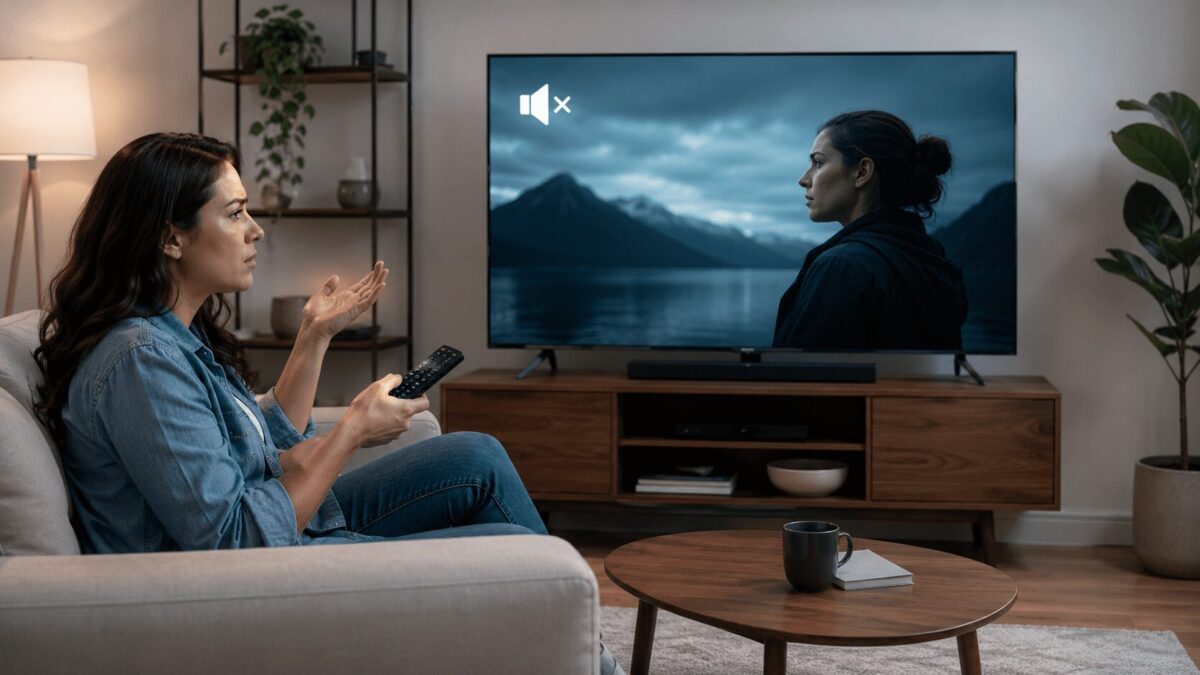
    Você abre Netflix, YouTube, Prime Video ou outro aplicativo, a imagem aparece normalmente, mas o som simplesmente não sai. Esse problema é mais comum do que parece e costuma confundir bastante, porque a TV parece estar funcionando. Quando a Smart TV TCL fica sem som nos aplicativos, a causa pode estar na saída de áudio, no app, no sistema, em uma soundbar conectada, em fones Bluetooth ou até em uma configuração alterada sem querer. Antes de resetar a televisão, vale testar alguns pontos simples.

    Erro comum

    O erro que muita gente comete ao lidar com esse problema

    O erro mais comum é pensar que o alto-falante da TV queimou logo de primeira. Porém, se o som funciona no menu, no HDMI ou em outro aplicativo, o problema provavelmente não está nos alto-falantes. Pode ser uma falha no app, uma saída de áudio errada ou uma configuração presa em Bluetooth, soundbar ou receiver. A TCL orienta verificar a saída de áudio em Configurações > Tela e som > Saída de áudio, escolhendo os alto-falantes internos da TV ou o dispositivo correto, caso use soundbar ou receiver.

    O que realmente importa

    Saber se o problema acontece em todos os apps

    O primeiro passo é testar mais de um aplicativo. Se apenas a Netflix está sem som, mas YouTube e Prime Video funcionam, a falha provavelmente está na Netflix ou em dados temporários do app. Porém, se todos os aplicativos ficam mudos, o problema pode estar na saída de áudio da Smart TV TCL, em uma conexão Bluetooth, em uma soundbar ou em alguma configuração do sistema.

    Verificar para onde a TV está enviando o áudio

    Às vezes, a TV não está muda. Ela apenas está tentando mandar o som para outro lugar. Isso pode acontecer depois de usar fone Bluetooth, caixa de som, soundbar ou receiver. A imagem aparece, o app abre, mas o áudio não sai nos alto-falantes da televisão. Por isso, conferir a saída de áudio deve ser um dos primeiros testes.

    Por que a Smart TV TCL fica sem som nos aplicativos?

    • A saída de áudio pode estar errada

    Esse é um detalhe simples, mas muito comum. A TV pode estar configurada para enviar o som para uma soundbar, fone Bluetooth ou sistema externo que não está ligado no momento. Nesse caso, o app funciona normalmente, mas o áudio não sai pela TV. Vá nas configurações de som e selecione os alto-falantes internos ou o dispositivo correto.

    • O aplicativo pode ter travado

    Alguns apps podem ficar sem som por falha temporária. Isso pode acontecer depois de muitos dias sem reiniciar a TV, após uma atualização ou quando o app já vinha travando. Se apenas um aplicativo está mudo, tente fechá-lo, reiniciar a TV e abrir novamente.

    • Bluetooth ou soundbar podem estar interferindo

    Se você usa fone Bluetooth, caixa de som ou soundbar, a Smart TV TCL pode continuar tentando se conectar a esses dispositivos. Além disso, problemas em HDMI ARC ou saída óptica também podem causar ausência de som. Nesses casos, desconectar temporariamente os acessórios ajuda a descobrir se o problema está na TV ou no aparelho externo.

    • O sistema pode precisar de reinicialização

    Smart TVs também acumulam falhas temporárias. O Google recomenda, em problemas no Google TV, verificar conexão, checar atualizações do sistema e reiniciar o dispositivo. Mesmo quando o problema é áudio, reiniciar a TV pode corrigir travamentos de app e falhas momentâneas no sistema.

    Soluções práticas

    1. Aumente o volume e tire do mudo

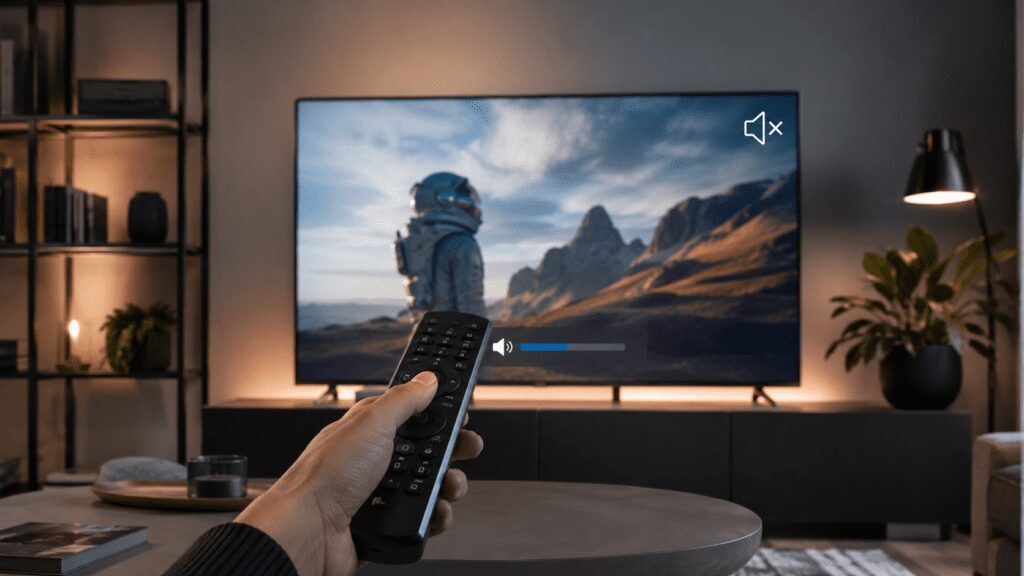
    Pode parecer básico, mas vale começar por aqui. Pressione o botão de volume, veja se a TV não está no mudo e confira se o app não tem controle próprio de áudio. Depois, teste outro vídeo ou outro aplicativo.

    2. Verifique a saída de áudio

    Acesse as configurações da Smart TV TCL e procure por Tela e som ou Áudio. Depois, confira se a saída está nos alto-falantes da TV. Se você usa soundbar, receiver ou fone Bluetooth, selecione o dispositivo correto e veja se ele está ligado.

    3. Reinicie a Smart TV TCL

    Desligue a TV da tomada por cerca de um minuto. Depois, ligue novamente e abra o aplicativo. Esse processo simples resolve muitos casos em que o som some de repente.

    4. Teste outros aplicativos

    Abra YouTube, Netflix, Prime Video ou outro app. Se apenas um deles está sem som, limpe o cache do aplicativo e procure atualização. Se todos estão sem som, investigue saída de áudio, Bluetooth, HDMI ARC ou configurações do sistema.

    5. Desconecte acessórios de áudio

    Se usa soundbar, fone Bluetooth ou caixa externa, desconecte tudo temporariamente. Depois, configure a saída para os alto-falantes da TV e teste novamente. Isso ajuda a saber se a falha vem de algum acessório.

    6. Atualize o sistema e os apps

    Se a TV estiver com sistema antigo ou o app estiver desatualizado, falhas de áudio podem aparecer. Verifique atualizações da Smart TV TCL e dos aplicativos de streaming. Depois, reinicie a TV para aplicar tudo corretamente.

    Dúvidas comuns

    Smart TV TCL sem som nos apps é defeito?

    Nem sempre. Se o som funciona no menu ou em outros apps, o problema pode estar em configuração, saída de áudio, Bluetooth, app travado ou cache.

    Por que só a Netflix ou o YouTube fica sem som?

    Isso pode indicar falha no aplicativo específico. Nesse caso, reiniciar a TV, limpar cache e atualizar o app costuma ajudar.

    Preciso resetar a TV?

    Não de primeira. Antes de resetar, verifique volume, saída de áudio, Bluetooth, soundbar, cache do app e atualização do sistema.

    Veja também como corrigir a Smart TV TCL que não atualiza antes de resetar a TV ou chamar assistência.


    Conclusão

    Quando a Smart TV TCL fica sem som nos aplicativos, o problema nem sempre está nos alto-falantes. Muitas vezes, a TV está enviando áudio para outro dispositivo, o app travou, o Bluetooth ficou conectado ou alguma configuração mudou sem você perceber. Por isso, comece pelo simples: confira volume, saída de áudio, Bluetooth, acessórios, reinicie a TV e teste outros apps. Se nada disso funcionar e o som também não aparece no menu ou em nenhuma fonte, aí sim vale considerar suporte técnico.

  • TV TCL reiniciando sozinha? Teste antes de gastar Entenda o que pode causar esse problema e quais testes valem a pena antes de pensar em defeito grave

    TV TCL reiniciando sozinha? Teste antes de gastar

    Entenda o que pode causar esse problema e quais testes valem a pena antes de pensar em defeito grave

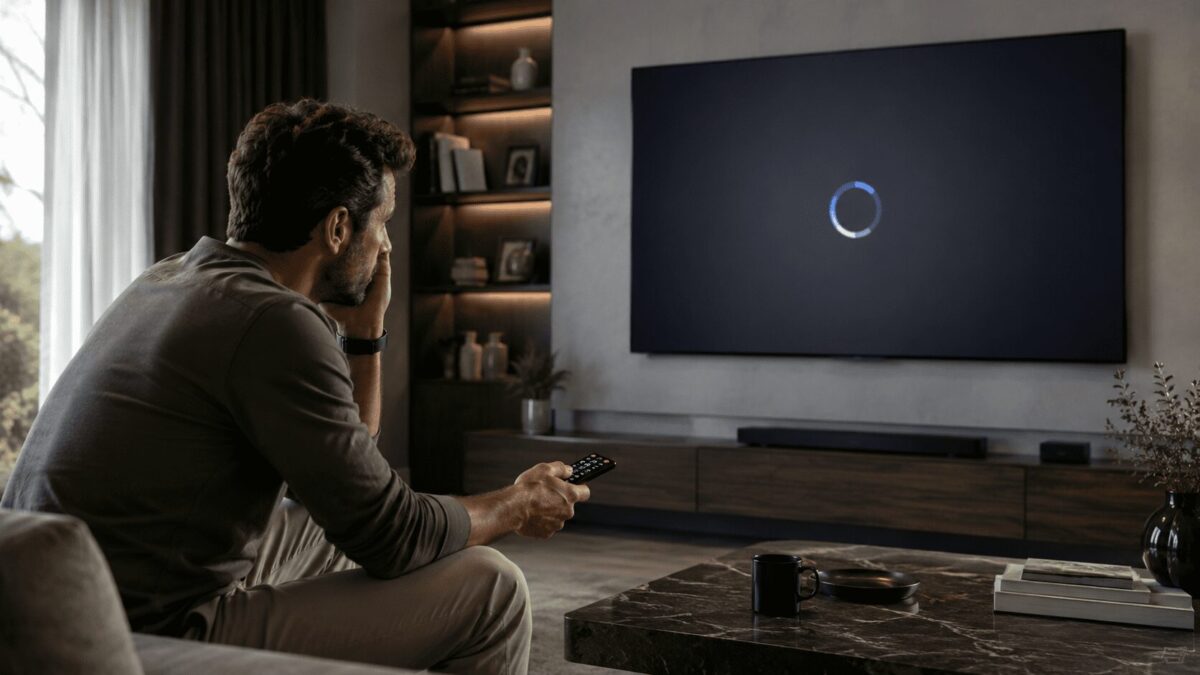
    A TV liga, aparece a tela inicial, começa a carregar e, de repente, reinicia outra vez. Quem passa por isso costuma pensar logo que a televisão está com defeito sério. Porém, quando a Smart TV TCL fica reiniciando sozinha, a causa nem sempre está na placa ou na fonte. Em muitos casos, o problema pode vir de uma falha no sistema, atualização incompleta, superaquecimento, aplicativo travado, tomada instável ou algum aparelho conectado ao HDMI. Por isso, antes de chamar assistência, vale observar o comportamento da TV e fazer alguns testes simples.

    Erro comum

    O erro que muita gente comete quando a TV começa a reiniciar

    O erro mais comum é confundir reinicialização com defeito definitivo. Claro, pode existir uma falha interna, principalmente quando o problema se repete muitas vezes. No entanto, uma Smart TV também pode reiniciar por software, energia instável ou conflito com dispositivos externos. Se a TV reinicia apenas ao abrir um aplicativo, por exemplo, o problema pode estar no app. Se reinicia logo ao ligar, pode ser sistema, atualização ou energia. Esse detalhe muda bastante o diagnóstico.

    O que realmente importa

    Quando a reinicialização acontece

    Antes de tentar qualquer solução, preste atenção no momento exato em que a Smart TV TCL reinicia. Ela reinicia assim que liga? Reinicia ao abrir Netflix, YouTube ou Prime Video? Reinicia depois de alguns minutos ligada? Ou fica em loop, mostrando o logo várias vezes? Cada situação aponta para uma causa diferente. Quanto mais claro for esse padrão, mais fácil fica saber se o problema está no sistema, na energia, no app ou em algum acessório conectado.

    Sistema, energia e aparelhos externos

    Uma TV que reinicia sozinha pode estar tentando corrigir uma falha interna do sistema. Porém, também pode estar recebendo energia instável ou algum comando de aparelho conectado por HDMI. TV Box, videogame, receptor, soundbar e até pen drive podem causar conflito em alguns casos. Por isso, o ideal é testar a TV sem nada conectado antes de concluir que o defeito está no aparelho.

    Por que a Smart TV TCL reinicia sozinha?

    • Falha temporária no sistema

    Assim como celulares e computadores, Smart TVs também podem travar. Quando o sistema encontra um erro que não consegue resolver, ele pode reiniciar automaticamente. Isso pode acontecer depois de muitos dias sem desligar a TV da tomada, após uso intenso de aplicativos ou quando o sistema já vinha lento.

    • Atualização incompleta

    Se a TV reiniciou durante uma atualização ou houve queda de energia no processo, o sistema pode ficar instável. Nesse caso, a televisão pode tentar iniciar, falhar e reiniciar de novo. Quando isso acontece, o problema pode parecer grave, mas às vezes uma reinicialização completa ou restauração resolve.

    • Aplicativo travando a TV

    Se a Smart TV TCL só reinicia ao abrir um app específico, como Netflix, YouTube ou Globoplay, o problema pode estar nesse aplicativo. Cache corrompido, app desatualizado ou falha temporária podem fazer o sistema reiniciar. Nessa situação, limpar cache, atualizar ou reinstalar o app pode ajudar.

    • Energia instável ou tomada com problema

    Uma tomada frouxa, filtro de linha antigo ou cabo de energia mal encaixado pode causar reinicializações. Às vezes, a TV não está “reiniciando por software”, mas perdendo energia por segundos e ligando novamente. Por isso, testar outra tomada é um passo importante.

    • Superaquecimento

    Se a TV reinicia depois de algum tempo ligada, principalmente em ambiente quente ou com pouca ventilação, o superaquecimento pode estar envolvido. A parte traseira da TV precisa respirar. Quando ela fica muito próxima da parede, coberta por objetos ou em móvel fechado, o calor pode se acumular.

    Soluções práticas

    Desligue a TV da tomada

    Comece pelo teste mais simples. Tire a Smart TV TCL da tomada por cerca de um a dois minutos. Depois, ligue novamente e observe se ela continua reiniciando. Esse processo ajuda a limpar falhas temporárias e força um reinício mais completo do sistema.

    Teste outra tomada

    Evite filtro de linha, extensão ou adaptador durante o teste. Ligue a TV diretamente em outra tomada da casa e veja se o problema continua. Se a reinicialização parar, a causa pode estar na energia, e não na televisão.

    Remova aparelhos conectados

    Desconecte tudo: HDMI, USB, videogame, TV Box, receptor, soundbar e pen drive. Depois, ligue apenas a TV e use os apps internos. Se ela parar de reiniciar, algum acessório pode estar causando conflito.

    Verifique se acontece com um app específico

    Abra os aplicativos um por um. Se a TV reinicia apenas em um deles, limpe o cache desse app e procure atualizações. Se possível, reinstale o aplicativo. Isso é mais simples do que resetar a TV inteira.

    Atualize o sistema

    Se a TV conseguir ligar normalmente por alguns minutos, vá até as configurações e procure por atualização de sistema. Uma atualização pode corrigir falhas que causam reinicializações, travamentos e erros de compatibilidade.

    Observe a ventilação

    Veja se a TV está muito quente atrás. Afaste objetos, deixe espaço entre a TV e a parede e evite cobrir saídas de ventilação. Se ela reinicia sempre depois de muito tempo ligada, esse ponto merece atenção.

    Dúvidas comuns

    Smart TV TCL reiniciando sozinha é defeito?

    Nem sempre. Pode ser falha temporária do sistema, aplicativo com erro, energia instável, atualização incompleta ou conflito com aparelhos conectados.

    Se ela liga, mostra o logo e reinicia sem parar, pode haver falha no sistema de inicialização. Nesse caso, desligar da tomada, remover acessórios e tentar reiniciar são os primeiros testes.

    Preciso resetar a TV?

    Não de primeira. Antes de resetar, teste tomada, remova dispositivos externos, reinicie a TV, verifique apps e procure atualização. O reset deve ficar para uma etapa mais avançada.

    Veja também o que fazer quando a Smart TV TCL fica travada no logo, porque os dois problemas podem ter causas parecidas.

    Conclusão

    Quando a Smart TV TCL reinicia sozinha, o ideal é não pular direto para assistência. Primeiro, observe quando a reinicialização acontece. Depois, teste a tomada, desligue a TV da energia, remova aparelhos conectados, verifique apps específicos e procure atualizações. Muitas vezes, o problema está em algo simples, como falha temporária, energia instável ou app travado. Porém, se a TV continuar reiniciando mesmo sem acessórios, em outra tomada e após todos os testes básicos, aí sim pode ser necessário procurar suporte técnico.

    Veja também quais celulares Xiaomi em 2026 oferecem melhor desempenho, câmera e custo-benefício antes de comprar.

  • Smart TV TCL travou no logo?você está ignorando isso Entenda o que pode causar esse problema e quais testes valem a pena antes de pensar em defeito grave

    Smart TV TCL travou no logo?você está ignorando isso

    Entenda o que pode causar esse problema e quais testes valem a pena antes de pensar em defeito grave

    Ver a TV ligada, mas parada na tela do logo, é uma daquelas situações que assustam na hora. A impressão é de que a televisão travou de vez e não vai mais voltar. Só que nem sempre esse tipo de falha significa defeito sério. Quando a Smart TV TCL fica travada no logo, o problema pode estar em uma falha temporária do sistema, atualização incompleta, excesso de arquivos, erro no processo de inicialização ou até instabilidade elétrica. Em outras palavras, antes de concluir que a TV “morreu”, vale fazer alguns testes simples.

    Erro comum

    O erro mais comum é entrar em pânico e partir direto para duas decisões extremas: resetar tudo sem critério ou chamar assistência logo de primeira. Em alguns casos, isso até resolve, mas também pode fazer você perder tempo ou gastar dinheiro sem necessidade. O ideal é observar primeiro o comportamento da TV: ela fica parada no logo para sempre? reinicia sozinha? responde ao controle? mostra algum sinal de que vai iniciar? Esses detalhes ajudam a entender melhor a origem do problema.

    O que realmente importa

    • O sistema da TV pode ter falhado ao iniciar

    Quando a TV trava no logo, normalmente o que falha é o processo de inicialização do sistema. É como se a televisão ligasse, mas não conseguisse terminar de carregar tudo o que precisa para abrir a tela principal. Isso pode acontecer depois de uma atualização mal concluída, de uma queda de energia, de travamentos repetidos ou até de lentidão acumulada no sistema.

    • Nem sempre o problema é defeito físico

    Esse é um ponto importante. Muita gente vê a TV travada no logo e já imagina placa queimada ou aparelho perdido. Só que, em boa parte dos casos, a falha pode estar no software, não no hardware. Isso muda bastante o cenário, porque abre espaço para soluções mais simples antes de pensar em conserto técnico.

    Falha temporária no sistema

    Uma das causas mais comuns é uma falha simples no sistema. A TV tentou iniciar, algo ficou preso no carregamento e ela não conseguiu seguir. Isso pode acontecer do nada, principalmente depois de travamentos anteriores ou quando a TV já vinha apresentando lentidão nos aplicativos e no menu.

    Atualização incompleta ou com erro

    Se a TV passou por atualização recente, isso também pode estar ligado ao problema. Às vezes, a atualização não termina direito, trava no meio do processo ou gera algum conflito na inicialização. Nesses casos, a Smart TV TCL pode até ligar, mas fica parada no logo sem entrar na tela principal.

    Queda de energia ou desligamento brusco

    Outra possibilidade é a TV ter sido desligada de forma errada. Quedas de energia, tirar da tomada com frequência ou instabilidade elétrica podem afetar o sistema, principalmente se isso acontecer enquanto a TV está atualizando ou carregando algum processo importante.

    Sistema sobrecarregado ou corrompido

    Com o tempo, o sistema também pode acumular falhas. Se a televisão já vinha lenta, travando ou reiniciando, o problema pode ter evoluído até o ponto em que ela não consegue mais iniciar normalmente. Nessa situação, o travamento no logo vira um sintoma de algo que já estava se formando.

    Soluções práticas

    1. Tire a TV da tomada por alguns minutos

    Pode parecer básico, mas esse é o primeiro teste que vale a pena fazer. Desligue a Smart TV TCL da tomada e deixe assim por cerca de um a dois minutos. Depois, ligue novamente. Isso ajuda a cortar completamente a energia residual e pode destravar falhas temporárias do sistema.

    2. Observe se ela reinicia sozinha

    Depois de ligar de novo, veja se a TV apenas fica no logo ou se entra em ciclo de reinicialização. Esse detalhe é importante. Se ela liga, aparece o logo, apaga e volta sozinha, o problema pode estar mais ligado ao sistema tentando reiniciar e falhando repetidamente.

    3. Tente um reset forçado, se o modelo permitir

    Em alguns modelos, manter pressionado o botão físico da TV ou uma combinação no controle pode ajudar a forçar um reinício mais profundo. Isso varia de modelo para modelo, então o ideal é testar com cuidado. Se houver essa possibilidade, ela pode ser útil antes de partir para uma restauração completa.

    4. Desconecte dispositivos externos

    Se a TV estiver com videogame, TV Box, pen drive, HD externo ou qualquer outro acessório conectado, remova tudo antes de ligar novamente. Parece detalhe, mas às vezes algum dispositivo externo interfere no processo de inicialização ou faz a TV travar ainda no começo.

    5. Considere restaurar, mas só como etapa mais avançada

    Se a TV continua travada no logo mesmo depois de desligar da tomada, testar sem acessórios e tentar reiniciar, o reset de fábrica pode ser uma alternativa. Porém, ele deve entrar mais para o fim da lista, porque apaga configurações e nem sempre é o primeiro caminho ideal. Se o sistema estiver realmente corrompido, pode ser necessário suporte técnico.

    Dúvidas comuns

    TV TCL travada no logo é defeito?

    Nem sempre. Em muitos casos, o problema está no sistema, em falha de inicialização, atualização incompleta ou travamento temporário.

    Tirar da tomada realmente ajuda?

    Sim, pode ajudar bastante quando a falha é temporária. Não resolve tudo, mas é um dos testes mais simples e úteis para começar.

    Quando devo procurar assistência?

    Se a TV continua travada no logo por muito tempo, reinicia sozinha sem parar ou não responde a nenhum teste básico, aí sim vale procurar assistência técnica.

    Veja também como resolver quando a Smart TV TCL reinicia sozinha e entenda se os dois problemas podem estar relacionados.

    Conclusão

    Quando a Smart TV TCL trava no logo, o susto é grande, mas nem sempre o cenário é tão grave quanto parece. Em muitos casos, o problema está em uma falha de sistema, em uma atualização mal concluída ou em algum erro temporário na inicialização. Por isso, o melhor caminho é começar pelo básico: desligar da tomada, observar o comportamento da TV, remover acessórios externos e testar um reinício mais limpo. Se nada disso funcionar, aí sim faz sentido pensar em reset ou assistência. O importante é não sair pulando etapas, porque muitas vezes a solução está em algo mais simples do que parece.

  • Smart TV TCL não reconhece HDMI? Veja o que fazer Entenda o que pode causar o erro e quais testes fazer antes de gastar dinheiro

    Smart TV TCL não reconhece HDMI? Veja o que fazer

    Entenda o que pode causar o erro e quais testes fazer antes de gastar dinheiro

    Conectar um videogame, notebook, TV Box ou receptor na televisão deveria ser simples. Porém, muita gente passa pela mesma situação: liga o cabo, muda a entrada e a Smart TV TCL não reconhece HDMI. A tela pode mostrar “sem sinal”, ficar preta ou simplesmente não detectar o aparelho conectado. Apesar de parecer defeito na entrada da TV, nem sempre o problema é grave. Em muitos casos, a causa está no cabo, na fonte selecionada, no dispositivo externo, na resolução de saída ou em uma falha temporária do sistema.

    Erro comum

    O erro que muita gente comete ao lidar com HDMI sem sinal

    O erro mais comum é trocar o cabo logo de primeira ou pensar que a entrada HDMI queimou. Claro, o cabo pode ser o culpado. Porém, antes disso, vale conferir se a TV está na entrada correta, se o aparelho externo está ligado, se outro dispositivo funciona na mesma porta e se a resolução enviada é compatível. Às vezes, o problema não está na Smart TV TCL, mas no videogame, notebook ou TV Box conectado.

    O que realmente importa

    • Cabo, porta HDMI e dispositivo conectado

    Quando a Smart TV TCL não reconhece HDMI, o primeiro passo é separar as possibilidades. Pode ser o cabo, a porta HDMI da TV ou o aparelho conectado. Por isso, o ideal é testar com calma: usar outro cabo, trocar de entrada HDMI e conectar outro dispositivo. Esse teste simples ajuda a descobrir onde está a falha.

    • Fonte correta e configuração de imagem

    Outro detalhe que passa despercebido é a fonte de entrada. Se o cabo está conectado no HDMI 2, mas a TV está selecionada no HDMI 1, nada vai aparecer. Além disso, notebooks e videogames podem enviar uma resolução que a TV não reconhece corretamente. Nesse caso, mudar a resolução no aparelho externo pode resolver.

    Por que a Smart TV TCL não reconhece HDMI?

    1. O cabo pode estar com mau contato

    Mesmo parecendo normal, o cabo HDMI pode estar danificado ou com mau contato. Isso acontece principalmente quando ele é muito dobrado, antigo ou de baixa qualidade. Se a imagem falha, pisca ou aparece “sem sinal”, testar outro cabo é uma boa forma de eliminar essa dúvida.

    2. A entrada selecionada pode estar errada

    Esse é um dos erros mais simples. A pessoa conecta o cabo em uma entrada, mas seleciona outra no controle remoto. Portanto, confira exatamente onde o cabo foi conectado e alterne entre as entradas HDMI disponíveis na TV.

    3. O aparelho externo pode não estar enviando sinal

    Nem sempre a TV é o problema. O videogame, notebook, receptor ou TV Box pode estar desligado, travado ou configurado para outra saída de imagem. Em notebooks, por exemplo, pode ser necessário ativar a duplicação de tela ou escolher a opção de exibir imagem na TV.
    4. A resolução pode estar incompatível

    Alguns aparelhos enviam imagem em uma resolução ou frequência que a TV não interpreta bem. Isso pode acontecer com notebooks, consoles e receptores. Se possível, reduza a resolução do dispositivo externo para 1080p e teste novamente.

    5. A TV pode estar com falha temporária

    Smart TVs também travam. Às vezes, a entrada HDMI deixa de responder por erro temporário no sistema. Nesse caso, desligar a TV da tomada por um minuto pode fazer a porta voltar a funcionar normalmente.

    Soluções práticas

    Reinicie a TV e o aparelho conectado

    Desligue a Smart TV TCL da tomada por cerca de um minuto. Depois, desligue também o aparelho conectado ao HDMI. Ligue tudo novamente e teste. Esse passo simples pode resolver falhas temporárias sem precisar mexer em configurações avançadas.

    Troque a entrada HDMI

    Conecte o cabo em outra porta HDMI da TV. Se funcionar em uma entrada e não funcionar em outra, pode haver falha naquela porta específica. Porém, se nenhuma entrada reconhecer o sinal, o problema pode estar no cabo ou no aparelho conectado.

    Teste outro cabo HDMI

    Use outro cabo, de preferência em bom estado. Se o novo cabo funcionar, o problema estava no cabo antigo. Se continuar sem sinal, siga para os próximos testes antes de concluir que a TV está com defeito.

    Teste outro dispositivo

    Conecte outro aparelho na mesma entrada HDMI. Pode ser um notebook, videogame, receptor ou TV Box. Se outro dispositivo funcionar, a entrada da TV provavelmente está boa. Nesse caso, o problema está no aparelho original.

    Verifique a resolução do aparelho

    Se estiver usando notebook ou console, ajuste a resolução para 1080p e teste novamente. Depois, se funcionar, você pode aumentar a qualidade aos poucos. Isso ajuda quando a TV não reconhece o sinal por incompatibilidade de imagem.
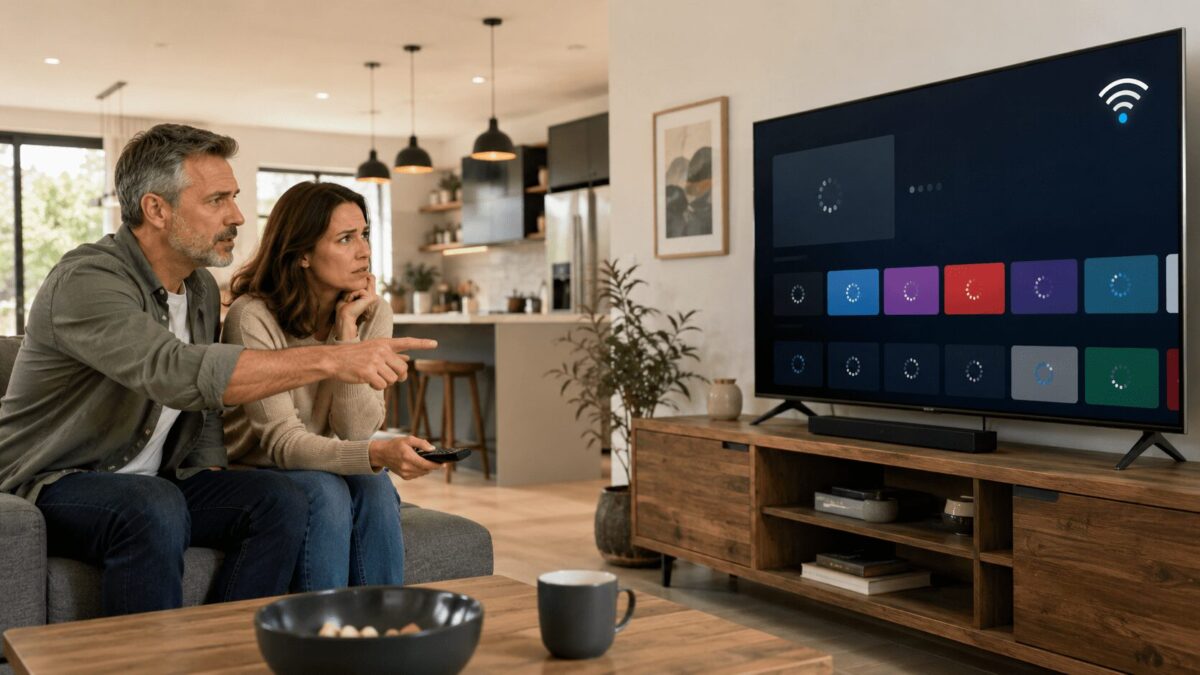
    Confira a fonte no controle remoto

    Use o botão de entrada ou fonte no controle e selecione o HDMI correto. Parece básico, mas esse erro é comum, principalmente em TVs com várias entradas.

    Dúvidas comuns

    Smart TV TCL não reconhece HDMI é defeito?

    Nem sempre. Pode ser cabo ruim, entrada errada, aparelho externo travado, resolução incompatível ou falha temporária da TV.

    Quando devo trocar o cabo HDMI?

    Troque quando o cabo apresentar mau contato, imagem piscando, falha de som, tela preta ou quando outro cabo funcionar normalmente no mesmo aparelho.

    O HDMI pode parar de funcionar sozinho?

    Pode acontecer por falha temporária, mau contato ou defeito físico. Por isso, teste outra porta, outro cabo e outro dispositivo antes de chamar assistência.

    Veja também como resolver quando a Smart TV TCL fica com tela preta nos aplicativos antes de resetar ou chamar assistência.


    Conclusão

    Quando a Smart TV TCL não reconhece HDMI, o ideal é não sair comprando cabo ou chamando assistência logo de primeira. Comece pelo simples: confira a entrada correta, reinicie a TV, teste outro cabo, troque a porta HDMI e conecte outro aparelho. Na maioria dos casos, esses testes já mostram se o problema está na TV, no cabo ou no dispositivo externo. Se nenhuma porta HDMI funcionar com nenhum aparelho, aí sim pode ser hora de procurar suporte técnico.

  • Smart TV TCL com tela preta nos apps? Entenda o motivo Saiba quando o problema está no app, na internet, no sistema ou na própria TV

    Smart TV TCL com tela preta nos apps? Entenda o motivo

    Saiba quando o problema está no app, na internet, no sistema ou na própria TV

    Abrir um aplicativo e ver a tela preta na TV assusta. Muita gente pensa logo que a tela queimou ou que a Smart TV deu defeito. Porém, quando a Smart TV TCL com tela preta nos apps ainda mostra o menu normalmente, o problema pode ser bem mais simples. Em muitos casos, a falha está no aplicativo, na internet, no cache, em alguma atualização pendente ou até em uma instabilidade temporária do sistema. Antes de resetar tudo ou chamar assistência, vale entender o que realmente pode estar acontecendo.

    Erro comum

    O erro que muita gente comete ao lidar com tela preta nos apps

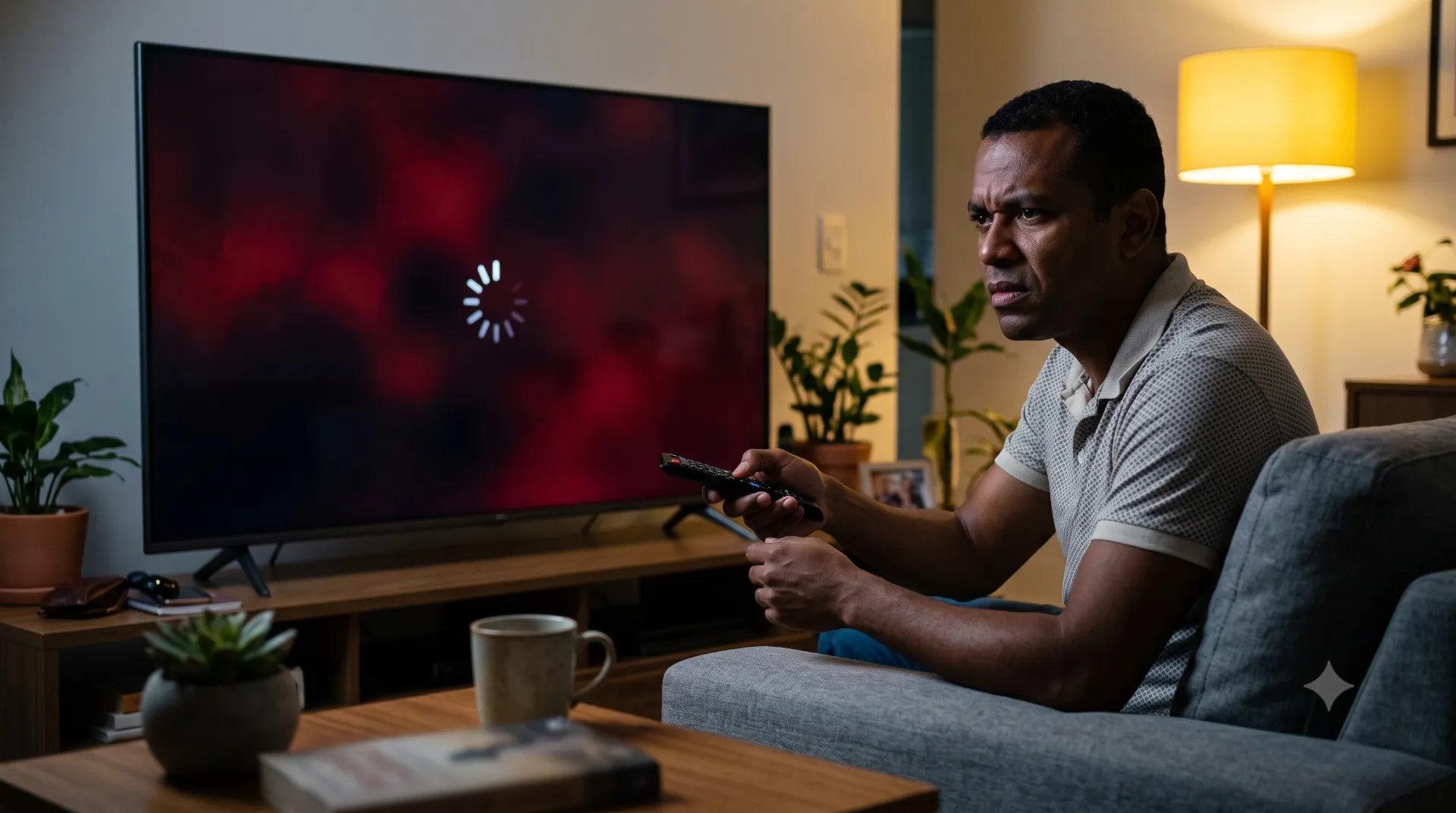
    O erro mais comum é achar que qualquer tela preta significa defeito no painel. Porém, se a tela inicial da TV aparece, se o controle responde e se outros menus funcionam, o painel provavelmente não é o primeiro suspeito. O problema pode estar em um app específico, como Netflix, YouTube, Prime Video ou Globoplay. A própria TCL recomenda, em falhas com aplicativos, testar ações como reiniciar a TV, verificar atualizações, limpar cache e atualizar o app com problema.

    O que realmente importa

    Identificar se o problema acontece em um app ou em todos

    O primeiro passo é simples: teste mais de um aplicativo. Se apenas um app fica com tela preta, a falha provavelmente está nele. Pode ser cache corrompido, erro temporário ou incompatibilidade com a versão atual. Porém, se vários apps ficam pretos, o problema pode estar no sistema da Smart TV TCL, na conexão com a internet ou em alguma falha mais ampla do Google TV ou Android TV.

    Ver se o menu da TV ainda aparece

    Esse detalhe muda tudo. Se a tela preta aparece apenas dentro dos aplicativos, mas o menu da TV funciona normalmente, a chance de defeito físico na tela é menor. Por outro lado, se a tela fica preta até no menu inicial, nas configurações e nas entradas HDMI, aí o problema pode ser mais sério e merece atenção técnica.

    Por que a Smart TV TCL fica com tela preta nos apps?

    • O aplicativo pode ter travado

    Às vezes, o app simplesmente trava ao abrir um vídeo. Isso pode acontecer depois de muitos dias sem reiniciar a TV ou quando o aplicativo passa por alguma falha interna. Nesse caso, fechar o app, reiniciar a TV e abrir novamente pode resolver. Parece simples, mas muitas falhas temporárias somem depois de um reinício completo.

    • O cache pode estar atrapalhando

    O cache guarda dados temporários para acelerar o uso dos apps. Porém, quando esses dados ficam corrompidos, o aplicativo pode abrir com erro, travar ou exibir tela preta. A TCL orienta limpar cache e armazenamento de apps quando aplicativos integrados não funcionam corretamente.

    • A internet pode estar instável

    Uma conexão fraca também pode causar tela preta. O app abre, mas o vídeo não carrega. Em alguns casos, o áudio até começa, mas a imagem não aparece. O suporte do Google TV recomenda verificar a conexão Wi-Fi como uma das primeiras etapas quando vídeos não reproduzem corretamente.

    • O sistema ou o app podem estar desatualizados

    Apps de streaming mudam com frequência. Por isso, uma versão antiga pode começar a falhar. A TCL orienta verificar atualizações do app pela Google Play Store quando um aplicativo apresenta erro no Google TV. Além disso, atualizar o sistema da TV ajuda a corrigir bugs e melhorar compatibilidade.

    Soluções práticas

    Reinicie a Smart TV TCL

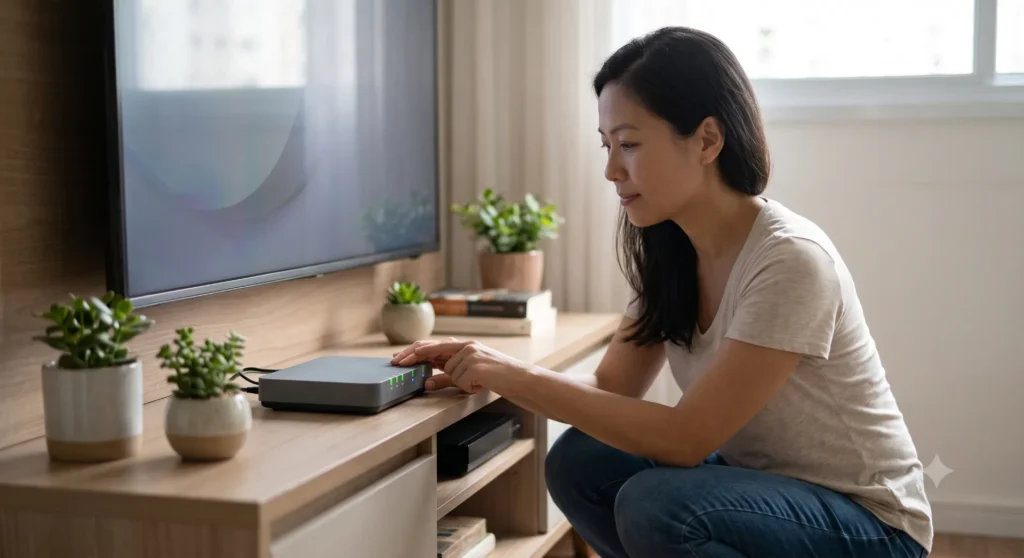
    Desligue a TV da tomada por cerca de um minuto e ligue novamente. Esse passo limpa falhas temporárias e pode fazer o app voltar a funcionar. Se a tela preta começou do nada, essa deve ser a primeira tentativa.

    Teste outros aplicativos

    Abra YouTube, Netflix, Prime Video ou outro app. Se só um deles fica com tela preta, concentre os testes nesse aplicativo. Se todos falham, investigue internet, sistema e armazenamento da TV.

    Limpe o cache do app com problema

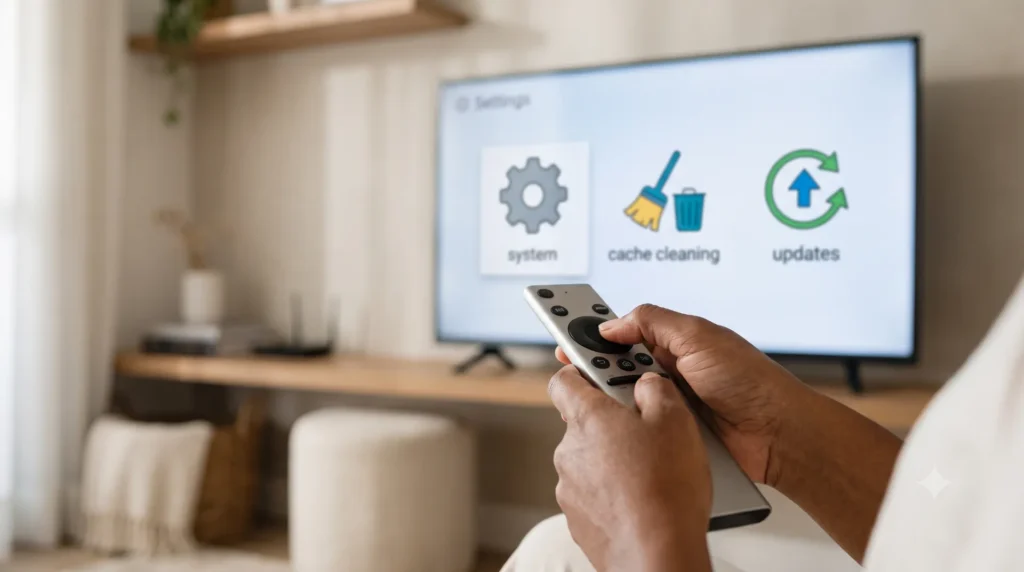
    Vá em configurações, acesse a área de aplicativos, escolha o app que está com tela preta e limpe o cache. Se não resolver, limpar dados pode ajudar, mas talvez seja necessário fazer login novamente.

    Atualize o aplicativo e o sistema

    Abra a Google Play Store na Smart TV TCL e veja se existe atualização para o app com problema. Depois, verifique também se há atualização do sistema da TV. Essa combinação costuma resolver muitos erros de compatibilidade.

    Verifique a internet

    Reinicie o roteador e teste se outros aparelhos da casa estão navegando bem. Se possível, aproxime a TV do roteador ou use cabo de rede, caso o modelo permita. Uma conexão mais estável reduz falhas em vídeos e apps.
    Dúvidas comuns

    Tela preta nos apps significa que a Smart TV TCL queimou?

    Nem sempre. Se o menu da TV aparece normalmente, o problema provavelmente está no app, na internet, no cache ou no sistema.

    Por que só a Netflix ou o YouTube fica com tela preta?

    Isso pode indicar falha no aplicativo específico, cache corrompido, erro de atualização ou instabilidade temporária do serviço.

    Preciso resetar a Smart TV TCL?

    Não de primeira. Antes de resetar, reinicie a TV, limpe cache, atualize o app, teste a internet e veja se outros aplicativos funcionam.
    Veja também como corrigir o HDMI da Smart TV TCL antes de trocar o cabo ou chamar assistência técnica.

    Conclusão

    Quando a Smart TV TCL com tela preta nos apps continua mostrando o menu normalmente, nem sempre há motivo para desespero. O problema pode estar em um aplicativo travado, cache corrompido, internet instável ou sistema desatualizado. Por isso, o melhor caminho é testar uma ordem simples: reiniciar a TV, abrir outros apps, limpar cache, atualizar tudo e verificar a conexão. Se a tela preta aparece até fora dos aplicativos, aí sim vale considerar assistência técnica.

  • Apps não abrem na TCL? O erro pode ser DNS Entenda por que a TV aparece conectada, mas os apps não funcionam corretamente

    Apps não abrem na TCL? O erro pode ser DNS

    Entenda por que a TV aparece conectada, mas os apps não funcionam corretamente

    A Smart TV TCL conecta no Wi-Fi, mas não abre aplicativos? Esse problema é mais comum do que parece e costuma confundir muita gente. Afinal, se a TV mostra que está conectada à internet, por que YouTube, Netflix, Prime Video ou Google Play não carregam? Na prática, estar conectado ao Wi-Fi não significa que a internet está funcionando bem. O problema pode estar no roteador, DNS, sinal fraco, cache dos apps, sistema desatualizado ou até instabilidade temporária nos servidores dos aplicativos.

    Erro comum

    O erro que muita gente comete ao lidar com esse problema

    O erro mais comum é achar que, só porque o ícone do Wi-Fi aparece na tela, a internet está perfeita. Porém, a TV pode estar conectada ao roteador sem conseguir acessar a internet corretamente. Além disso, a conexão pode estar fraca, instável ou bloqueada por alguma configuração da rede. Por isso, antes de resetar a Smart TV TCL, vale testar se o problema está na TV, no roteador ou apenas em um aplicativo específico.

    O que realmente importa

    Wi-Fi conectado não significa internet funcionando

    A Smart TV pode estar ligada ao Wi-Fi da casa, mas ainda assim não conseguir carregar aplicativos. Isso acontece quando o roteador está sem internet, o sinal chega fraco até a TV ou há falha de comunicação entre o sistema da TV e os serviços online. Portanto, o primeiro passo é testar se outros aparelhos da casa estão navegando normalmente.

    Sistema, apps e cache

    Se a internet funciona em outros dispositivos, o problema pode estar na própria Smart TV TCL. Cache acumulado, apps travados, sistema desatualizado ou armazenamento cheio podem impedir que os aplicativos abram corretamente. Dessa forma, o ideal é seguir uma ordem simples de testes.

    Por que a Smart TV TCL conecta no Wi-Fi, mas não abre apps?

    • O roteador pode estar sem internet real

    Às vezes, a TV conecta ao roteador, mas o roteador está sem acesso à internet. Isso acontece quando há falha na operadora, queda temporária ou instabilidade no modem. Nesse caso, a TV mostra Wi-Fi conectado, mas os aplicativos não carregam.

    • O sinal pode estar fraco ou oscilando

    Se a Smart TV TCL fica longe do roteador, atrás de paredes ou em uma área com sinal fraco, os apps podem demorar para abrir ou travar. Além disso, vídeos podem ficar carregando sem parar. Portanto, conexão instável pode dar a impressão de que os aplicativos estão com defeito.

    • O DNS pode estar causando falha

    Em alguns casos, o problema não está no sinal, mas na forma como a rede traduz os endereços dos serviços online. Quando o DNS falha, a TV pode conectar ao Wi-Fi, mas não carregar aplicativos corretamente. Esse detalhe costuma passar despercebido.

    • Os aplicativos podem estar travados

    Se apenas um app não abre, como Netflix ou YouTube, o problema pode estar nesse aplicativo. Cache acumulado, atualização pendente ou falha temporária podem impedir o funcionamento. Porém, se todos os apps falham, a causa tende a estar na rede ou no sistema.

    • O sistema da Smart TV TCL pode estar desatualizado

    Apps de streaming dependem de compatibilidade com o sistema da TV. Quando o sistema está desatualizado, alguns aplicativos podem demorar para abrir, fechar sozinhos ou nem carregar. Por isso, manter a TV atualizada ajuda bastante.

    Soluções práticas

    1. Reiniciar a TV e o roteador

    Comece pelo básico. Desligue a Smart TV TCL da tomada por cerca de um minuto. Depois, reinicie também o roteador. Esse processo simples corrige falhas temporárias de conexão e pode fazer os aplicativos voltarem a funcionar.

    2. Testar a internet em outros aparelhos

    Use o celular ou notebook na mesma rede Wi-Fi. Se eles também estiverem lentos ou sem internet, o problema provavelmente está no roteador ou na operadora. Porém, se tudo funciona normalmente fora da TV, o foco deve ser a Smart TV TCL.

    3. Aproximar a TV do roteador

    Se possível, aproxime o roteador da TV ou reduza obstáculos entre eles. Em casas maiores, repetidores ou roteadores mesh podem ajudar. Além disso, usar cabo de rede pode deixar a conexão mais estável, caso sua TV tenha entrada compatível.

    4. Limpar cache dos aplicativos

    Entre nas configurações da Smart TV TCL, acesse a área de aplicativos e limpe o cache dos apps que não abrem. Isso pode resolver falhas em YouTube, Netflix, Prime Video, Globoplay e outros serviços. Se o problema continuar, limpar dados pode ajudar, mas talvez seja necessário fazer login novamente.

    5. Atualizar o sistema da TV

    Verifique se existe atualização disponível para a Smart TV TCL. Atualizações corrigem bugs, melhoram compatibilidade e podem resolver erros de conexão com aplicativos. Depois de atualizar, reinicie a TV e teste novamente.

    6. Alterar o DNS da rede

    Se a TV conecta ao Wi-Fi, mas nenhum app abre, trocar o DNS pode ajudar. Em alguns roteadores ou configurações de rede da TV, é possível usar DNS público. No entanto, faça isso com cuidado e anote as configurações originais antes de alterar.

    Dúvidas comuns

    Por que minha Smart TV TCL conecta no Wi-Fi, mas não abre YouTube?

    Pode ser internet instável, cache do app, falha no YouTube, sistema desatualizado ou problema de DNS.

    Se a TV está conectada ao Wi-Fi, o problema é da internet?

    Nem sempre. A TV pode estar conectada ao roteador, mas sem acesso real à internet. Também pode haver falha no sistema ou nos aplicativos.

    Preciso resetar a Smart TV TCL?

    Não de primeira. Antes de resetar, reinicie a TV e o roteador, teste outros aparelhos, limpe cache, atualize o sistema e verifique a conexão.

    Veja também como resolver quando o YouTube trava na Smart TV TCL e atrapalha os vídeos do dia a dia.

    Conclusão

    Quando a Smart TV TCL conecta no Wi-Fi, mas não abre aplicativos, o problema geralmente está na internet real, sinal fraco, DNS, cache dos apps ou sistema desatualizado. Por isso, o melhor caminho é testar a conexão em outros aparelhos, reiniciar a TV e o roteador, limpar cache, atualizar o sistema e verificar se o problema acontece em um app específico ou em todos. Assim, você evita resetar a TV sem necessidade e aumenta as chances de resolver o problema com ajustes simples.

    Veja também como corrigir a Netflix que não abre na Smart TV TCL antes de resetar a TV ou trocar de aparelho.

  • YouTube Travando na TV TCL? Entenda o motivo real Entenda por que o YouTube trava na Smart TV TCL e veja soluções simples para corrigir internet, cache, sistema e aplicativo.

    YouTube Travando na TV TCL? Entenda o motivo real

    Entenda por que o YouTube trava na Smart TV TCL e veja soluções simples para corrigir internet, cache, sistema e aplicativo.

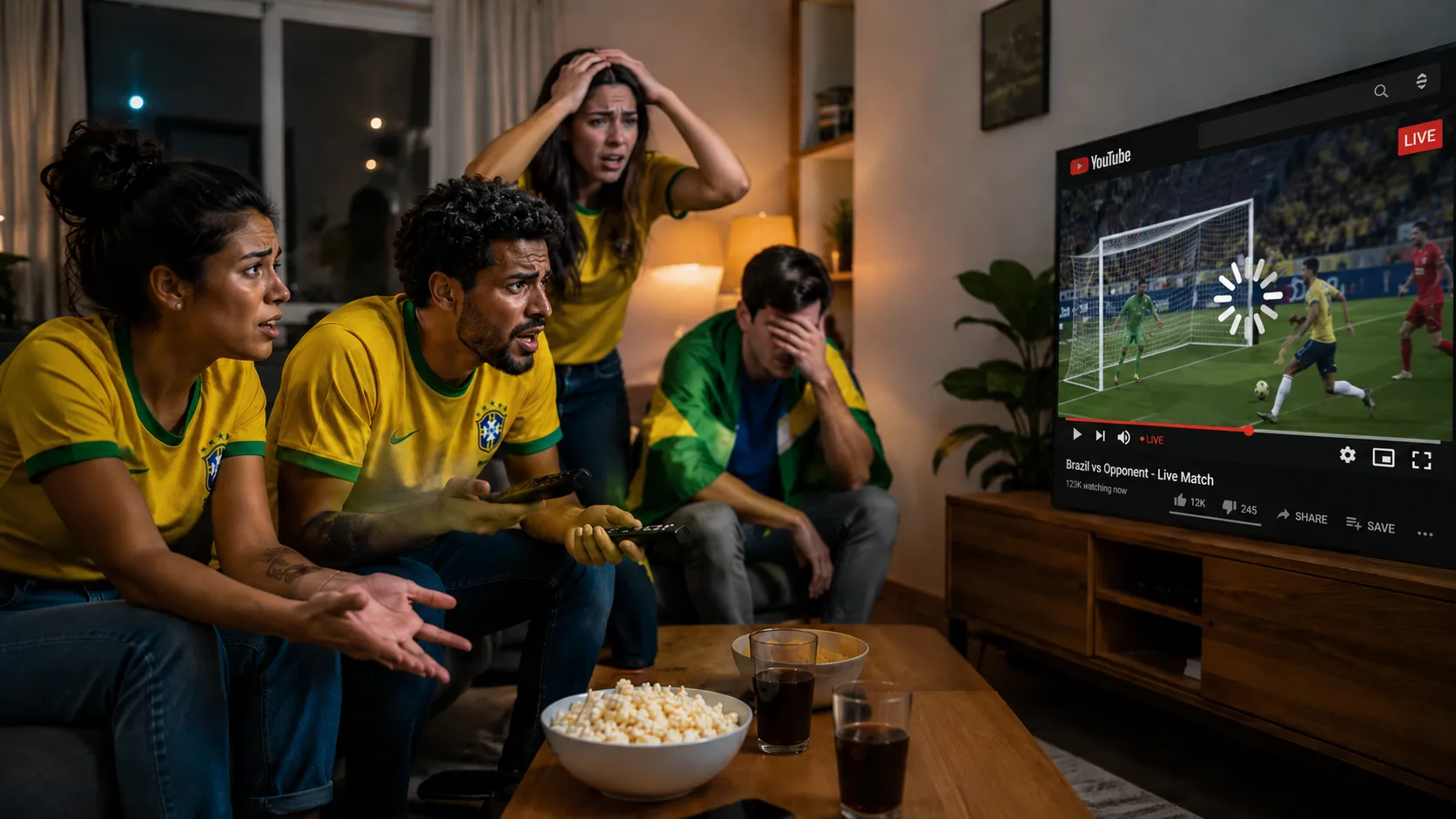
    Assistir vídeos deveria ser uma das funções mais simples da TV. Porém, muitos usuários percebem o YouTube travando na Smart TV TCL, com vídeos carregando sem parar, imagem congelando, app fechando sozinho ou menus lentos. Isso pode acontecer por internet instável, cache acumulado, app desatualizado, sistema pesado ou pouco espaço interno. No entanto, nem sempre o problema significa defeito na televisão. Em muitos casos, alguns ajustes simples já melhoram bastante a experiência.

    Erro comum

    O erro que muita gente comete ao lidar com esse problema

    O erro mais comum é culpar apenas a internet. Claro, uma conexão fraca pode fazer o YouTube travar. Porém, esse não é o único motivo. Se a Smart TV TCL está lenta para abrir o app, demora para carregar miniaturas ou trava até nos menus, o problema pode estar no sistema da TV, no cache do YouTube ou no armazenamento cheio. Portanto, antes de trocar de plano de internet ou pensar em comprar outra TV, vale identificar onde a falha realmente acontece.

    O que realmente importa

    Internet, app e desempenho da TV

    Quando o YouTube trava na Smart TV TCL, observe primeiro o tipo de travamento. Se o vídeo começa e fica carregando, pode ser sinal de Wi-Fi fraco. Porém, se o aplicativo demora para abrir, fecha sozinho ou congela na tela inicial, a causa pode estar no app ou no sistema. Além disso, modelos mais simples de Smart TV TCL podem ter menos memória e processador mais limitado, o que afeta o desempenho com o tempo.

    Atualizações e armazenamento

    Outro ponto importante é verificar se a TV e o YouTube estão atualizados. Apps antigos podem apresentar falhas de compatibilidade. Além disso, se a Smart TV está com muitos aplicativos instalados, o sistema pode ficar mais pesado. Dessa forma, liberar espaço e manter tudo atualizado ajuda a evitar travamentos frequentes.

    Por que o YouTube trava na Smart TV TCL?

    • Wi-Fi fraco ou instável

    Uma das causas mais comuns é o sinal de Wi-Fi ruim. A TV pode até aparecer conectada, mas a conexão pode oscilar durante o vídeo. Isso acontece quando o roteador está longe, há muitas paredes no caminho ou vários aparelhos usando a mesma rede. Nesses casos, o YouTube pode travar principalmente em vídeos longos ou em qualidade alta.

    • Cache acumulado no aplicativo

    O cache guarda dados temporários para acelerar o uso do YouTube. Porém, quando acumula demais, pode causar lentidão, travamentos e erros ao abrir vídeos. Isso é comum em apps usados todos os dias. Portanto, limpar o cache do YouTube pode ajudar bastante.

    • Sistema da TV sobrecarregado

    A Smart TV TCL também pode travar quando há muitos apps instalados ou processos rodando em segundo plano. Mesmo que você saia de um aplicativo, ele pode continuar consumindo memória. Assim, o YouTube demora mais para responder e pode congelar durante o uso.

    • App ou sistema desatualizado

    Se o YouTube ou o sistema da TV estão desatualizados, podem surgir falhas de compatibilidade. Isso pode causar travamentos, erro ao carregar vídeos ou fechamento inesperado do app. Por isso, atualizar a TV e os aplicativos deve estar entre os primeiros testes.

    Soluções práticas

    1. Reiniciar a Smart TV TCL e o roteador

    Comece pelo básico. Desligue a Smart TV TCL da tomada por cerca de um minuto. Depois, reinicie também o roteador. Esse processo limpa falhas temporárias e pode melhorar a conexão com o YouTube.

    2. Melhorar o sinal de internet

    Se os vídeos travam, teste aproximar o roteador da TV. Se possível, use rede 5 GHz quando estiver perto do roteador ou conecte a TV por cabo de rede, caso o modelo permita. Além disso, evite usar muitos aparelhos pesados na mesma rede enquanto assiste.

    3. Limpar cache do YouTube

    Acesse as configurações da TV, vá até aplicativos e selecione o YouTube. Depois, escolha a opção de limpar cache. Esse ajuste remove arquivos temporários e pode melhorar a abertura do app e o carregamento dos vídeos.

    4. Atualizar o app e o sistema

    Verifique se há atualização disponível para o YouTube e para o sistema da Smart TV TCL. Atualizações corrigem falhas, melhoram compatibilidade e podem deixar o app mais estável.

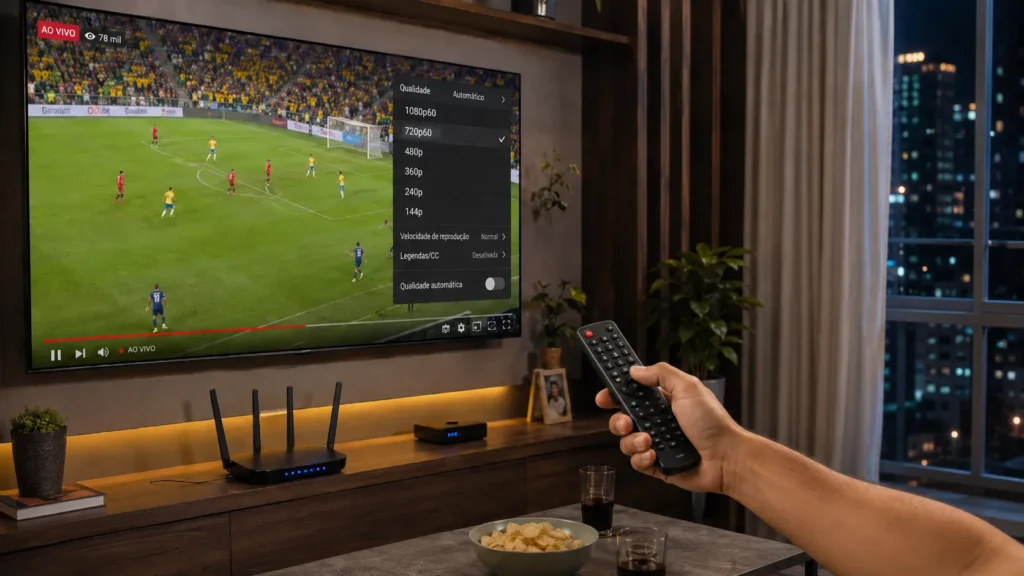
    5. Reduzir a qualidade do vídeo

    Se sua internet oscila muito, reduza a qualidade do vídeo dentro do YouTube. Assistir em 720p pode ser mais estável do que forçar 1080p ou 4K em uma conexão fraca. Dessa forma, o vídeo carrega melhor e trava menos.

    Remover apps que você não usa

    Se a TV está lenta no geral, remova aplicativos desnecessários. Isso libera espaço interno e reduz a carga do sistema. Além disso, uma tela inicial mais leve pode melhorar a navegação.

    Dúvidas comuns

    YouTube travando na Smart TV TCL é defeito?

    Nem sempre. Na maioria dos casos, o problema está na internet, cache acumulado, app desatualizado, sistema pesado ou pouco espaço interno.

    Limpar cache apaga minha conta do YouTube?

    Normalmente, limpar cache não remove sua conta. Porém, limpar dados pode desconectar o login e apagar algumas preferências do aplicativo.

    Vale usar Fire TV ou Chromecast se o YouTube trava na TCL?

    Pode valer, principalmente se a imagem da TV ainda é boa, mas o sistema está lento. Um dispositivo externo pode deixar o YouTube mais fluido.

    Veja também como resolver quando a Netflix não abre na Smart TV TCL antes de resetar a televisão ou chamar assistência.

    Conclusão

    Quando o YouTube trava na Smart TV TCL, o problema geralmente não está em uma única causa. Internet fraca, cache acumulado, sistema desatualizado, app com erro e armazenamento cheio podem afetar o desempenho. Por isso, o melhor caminho é testar uma ordem simples: reiniciar a TV e o roteador, melhorar o Wi-Fi, limpar cache, atualizar o sistema e remover apps desnecessários. Se mesmo assim o YouTube continuar travando, usar um Fire TV Stick ou Chromecast pode ser uma alternativa mais barata do que trocar a televisão.

  • Problemas comuns em Smart TV: causas e soluções Entenda os principais erros em Smart TVs e veja quando a solução pode ser simples

    Problemas comuns em Smart TV: causas e soluções

    Entenda os principais erros em Smart TVs e veja quando a solução pode ser simples

    Usar uma Smart TV deveria ser simples, mas muitos usuários enfrentam problemas como lentidão, Wi-Fi instável, YouTube travando, Netflix carregando, HDMI sem sinal, controle com falha e tela preta nos aplicativos. A boa notícia é que muitos problemas comuns em Smart TV não indicam defeito grave. Em vários casos, a causa está em internet fraca, sistema desatualizado, cache acumulado, cabo mal encaixado ou configuração errada.

    O erro que muita gente comete

    O erro mais comum é achar que a TV quebrou logo no primeiro problema. Porém, Smart TVs funcionam como pequenos computadores. Elas têm sistema, memória, aplicativos, atualizações e conexão com a internet. Portanto, antes de chamar assistência, vale testar soluções simples.

    Smart TV lenta

    A Smart TV lenta pode demorar para ligar, abrir apps ou responder ao controle. Isso costuma acontecer por cache acumulado, muitos aplicativos instalados, sistema desatualizado ou pouca memória livre.

    Veja o guia completo: Smart TV TCL lenta? Veja causas e soluções

    YouTube travando na Smart TV

    Quando o YouTube trava, o problema pode estar no aplicativo, na internet ou no desempenho da TV. Se os menus funcionam normalmente, mas os vídeos carregam devagar, o Wi-Fi pode ser o vilão.

    Veja também: TV trava no YouTube? Veja como evitar e resolver de vez

    Netflix travando ou não abrindo

    A Netflix pode ficar carregando, travar ou nem abrir. Isso pode ser causado por app desatualizado, internet lenta, cache acumulado ou incompatibilidade em TVs antigas.

    Leia também: TV trava quando abre Netflix? Veja como resolver

    Wi-Fi não conecta

    Quando a Smart TV não conecta no Wi-Fi, a causa pode estar na senha errada, roteador distante, rede instável ou falha temporária. Em alguns casos, a TV conecta, mas os apps não abrem.

    Veja o artigo: Smart TV conecta no Wi-Fi, mas não abre apps? Entenda o motivo

    HDMI sem sinal

    O erro de HDMI sem sinal pode parecer defeito, mas muitas vezes está ligado ao cabo, fonte errada, dispositivo externo ou resolução incompatível.

    Veja também: TV Samsung não detecta HDMI? Causas e soluções simples

    Apps não baixam

    Quando a Smart TV não baixa aplicativos, o problema pode estar em falta de espaço, cache da loja, conta conectada ou internet instável.

    Leia o guia: Google Play não baixa apps na Smart TV TCL? Veja o erro que quase ninguém verifica

    Controle remoto não funciona

    O controle pode falhar por pilhas fracas, bateria descarregada, sensor bloqueado, interferência ou pareamento perdido.

    Veja também: Controle da TCL não pareia? O erro pode ser mais simples do que parece

    Smart TV desliga sozinha

    Quando a TV desliga sozinha, verifique timer, modo economia de energia, HDMI-CEC, controle com botão travado e tomada instável.

    Leia também: Smart TV TCL desliga sozinha? Talvez você esteja ignorando isso

    Tela preta nos aplicativos

    A tela preta nos apps pode acontecer por falha no aplicativo, internet instável, sistema desatualizado ou bloqueio do streaming. Se o menu aparece normalmente, talvez o painel não seja o problema.

    Veja o guia completo: TV Samsung com tela preta nos apps? Veja o que fazer

    Soluções rápidas antes da assistência

    Antes de gastar dinheiro, reinicie a TV, desligue da tomada por um minuto, atualize o sistema, teste outro cabo HDMI, reinicie o roteador, limpe cache dos apps e confira as configurações de energia.

    Quando pode ser defeito?

    Pode ser defeito quando a TV não liga, não mostra imagem nem no menu, não reconhece nenhum HDMI, desliga mesmo em outra tomada ou continua falhando após todos os testes básicos.

    Dúvidas comuns

    Por que minha Smart TV trava tanto?

    Geralmente por cache acumulado, sistema desatualizado, internet fraca, muitos apps instalados ou hardware limitado.

    Vale usar Fire TV ou Chromecast?

    Sim, principalmente quando a TV ainda tem boa imagem, mas o sistema está lento ou sem suporte.

    Preciso trocar de TV quando os apps travam?

    Nem sempre. Primeiro teste atualização, limpeza de cache, reinstalação dos apps e melhoria da internet.

    Veja também os pontos positivos e negativos da TCL Google TV antes de comprar apenas pelo preço.

    Conclusão

    Os problemas comuns em Smart TV podem assustar, mas muitos têm solução simples. Lentidão, Wi-Fi instável, HDMI sem sinal, apps travando, controle com falha e tela preta nem sempre indicam defeito. Por isso, o melhor caminho é identificar o padrão do problema, testar ajustes básicos e só depois pensar em assistência ou troca da TV.

    Veja também se a Smart TV TCL combina com seu uso antes de comprar apenas pelo preço ou tamanho da tela.

⚡ Cached with atec Page Cache