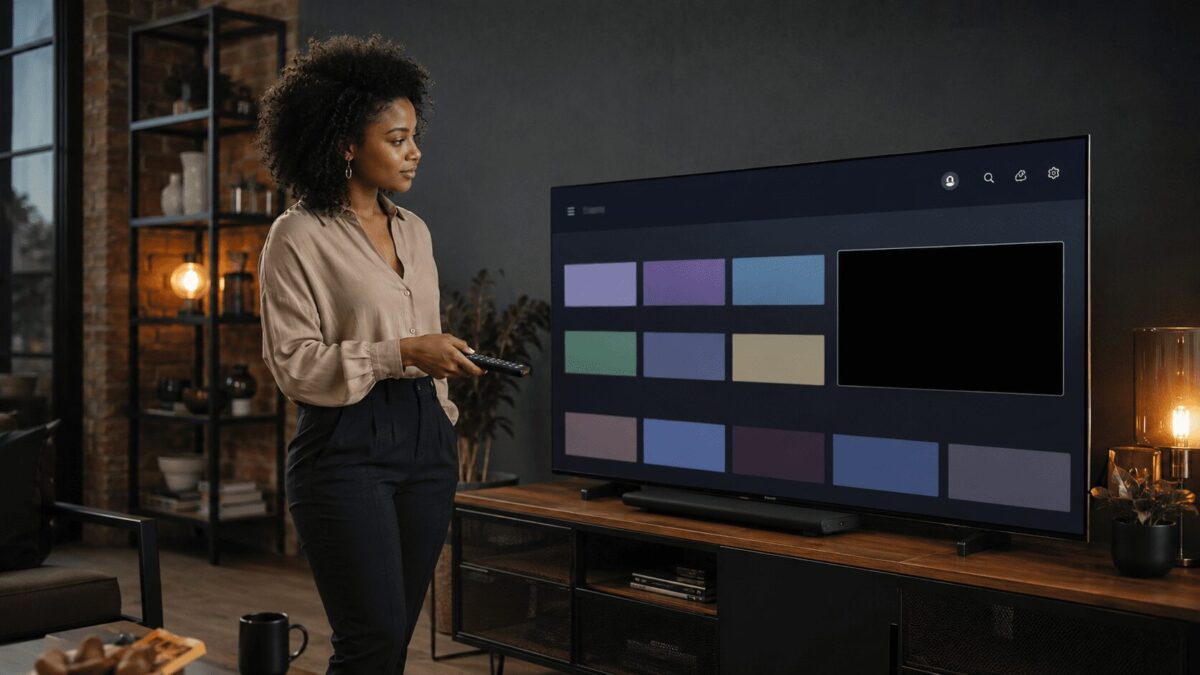
Abrir um aplicativo e ver a tela preta na TV assusta. Muita gente pensa logo que a tela queimou ou que a Smart TV deu defeito. Porém, quando a Smart TV TCL com tela preta nos apps ainda mostra o menu normalmente, o problema pode ser bem mais simples. Em muitos casos, a falha está no aplicativo, na internet, no cache, em alguma atualização pendente ou até em uma instabilidade temporária do sistema. Antes de resetar tudo ou chamar assistência, vale entender o que realmente pode estar acontecendo.
Erro comum
O erro que muita gente comete ao lidar com tela preta nos apps
O erro mais comum é achar que qualquer tela preta significa defeito no painel. Porém, se a tela inicial da TV aparece, se o controle responde e se outros menus funcionam, o painel provavelmente não é o primeiro suspeito. O problema pode estar em um app específico, como Netflix, YouTube, Prime Video ou Globoplay. A própria TCL recomenda, em falhas com aplicativos, testar ações como reiniciar a TV, verificar atualizações, limpar cache e atualizar o app com problema.
O que realmente importa
Identificar se o problema acontece em um app ou em todos
O primeiro passo é simples: teste mais de um aplicativo. Se apenas um app fica com tela preta, a falha provavelmente está nele. Pode ser cache corrompido, erro temporário ou incompatibilidade com a versão atual. Porém, se vários apps ficam pretos, o problema pode estar no sistema da Smart TV TCL, na conexão com a internet ou em alguma falha mais ampla do Google TV ou Android TV.
Ver se o menu da TV ainda aparece
Esse detalhe muda tudo. Se a tela preta aparece apenas dentro dos aplicativos, mas o menu da TV funciona normalmente, a chance de defeito físico na tela é menor. Por outro lado, se a tela fica preta até no menu inicial, nas configurações e nas entradas HDMI, aí o problema pode ser mais sério e merece atenção técnica.
Por que a Smart TV TCL fica com tela preta nos apps?
- O aplicativo pode ter travado
Às vezes, o app simplesmente trava ao abrir um vídeo. Isso pode acontecer depois de muitos dias sem reiniciar a TV ou quando o aplicativo passa por alguma falha interna. Nesse caso, fechar o app, reiniciar a TV e abrir novamente pode resolver. Parece simples, mas muitas falhas temporárias somem depois de um reinício completo.
- O cache pode estar atrapalhando
O cache guarda dados temporários para acelerar o uso dos apps. Porém, quando esses dados ficam corrompidos, o aplicativo pode abrir com erro, travar ou exibir tela preta. A TCL orienta limpar cache e armazenamento de apps quando aplicativos integrados não funcionam corretamente.
- A internet pode estar instável
Uma conexão fraca também pode causar tela preta. O app abre, mas o vídeo não carrega. Em alguns casos, o áudio até começa, mas a imagem não aparece. O suporte do Google TV recomenda verificar a conexão Wi-Fi como uma das primeiras etapas quando vídeos não reproduzem corretamente.
- O sistema ou o app podem estar desatualizados
Apps de streaming mudam com frequência. Por isso, uma versão antiga pode começar a falhar. A TCL orienta verificar atualizações do app pela Google Play Store quando um aplicativo apresenta erro no Google TV. Além disso, atualizar o sistema da TV ajuda a corrigir bugs e melhorar compatibilidade.
Soluções práticas
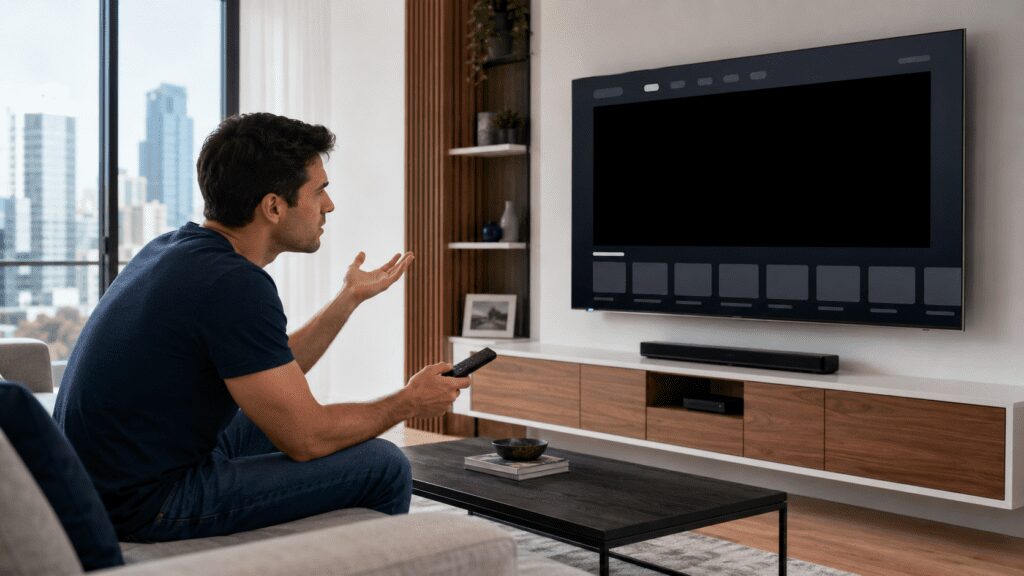
Reinicie a Smart TV TCL
Desligue a TV da tomada por cerca de um minuto e ligue novamente. Esse passo limpa falhas temporárias e pode fazer o app voltar a funcionar. Se a tela preta começou do nada, essa deve ser a primeira tentativa.
Teste outros aplicativos
Abra YouTube, Netflix, Prime Video ou outro app. Se só um deles fica com tela preta, concentre os testes nesse aplicativo. Se todos falham, investigue internet, sistema e armazenamento da TV.
Limpe o cache do app com problema
Vá em configurações, acesse a área de aplicativos, escolha o app que está com tela preta e limpe o cache. Se não resolver, limpar dados pode ajudar, mas talvez seja necessário fazer login novamente.
Atualize o aplicativo e o sistema
Abra a Google Play Store na Smart TV TCL e veja se existe atualização para o app com problema. Depois, verifique também se há atualização do sistema da TV. Essa combinação costuma resolver muitos erros de compatibilidade.
Verifique a internet
Reinicie o roteador e teste se outros aparelhos da casa estão navegando bem. Se possível, aproxime a TV do roteador ou use cabo de rede, caso o modelo permita. Uma conexão mais estável reduz falhas em vídeos e apps.
Dúvidas comuns
Tela preta nos apps significa que a Smart TV TCL queimou?
Nem sempre. Se o menu da TV aparece normalmente, o problema provavelmente está no app, na internet, no cache ou no sistema.
Por que só a Netflix ou o YouTube fica com tela preta?
Isso pode indicar falha no aplicativo específico, cache corrompido, erro de atualização ou instabilidade temporária do serviço.
Preciso resetar a Smart TV TCL?
Não de primeira. Antes de resetar, reinicie a TV, limpe cache, atualize o app, teste a internet e veja se outros aplicativos funcionam.
Conclusão

Quando a Smart TV TCL com tela preta nos apps continua mostrando o menu normalmente, nem sempre há motivo para desespero. O problema pode estar em um aplicativo travado, cache corrompido, internet instável ou sistema desatualizado. Por isso, o melhor caminho é testar uma ordem simples: reiniciar a TV, abrir outros apps, limpar cache, atualizar tudo e verificar a conexão. Se a tela preta aparece até fora dos aplicativos, aí sim vale considerar assistência técnica.
Deixe um comentário