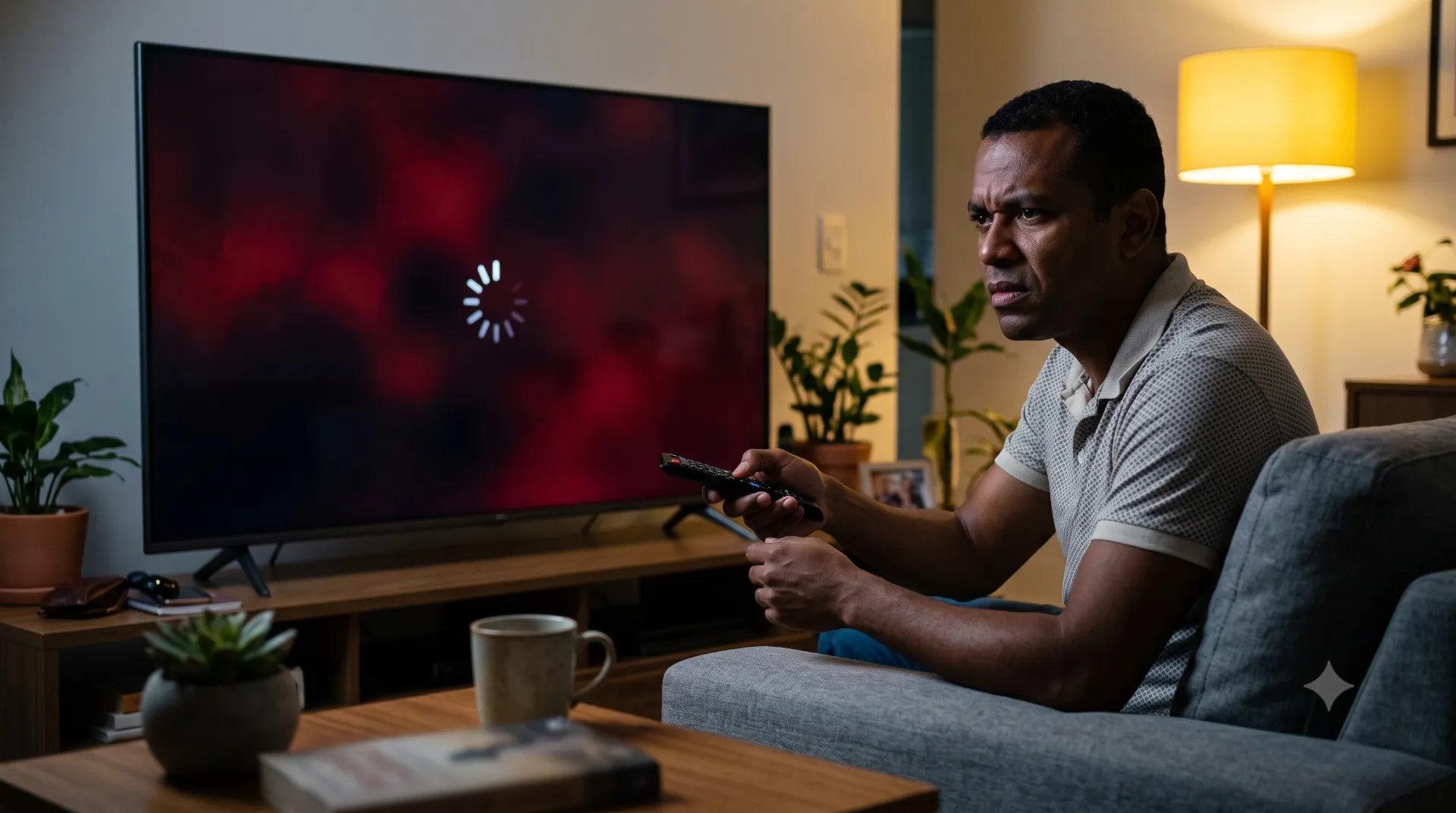
Abrir a Netflix na TV deveria ser simples, porém muitos usuários enfrentam um problema irritante: a Netflix não abre na Smart TV TCL, fica carregando sem sair da tela inicial, fecha sozinha ou mostra erro ao tentar entrar. Isso pode acontecer por falha temporária no aplicativo, internet instável, cache acumulado, sistema desatualizado, pouco espaço interno ou até instabilidade na conta. No entanto, antes de resetar a televisão ou pensar que ela está com defeito, vale testar alguns ajustes simples que podem resolver o problema.
Erro comum
O erro que muita gente comete ao lidar com esse problema
O erro mais comum é resetar a Smart TV TCL logo de primeira. Porém, isso deve ser uma das últimas opções, porque apaga configurações, remove contas e obriga o usuário a configurar tudo novamente. Na maioria dos casos, a Netflix volta a funcionar com passos mais simples, como reiniciar a TV, verificar a internet, limpar cache, atualizar o sistema ou reinstalar o aplicativo quando possível.
O que realmente importa
Internet, app e sistema da TV
Quando a Netflix não abre na Smart TV TCL, é importante descobrir se o problema está apenas no app ou na TV inteira. Se YouTube, Prime Video e outros apps também não carregam, a causa pode estar na internet ou no sistema. Porém, se apenas a Netflix falha, o problema tende a estar no aplicativo, no cache ou na conta conectada.
Atualização e compatibilidade
Outro ponto importante é verificar se o sistema da TV está atualizado. Apps de streaming dependem de versões recentes para funcionar bem. Além disso, modelos mais antigos podem apresentar limitações com o tempo. Portanto, manter a Smart TV TCL atualizada ajuda a evitar erros de compatibilidade e falhas ao abrir aplicativos.
Por que a Netflix não abre na Smart TV TCL?
- Falha temporária no aplicativo
Às vezes, a Netflix simplesmente trava por um erro momentâneo. Isso pode acontecer depois de longos períodos sem reiniciar a TV ou após uso intenso de vários aplicativos. Nesse caso, desligar a TV da tomada por cerca de um minuto pode limpar falhas temporárias e fazer o app abrir normalmente.
- Internet instável ou lenta
Mesmo que a TV esteja conectada ao Wi-Fi, a internet pode estar oscilando. Se a conexão cai ou fica fraca, a Netflix pode travar na tela de carregamento, demorar para abrir ou exibir erro. Por isso, vale testar outro app de vídeo e reiniciar o roteador antes de mexer em configurações mais avançadas.
- Cache acumulado na Netflix
O cache guarda dados temporários para acelerar o uso do app. Porém, quando acumula demais ou apresenta erro, pode fazer a Netflix travar, fechar sozinha ou não carregar corretamente. Limpar o cache pode corrigir esse tipo de falha sem apagar o aplicativo.
- Sistema da TV sobrecarregado
A Smart TV TCL pode ficar mais lenta quando há muitos apps instalados, pouco espaço livre ou processos em segundo plano. Assim, a Netflix pode demorar para abrir ou parar antes de carregar. Remover apps que você não usa e reiniciar a TV ajuda a deixar o sistema mais leve.
Soluções práticas
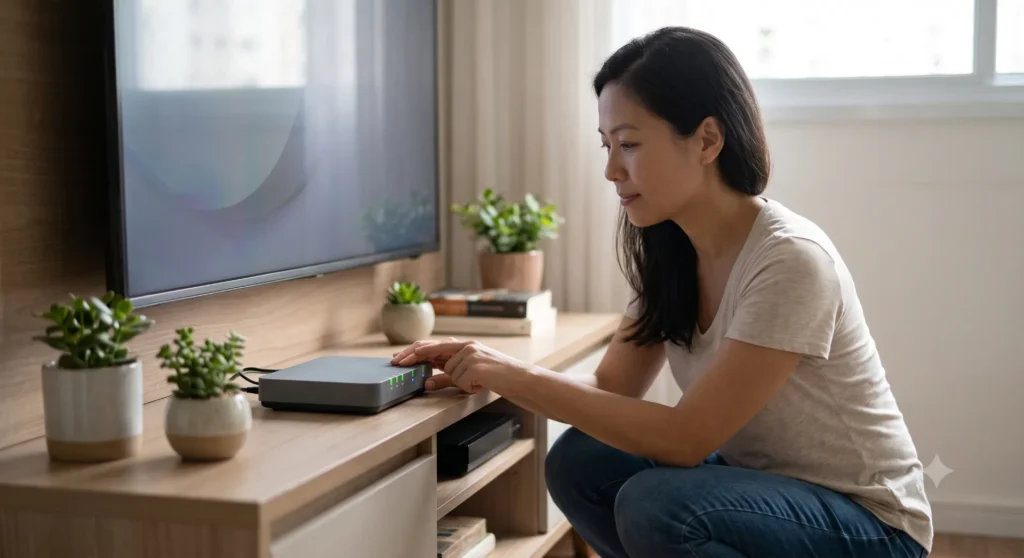
1. Reiniciar a Smart TV TCL e o roteador
Comece desligando a TV da tomada por cerca de um minuto. Depois, ligue novamente e tente abrir a Netflix. Se o problema continuar, reinicie também o roteador. Esse passo simples resolve muitos casos de erro temporário, principalmente quando o app fica apenas carregando.
2. Verificar se outros aplicativos funcionam
Abra YouTube, Prime Video ou outro app de streaming. Se nenhum funcionar bem, o problema pode estar na conexão da TV com a internet. Porém, se apenas a Netflix apresenta falha, o foco deve ser o app, cache, atualização ou conta.
3. Limpar cache da Netflix
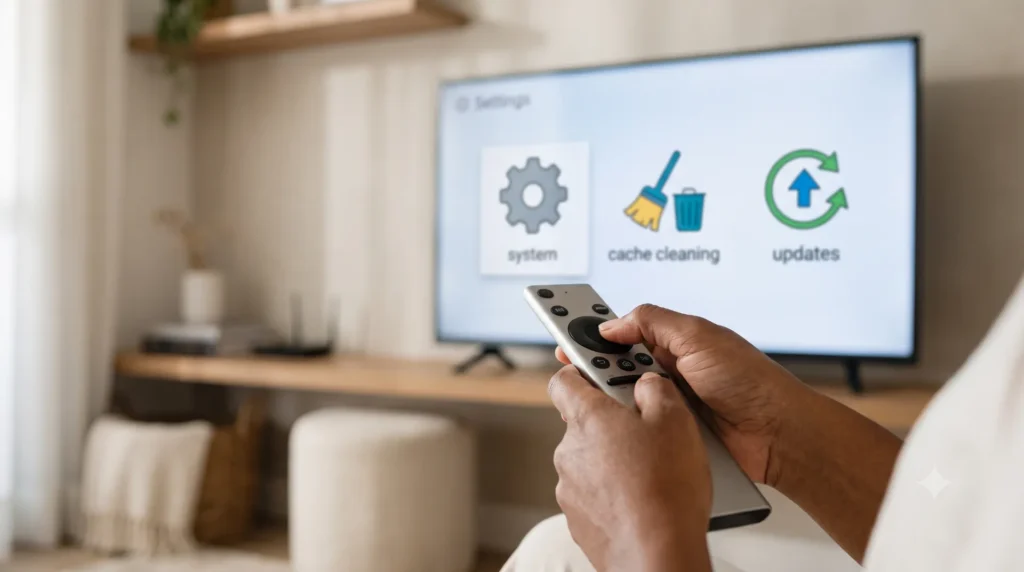
Entre nas configurações da Smart TV TCL, vá até a área de aplicativos e procure a Netflix. Depois, selecione a opção de limpar cache. Se o problema continuar, limpar dados pode ajudar, mas talvez seja necessário fazer login novamente no aplicativo.
4. Atualizar o sistema da TV
Verifique se há atualização disponível nas configurações da Smart TV TCL. Atualizações corrigem bugs, melhoram compatibilidade e podem resolver falhas em apps de streaming. Depois de atualizar, reinicie a TV e teste a Netflix novamente.
5. Reinstalar a Netflix quando possível
Se o modelo permitir, desinstale e instale a Netflix novamente. Isso pode corrigir arquivos corrompidos do app. Porém, em algumas Smart TVs, a Netflix pode vir pré-instalada e não permitir remoção completa. Nesse caso, limpar cache e dados costuma ser a melhor alternativa.
6. Conferir sua conta Netflix
Se o app abre, mas não entra no perfil, confira se sua conta está ativa, se a senha foi alterada ou se há algum problema de login. Às vezes, o app funciona, mas a falha está no acesso à conta.
Dúvidas comuns
Netflix não abre na Smart TV TCL é defeito?
Nem sempre. Na maioria dos casos, o problema está na internet, cache, app travado, sistema desatualizado ou falha temporária.
Preciso resetar a TV para a Netflix voltar?
Não necessariamente. Antes de resetar, tente reiniciar a TV, limpar cache, atualizar o sistema, verificar a internet e testar outros aplicativos.
Por que só a Netflix não abre e os outros apps funcionam?
Isso pode indicar falha no próprio app, cache corrompido, dados antigos ou problema de login na conta Netflix.
Conclusão
Quando a Netflix não abre na Smart TV TCL, o problema nem sempre é grave. Muitas vezes, a causa está em internet instável, cache acumulado, app travado, sistema desatualizado ou conta com falha. Por isso, o melhor caminho é seguir uma ordem simples: reiniciar a TV, testar a internet, limpar cache, atualizar o sistema e verificar a conta. Só depois disso o reset deve ser considerado. Dessa forma, você evita perder configurações e aumenta as chances de resolver o problema sem assistência técnica.
Deixe um comentário