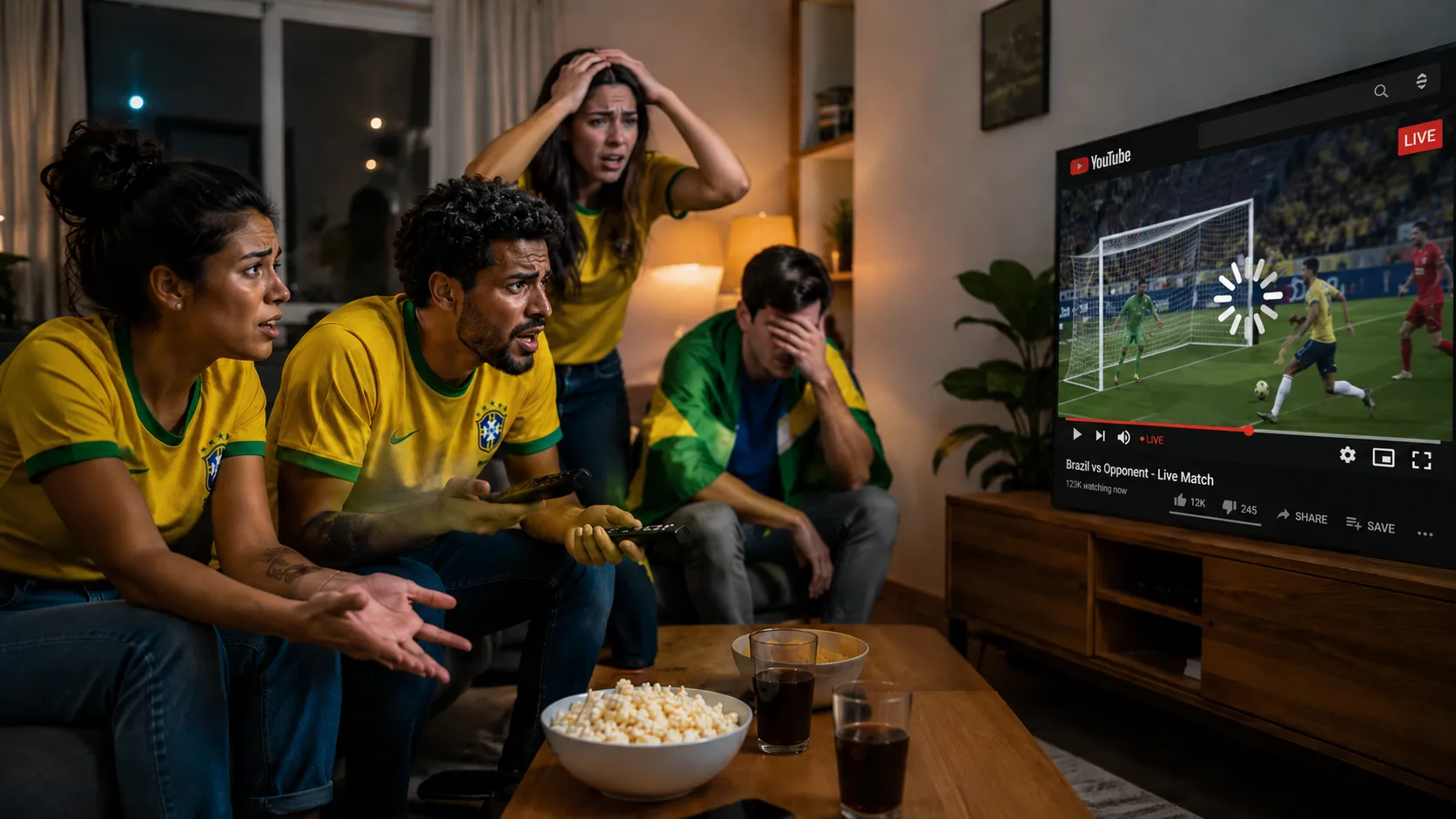
Assistir futebol pela Smart TV virou rotina, principalmente com transmissões ao vivo no YouTube. Em jogos importantes, qualquer travamento incomoda: a imagem congela, o áudio atrasa, a tela fica carregando e o lance decisivo pode passar justamente quando a TV falha. Além disso, a CazéTV vai transmitir todos os 104 jogos da Copa do Mundo de 2026 no Brasil, o que torna o YouTube ainda mais importante para quem pretende acompanhar partidas pela internet.
Quando o YouTube trava nos jogos ao vivo, nem sempre a culpa é do aplicativo. O problema pode estar no Wi-Fi, no roteador, no sistema da Smart TV, no cache, no app desatualizado ou no excesso de aparelhos usando a mesma rede. A boa notícia é que algumas medidas simples podem melhorar bastante a transmissão antes do jogo começar.
O que verificar antes de culpar o YouTube
Transmissão ao vivo exige mais estabilidade
Vídeos gravados geralmente carregam uma parte antes de tocar. Já os jogos ao vivo dependem mais da estabilidade da conexão naquele momento. Por isso, mesmo que vídeos comuns funcionem bem, uma live pode travar se o Wi-Fi oscilar, se a TV estiver lenta ou se a rede estiver sobrecarregada.
O problema pode estar na TV ou na internet
O suporte do YouTube TV recomenda medidas como reiniciar o dispositivo, reiniciar o roteador e verificar atualizações do app ou do aparelho em caso de problemas de streaming. Portanto, antes de achar que o YouTube caiu, vale testar a conexão, o app e o desempenho da Smart TV.
7 dicas para evitar YouTube travando nos jogos ao vivo
Faça esses ajustes antes da partida
O ideal é preparar tudo com antecedência. Assim, você não descobre o problema quando o jogo já começou e a transmissão está cheia de acessos.
- Teste o YouTube antes do jogo: abra uma live, um vídeo longo ou uma transmissão em alta qualidade pelo menos 30 minutos antes da partida. Observe se a imagem carrega rápido, se o áudio acompanha e se a TV responde bem ao controle.
- Reinicie a TV e o roteador: desligue a Smart TV da tomada por alguns minutos e reinicie o roteador. Esse passo ajuda a limpar falhas temporárias, encerrar processos travados e renovar a conexão.
- Use cabo de rede se possível: a conexão por cabo costuma ser mais estável que o Wi-Fi. Se a TV fica perto do roteador, o cabo Ethernet pode reduzir travamentos, quedas e atraso durante jogos ao vivo.
- Melhore o sinal Wi-Fi da TV: quando não der para usar cabo, aproxime o roteador ou retire obstáculos do caminho. Paredes, móveis, distância e roteador escondido podem enfraquecer o sinal que chega até a Smart TV.
- Atualize o app e o sistema: versões antigas podem causar lentidão, erro de reprodução ou falhas em lives. Verifique atualizações do YouTube na loja de apps e atualizações da Smart TV nas configurações.
- Feche apps e reduza o excesso: TVs com pouco armazenamento ou muitos processos abertos podem ficar lentas. Remova apps que não usa, reinicie o sistema e, se a TV permitir, limpe o cache do YouTube.
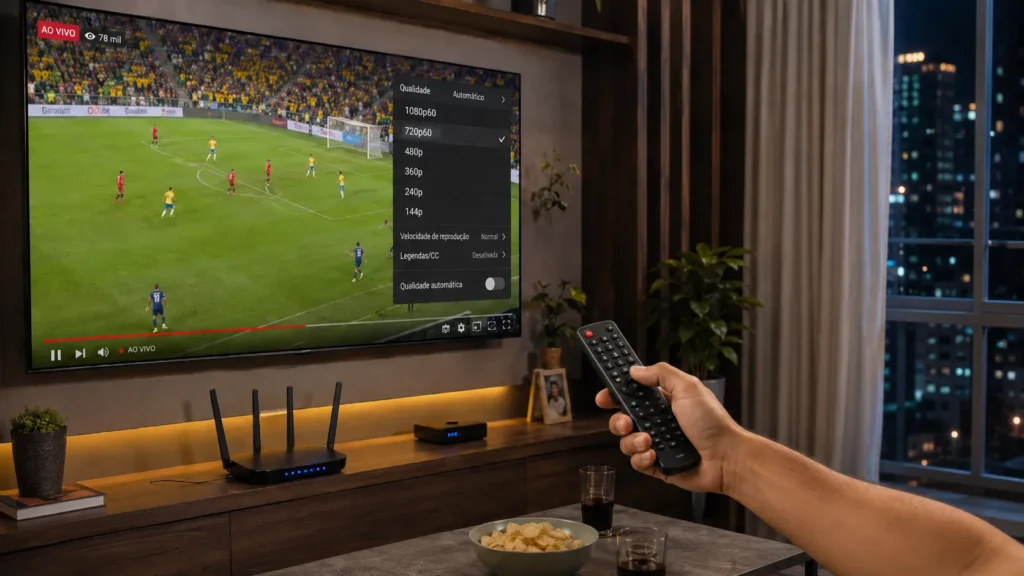
- Diminua a qualidade da transmissão: se o 4K ou 1080p estiver travando, baixar para 720p pode salvar o jogo. Em uma partida ao vivo, assistir sem interrupção muitas vezes é melhor do que insistir na qualidade máxima.
Internet boa no celular, mas ruim na TV?
O sinal pode chegar diferente em cada aparelho
Muita gente testa a internet no celular, vê que está rápida e acha que a TV recebe o mesmo sinal. Só que a Smart TV pode estar mais longe do roteador, atrás de parede ou com antena Wi-Fi mais fraca. Nesse caso, o celular funciona bem, mas a TV sofre para manter o jogo ao vivo sem travar.
Rede 5 GHz nem sempre é melhor
A rede 5 GHz costuma ser mais rápida, mas perde alcance com mais facilidade. Se a TV fica perto do roteador, vale testar. Em locais mais distantes, a rede 2,4 GHz pode ser mais estável, mesmo com velocidade menor. O melhor caminho é testar as duas antes da partida.
Quando o problema está na Smart TV
Sistema lento também afeta o YouTube
Se a TV demora para abrir aplicativos, trava no menu ou responde mal ao controle, o YouTube pode sofrer junto. Isso é comum em modelos antigos, TVs com pouco armazenamento ou sistemas que acumulam cache com o tempo. Nesses casos, atualizar, limpar apps sem uso e reiniciar o aparelho pode ajudar.
Dispositivo externo pode ser uma saída
Quando a imagem da TV ainda é boa, mas o sistema está lento, um Fire TV Stick, Chromecast ou outro dispositivo de streaming pode ser uma alternativa. Ele não melhora a internet, mas pode deixar os apps mais rápidos se o problema estiver no sistema antigo da TV.
Como se preparar para jogos importantes
Faça um teste no dia anterior
Antes de uma partida importante, abra o YouTube, teste o som, veja a qualidade da imagem e confira se a transmissão fica estável. Também vale testar outros apps, como Netflix ou Prime Video, para saber se o problema é geral ou se acontece apenas no YouTube.
Deixe a rede mais livre
Durante o jogo, evite downloads pesados, atualizações de videogame, backup de celular e muitos vídeos rodando ao mesmo tempo. Quanto menos aparelhos disputando internet, maior a chance de a Smart TV manter a transmissão estável.
Antes de decidir, compare as opções
Se o YouTube sempre trava na sua Smart TV, mesmo depois dos ajustes, vale comparar alternativas antes de trocar de televisão. Um cabo de rede, um roteador melhor ou um dispositivo externo de streaming podem resolver o problema gastando menos.
Veja opções relacionadas e compare preço, recursos e avaliações antes de decidir se vale adaptar a TV atual ou investir em um modelo novo.
Dúvidas comuns
YouTube travando nos jogos ao vivo é culpa da internet?
Pode ser, mas não sempre. O problema também pode estar no app, no sistema da TV, no cache, no armazenamento ou no sinal Wi-Fi fraco.
Cabo de rede melhora jogo ao vivo?
Sim. Em muitos casos, o cabo deixa a conexão mais estável e reduz travamentos durante transmissões ao vivo.
Fire TV Stick resolve YouTube travando?
Pode ajudar quando o problema está no sistema lento da TV. Porém, se a internet for instável, o travamento pode continuar.
Conclusão
Se o YouTube trava nos jogos ao vivo, comece pelos ajustes mais simples: teste antes da partida, reinicie TV e roteador, atualize o app, melhore o Wi-Fi, use cabo se possível e reduza a qualidade quando necessário. Na maioria dos casos, essas ações já melhoram bastante a transmissão. Porém, se a TV continua lenta em vários apps, talvez o problema esteja no sistema do aparelho, e não apenas no YouTube.
Deixe um comentário