Tag: apps de streaming

  • Google TV ou Fire TV: qual é melhor para apps e streaming? Entenda qual sistema combina mais com seu uso antes de comprar uma Smart TV ou um dispositivo externo

    Google TV ou Fire TV: qual é melhor para apps e streaming?

    Entenda qual sistema combina mais com seu uso antes de comprar uma Smart TV ou um dispositivo externo

    Na hora de melhorar a experiência com streaming, muita gente fica em dúvida entre Google TV ou Fire TV. De um lado, a Google TV aparece em várias Smart TVs e também em dispositivos como Chromecast e Google TV Streamer. Do outro, a Fire TV é muito popular nos Fire TV Stick, principalmente para quem quer transformar uma TV comum ou lenta em uma central de aplicativos. As duas opções funcionam bem para assistir Netflix, YouTube, Prime Video, Disney+, Globoplay e outros serviços, mas a melhor escolha depende do seu tipo de uso, da TV que você já tem e do quanto você quer gastar.

    O detalhe que muita gente ignora antes de escolher

    Não é só uma questão de aplicativos

    A maioria das pessoas compara apenas se tem Netflix, YouTube ou Prime Video. Isso importa, claro. Porém, a experiência real vai além disso. O que muda é a forma como cada sistema organiza os conteúdos, responde ao controle, integra com celular, mostra recomendações e lida com apps no dia a dia.

    Sua TV atual muda tudo

    Se você vai comprar uma Smart TV nova, a Google TV pode vir integrada ao aparelho, sem precisar de acessórios extras. Porém, se sua TV ainda tem boa imagem, mas o sistema está lento ou com poucos apps, um Fire TV Stick pode ser uma solução mais barata e prática.

    Google TV: mais integrada para quem quer tudo em uma tela

    Conteúdos reunidos em um só lugar

    A Google TV tem como proposta reunir o que você assiste em uma tela central, evitando que você precise abrir app por app para procurar um filme ou série. O Google descreve a plataforma justamente como uma forma de juntar conteúdos de streaming em um único lugar. Isso ajuda quem usa muitos serviços e quer uma experiência mais organizada.

    Boa variedade de apps

    Outro ponto forte é o acesso à aba de aplicativos em TVs e dispositivos compatíveis. O suporte do Google explica que é possível encontrar e instalar apps pela guia “Apps” da Google TV, além de reorganizar e remover aplicativos quando necessário. Portanto, para quem gosta de instalar serviços diferentes, a plataforma costuma ser bem completa.

    Fire TV: solução prática para TV lenta ou antiga

    Boa opção para reaproveitar a TV

    A Fire TV costuma fazer muito sentido quando você já tem uma televisão com boa tela, mas o sistema dela está lento, antigo ou limitado. Em vez de trocar a TV inteira, você conecta um Fire TV Stick e passa a usar a interface da Amazon para abrir apps, pesquisar conteúdos e acessar streaming.

    Controle simples e app no celular

    O aplicativo Fire TV também ajuda na experiência. A descrição oficial informa que ele permite pesquisar filmes e séries entre serviços, criar lista de favoritos e controlar a Fire TV pelo celular, inclusive com teclado para digitar com mais facilidade. Isso pode ser útil para quem se irrita digitando pelo controle remoto.

    Comparação rápida: Google TV ou Fire TV?

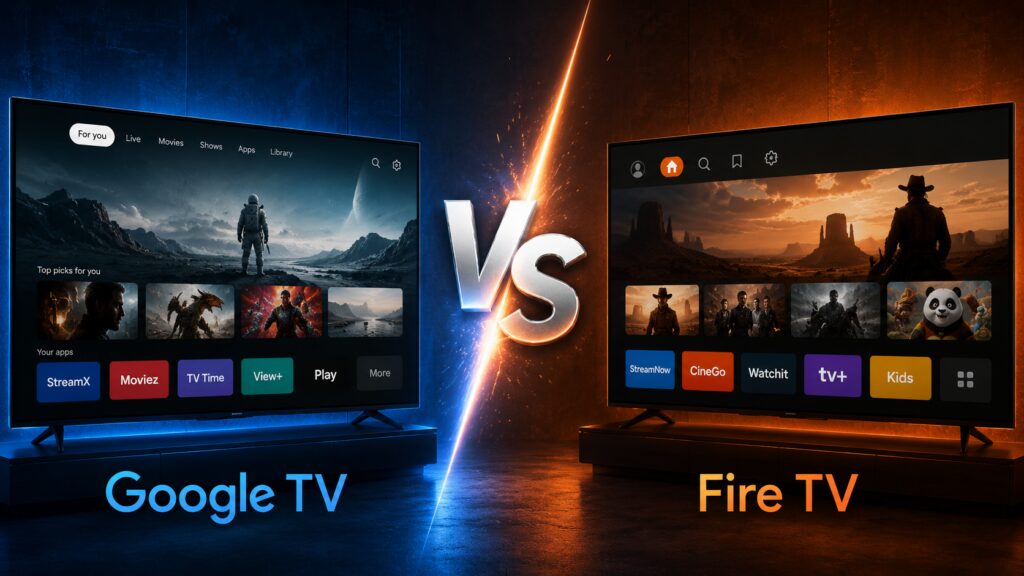
    Comparação entre Google TV e Fire TV em Smart TVs modernas com símbolo VS ao centro.
    Google TV e Fire TV disputam espaço entre os sistemas mais buscados para apps e streaming.

    Google TV pode ser melhor para quem:

    • quer comprar uma Smart TV nova já com sistema completo;
    • usa conta Google, YouTube e busca por voz com frequência;
    • gosta de recomendações reunidas em uma tela;
    • quer uma experiência mais integrada com serviços do Google;
    • prefere não depender de dispositivo externo.

    Fire TV pode ser melhor para quem:

    • já tem uma TV boa, mas com sistema lento;
    • quer gastar menos do que comprar outra Smart TV;
    • usa bastante Prime Video e serviços da Amazon;
    • quer um dispositivo fácil de instalar;
    • prefere melhorar a TV atual sem trocar o aparelho.

    Na prática, a escolha depende do cenário

    Se você está comprando uma televisão nova, vale considerar uma boa Smart TV com Google TV, desde que o modelo tenha bom desempenho. Porém, se sua TV atual ainda tem imagem boa, mas sofre com apps lentos ou sistema antigo, a Fire TV pode ser o caminho mais inteligente. Essa diferença é importante porque muita gente troca de TV quando, na verdade, só precisava melhorar o sistema.

    Qual tem mais apps para streaming?

    Os principais apps estão nos dois

    Para uso comum, tanto Google TV quanto Fire TV costumam atender bem. Os principais serviços de streaming geralmente estão presentes nas duas plataformas. A diferença aparece em apps mais específicos, disponibilidade por região, compatibilidade com determinados modelos e atualizações ao longo do tempo.

    Google TV tende a ser mais ampla para quem gosta de apps

    A Google TV leva vantagem para quem valoriza o ecossistema Android/Google e gosta de explorar mais aplicativos. Já a Fire TV é muito forte como dispositivo de streaming simples, especialmente quando o foco é transformar uma TV antiga em uma central de entretenimento.

    Qual é melhor para desempenho?

    Depende mais do aparelho do que do sistema

    A Google TV pode rodar muito bem em Smart TVs intermediárias e premium, mas pode ficar pesada em modelos de entrada. A Fire TV também varia conforme a versão do dispositivo. Um modelo mais recente tende a ser mais rápido que versões antigas ou básicas.

    Para TV antiga, Fire TV costuma ser mais prático

    Se sua TV trava apenas porque o sistema interno é velho, a Fire TV pode entregar uma melhora clara. Já se você vai comprar uma Smart TV nova, a Google TV integrada pode ser mais elegante, desde que o hardware da TV seja bom.

    Dúvidas comuns

    Google TV é melhor que Fire TV?

    Pode ser melhor para quem quer uma Smart TV nova, integração com Google e mais organização de conteúdos. Mas não é sempre a melhor escolha para quem já tem uma TV boa.

    Fire TV substitui o sistema da Smart TV?

    Na prática, sim. Você conecta o dispositivo e passa a usar a interface da Fire TV, ignorando boa parte do sistema antigo da televisão.

    Qual vale mais a pena para streaming?

    Para comprar TV nova, Google TV pode fazer mais sentido. Para melhorar uma TV antiga ou lenta, Fire TV costuma ser mais econômica.

    Veja também quando vale usar Fire TV Stick em uma Smart TV lenta antes de trocar de televisão.

    Conclusão

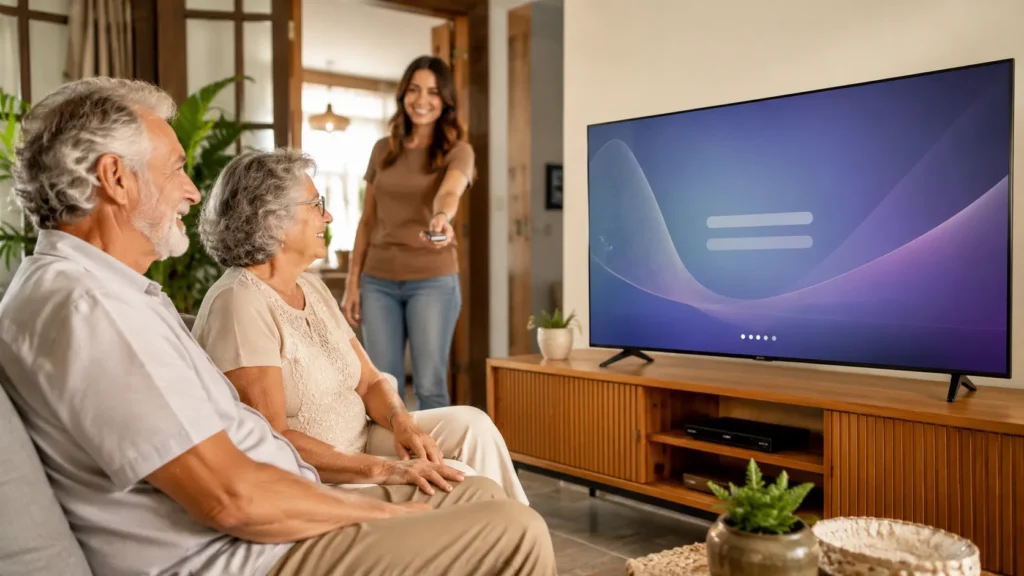
    Mulher feliz assistindo streaming em uma Smart TV na sala de casa.
    Depois da escolha certa, a experiência com apps e streaming fica mais simples e agradável.

    Entre Google TV ou Fire TV, não existe uma resposta única. A Google TV é uma boa escolha para quem quer uma Smart TV nova, muitos apps, integração com Google e uma tela mais organizada para streaming. Já a Fire TV faz mais sentido para quem tem uma TV boa, mas sofre com sistema lento, poucos aplicativos ou interface antiga. Portanto, antes de comprar, pense no seu cenário: se a TV está ruim de imagem, talvez valha trocar. Mas se o problema é apenas o sistema, um dispositivo externo pode resolver gastando bem menos.

    Veja também qual sistema trava menos entre Tizen, webOS e Google TV antes de escolher sua próxima Smart TV.


  • Smart TV TCL sem som nos aplicativos? Veja como resolver Entenda por que alguns apps ficam mudos e quais testes fazer antes de mexer em tudo

    Smart TV TCL sem som nos aplicativos? Veja como resolver

    Entenda por que alguns apps ficam mudos e quais testes fazer antes de mexer em tudo

    Você abre Netflix, YouTube, Prime Video ou outro aplicativo, a imagem aparece normalmente, mas o som simplesmente não sai. Esse problema é mais comum do que parece e costuma confundir bastante, porque a TV parece estar funcionando. Quando a Smart TV TCL fica sem som nos aplicativos, a causa pode estar na saída de áudio, no app, no sistema, em uma soundbar conectada, em fones Bluetooth ou até em uma configuração alterada sem querer. Antes de resetar a televisão, vale testar alguns pontos simples.

    Erro comum

    O erro que muita gente comete ao lidar com esse problema

    O erro mais comum é pensar que o alto-falante da TV queimou logo de primeira. Porém, se o som funciona no menu, no HDMI ou em outro aplicativo, o problema provavelmente não está nos alto-falantes. Pode ser uma falha no app, uma saída de áudio errada ou uma configuração presa em Bluetooth, soundbar ou receiver. A TCL orienta verificar a saída de áudio em Configurações > Tela e som > Saída de áudio, escolhendo os alto-falantes internos da TV ou o dispositivo correto, caso use soundbar ou receiver.

    O que realmente importa

    Saber se o problema acontece em todos os apps

    O primeiro passo é testar mais de um aplicativo. Se apenas a Netflix está sem som, mas YouTube e Prime Video funcionam, a falha provavelmente está na Netflix ou em dados temporários do app. Porém, se todos os aplicativos ficam mudos, o problema pode estar na saída de áudio da Smart TV TCL, em uma conexão Bluetooth, em uma soundbar ou em alguma configuração do sistema.

    Verificar para onde a TV está enviando o áudio

    Às vezes, a TV não está muda. Ela apenas está tentando mandar o som para outro lugar. Isso pode acontecer depois de usar fone Bluetooth, caixa de som, soundbar ou receiver. A imagem aparece, o app abre, mas o áudio não sai nos alto-falantes da televisão. Por isso, conferir a saída de áudio deve ser um dos primeiros testes.

    Por que a Smart TV TCL fica sem som nos aplicativos?

    • A saída de áudio pode estar errada

    Esse é um detalhe simples, mas muito comum. A TV pode estar configurada para enviar o som para uma soundbar, fone Bluetooth ou sistema externo que não está ligado no momento. Nesse caso, o app funciona normalmente, mas o áudio não sai pela TV. Vá nas configurações de som e selecione os alto-falantes internos ou o dispositivo correto.

    • O aplicativo pode ter travado

    Alguns apps podem ficar sem som por falha temporária. Isso pode acontecer depois de muitos dias sem reiniciar a TV, após uma atualização ou quando o app já vinha travando. Se apenas um aplicativo está mudo, tente fechá-lo, reiniciar a TV e abrir novamente.

    • Bluetooth ou soundbar podem estar interferindo

    Se você usa fone Bluetooth, caixa de som ou soundbar, a Smart TV TCL pode continuar tentando se conectar a esses dispositivos. Além disso, problemas em HDMI ARC ou saída óptica também podem causar ausência de som. Nesses casos, desconectar temporariamente os acessórios ajuda a descobrir se o problema está na TV ou no aparelho externo.

    • O sistema pode precisar de reinicialização

    Smart TVs também acumulam falhas temporárias. O Google recomenda, em problemas no Google TV, verificar conexão, checar atualizações do sistema e reiniciar o dispositivo. Mesmo quando o problema é áudio, reiniciar a TV pode corrigir travamentos de app e falhas momentâneas no sistema.

    Soluções práticas

    1. Aumente o volume e tire do mudo

    Pode parecer básico, mas vale começar por aqui. Pressione o botão de volume, veja se a TV não está no mudo e confira se o app não tem controle próprio de áudio. Depois, teste outro vídeo ou outro aplicativo.

    2. Verifique a saída de áudio

    Acesse as configurações da Smart TV TCL e procure por Tela e som ou Áudio. Depois, confira se a saída está nos alto-falantes da TV. Se você usa soundbar, receiver ou fone Bluetooth, selecione o dispositivo correto e veja se ele está ligado.

    3. Reinicie a Smart TV TCL

    Desligue a TV da tomada por cerca de um minuto. Depois, ligue novamente e abra o aplicativo. Esse processo simples resolve muitos casos em que o som some de repente.

    4. Teste outros aplicativos

    Abra YouTube, Netflix, Prime Video ou outro app. Se apenas um deles está sem som, limpe o cache do aplicativo e procure atualização. Se todos estão sem som, investigue saída de áudio, Bluetooth, HDMI ARC ou configurações do sistema.

    5. Desconecte acessórios de áudio

    Se usa soundbar, fone Bluetooth ou caixa externa, desconecte tudo temporariamente. Depois, configure a saída para os alto-falantes da TV e teste novamente. Isso ajuda a saber se a falha vem de algum acessório.

    6. Atualize o sistema e os apps

    Se a TV estiver com sistema antigo ou o app estiver desatualizado, falhas de áudio podem aparecer. Verifique atualizações da Smart TV TCL e dos aplicativos de streaming. Depois, reinicie a TV para aplicar tudo corretamente.

    Dúvidas comuns

    Smart TV TCL sem som nos apps é defeito?

    Nem sempre. Se o som funciona no menu ou em outros apps, o problema pode estar em configuração, saída de áudio, Bluetooth, app travado ou cache.

    Por que só a Netflix ou o YouTube fica sem som?

    Isso pode indicar falha no aplicativo específico. Nesse caso, reiniciar a TV, limpar cache e atualizar o app costuma ajudar.

    Preciso resetar a TV?

    Não de primeira. Antes de resetar, verifique volume, saída de áudio, Bluetooth, soundbar, cache do app e atualização do sistema.

    Veja também como corrigir a Smart TV TCL que não atualiza antes de resetar a TV ou chamar assistência.


    Conclusão

    Quando a Smart TV TCL fica sem som nos aplicativos, o problema nem sempre está nos alto-falantes. Muitas vezes, a TV está enviando áudio para outro dispositivo, o app travou, o Bluetooth ficou conectado ou alguma configuração mudou sem você perceber. Por isso, comece pelo simples: confira volume, saída de áudio, Bluetooth, acessórios, reinicie a TV e teste outros apps. Se nada disso funcionar e o som também não aparece no menu ou em nenhuma fonte, aí sim vale considerar suporte técnico.

  • Smart TV TCL com tela preta nos apps? Entenda o motivo Saiba quando o problema está no app, na internet, no sistema ou na própria TV

    Smart TV TCL com tela preta nos apps? Entenda o motivo

    Saiba quando o problema está no app, na internet, no sistema ou na própria TV

    Abrir um aplicativo e ver a tela preta na TV assusta. Muita gente pensa logo que a tela queimou ou que a Smart TV deu defeito. Porém, quando a Smart TV TCL com tela preta nos apps ainda mostra o menu normalmente, o problema pode ser bem mais simples. Em muitos casos, a falha está no aplicativo, na internet, no cache, em alguma atualização pendente ou até em uma instabilidade temporária do sistema. Antes de resetar tudo ou chamar assistência, vale entender o que realmente pode estar acontecendo.

    Erro comum

    O erro que muita gente comete ao lidar com tela preta nos apps

    O erro mais comum é achar que qualquer tela preta significa defeito no painel. Porém, se a tela inicial da TV aparece, se o controle responde e se outros menus funcionam, o painel provavelmente não é o primeiro suspeito. O problema pode estar em um app específico, como Netflix, YouTube, Prime Video ou Globoplay. A própria TCL recomenda, em falhas com aplicativos, testar ações como reiniciar a TV, verificar atualizações, limpar cache e atualizar o app com problema.

    O que realmente importa

    Identificar se o problema acontece em um app ou em todos

    O primeiro passo é simples: teste mais de um aplicativo. Se apenas um app fica com tela preta, a falha provavelmente está nele. Pode ser cache corrompido, erro temporário ou incompatibilidade com a versão atual. Porém, se vários apps ficam pretos, o problema pode estar no sistema da Smart TV TCL, na conexão com a internet ou em alguma falha mais ampla do Google TV ou Android TV.

    Ver se o menu da TV ainda aparece

    Esse detalhe muda tudo. Se a tela preta aparece apenas dentro dos aplicativos, mas o menu da TV funciona normalmente, a chance de defeito físico na tela é menor. Por outro lado, se a tela fica preta até no menu inicial, nas configurações e nas entradas HDMI, aí o problema pode ser mais sério e merece atenção técnica.

    Por que a Smart TV TCL fica com tela preta nos apps?

    • O aplicativo pode ter travado

    Às vezes, o app simplesmente trava ao abrir um vídeo. Isso pode acontecer depois de muitos dias sem reiniciar a TV ou quando o aplicativo passa por alguma falha interna. Nesse caso, fechar o app, reiniciar a TV e abrir novamente pode resolver. Parece simples, mas muitas falhas temporárias somem depois de um reinício completo.

    • O cache pode estar atrapalhando

    O cache guarda dados temporários para acelerar o uso dos apps. Porém, quando esses dados ficam corrompidos, o aplicativo pode abrir com erro, travar ou exibir tela preta. A TCL orienta limpar cache e armazenamento de apps quando aplicativos integrados não funcionam corretamente.

    • A internet pode estar instável

    Uma conexão fraca também pode causar tela preta. O app abre, mas o vídeo não carrega. Em alguns casos, o áudio até começa, mas a imagem não aparece. O suporte do Google TV recomenda verificar a conexão Wi-Fi como uma das primeiras etapas quando vídeos não reproduzem corretamente.

    • O sistema ou o app podem estar desatualizados

    Apps de streaming mudam com frequência. Por isso, uma versão antiga pode começar a falhar. A TCL orienta verificar atualizações do app pela Google Play Store quando um aplicativo apresenta erro no Google TV. Além disso, atualizar o sistema da TV ajuda a corrigir bugs e melhorar compatibilidade.

    Soluções práticas

    Reinicie a Smart TV TCL

    Desligue a TV da tomada por cerca de um minuto e ligue novamente. Esse passo limpa falhas temporárias e pode fazer o app voltar a funcionar. Se a tela preta começou do nada, essa deve ser a primeira tentativa.

    Teste outros aplicativos

    Abra YouTube, Netflix, Prime Video ou outro app. Se só um deles fica com tela preta, concentre os testes nesse aplicativo. Se todos falham, investigue internet, sistema e armazenamento da TV.

    Limpe o cache do app com problema

    Vá em configurações, acesse a área de aplicativos, escolha o app que está com tela preta e limpe o cache. Se não resolver, limpar dados pode ajudar, mas talvez seja necessário fazer login novamente.

    Atualize o aplicativo e o sistema

    Abra a Google Play Store na Smart TV TCL e veja se existe atualização para o app com problema. Depois, verifique também se há atualização do sistema da TV. Essa combinação costuma resolver muitos erros de compatibilidade.

    Verifique a internet

    Reinicie o roteador e teste se outros aparelhos da casa estão navegando bem. Se possível, aproxime a TV do roteador ou use cabo de rede, caso o modelo permita. Uma conexão mais estável reduz falhas em vídeos e apps.

    Dúvidas comuns

    Tela preta nos apps significa que a Smart TV TCL queimou?

    Nem sempre. Se o menu da TV aparece normalmente, o problema provavelmente está no app, na internet, no cache ou no sistema.

    Por que só a Netflix ou o YouTube fica com tela preta?

    Isso pode indicar falha no aplicativo específico, cache corrompido, erro de atualização ou instabilidade temporária do serviço.

    Preciso resetar a Smart TV TCL?

    Não de primeira. Antes de resetar, reinicie a TV, limpe cache, atualize o app, teste a internet e veja se outros aplicativos funcionam.

    Veja também como corrigir o HDMI da Smart TV TCL antes de trocar o cabo ou chamar assistência técnica.


    Conclusão

    Quando a Smart TV TCL com tela preta nos apps continua mostrando o menu normalmente, nem sempre há motivo para desespero. O problema pode estar em um aplicativo travado, cache corrompido, internet instável ou sistema desatualizado. Por isso, o melhor caminho é testar uma ordem simples: reiniciar a TV, abrir outros apps, limpar cache, atualizar tudo e verificar a conexão. Se a tela preta aparece até fora dos aplicativos, aí sim vale considerar assistência técnica.

  • Apps não abrem na TCL? O erro pode ser DNS Entenda por que a TV aparece conectada, mas os apps não funcionam corretamente

    Apps não abrem na TCL? O erro pode ser DNS

    Entenda por que a TV aparece conectada, mas os apps não funcionam corretamente

    A Smart TV TCL conecta no Wi-Fi, mas não abre aplicativos? Esse problema é mais comum do que parece e costuma confundir muita gente. Afinal, se a TV mostra que está conectada à internet, por que YouTube, Netflix, Prime Video ou Google Play não carregam? Na prática, estar conectado ao Wi-Fi não significa que a internet está funcionando bem. O problema pode estar no roteador, DNS, sinal fraco, cache dos apps, sistema desatualizado ou até instabilidade temporária nos servidores dos aplicativos.

    Erro comum

    O erro que muita gente comete ao lidar com esse problema

    O erro mais comum é achar que, só porque o ícone do Wi-Fi aparece na tela, a internet está perfeita. Porém, a TV pode estar conectada ao roteador sem conseguir acessar a internet corretamente. Além disso, a conexão pode estar fraca, instável ou bloqueada por alguma configuração da rede. Por isso, antes de resetar a Smart TV TCL, vale testar se o problema está na TV, no roteador ou apenas em um aplicativo específico.

    O que realmente importa

    Wi-Fi conectado não significa internet funcionando

    A Smart TV pode estar ligada ao Wi-Fi da casa, mas ainda assim não conseguir carregar aplicativos. Isso acontece quando o roteador está sem internet, o sinal chega fraco até a TV ou há falha de comunicação entre o sistema da TV e os serviços online. Portanto, o primeiro passo é testar se outros aparelhos da casa estão navegando normalmente.

    Sistema, apps e cache

    Se a internet funciona em outros dispositivos, o problema pode estar na própria Smart TV TCL. Cache acumulado, apps travados, sistema desatualizado ou armazenamento cheio podem impedir que os aplicativos abram corretamente. Dessa forma, o ideal é seguir uma ordem simples de testes.

    Por que a Smart TV TCL conecta no Wi-Fi, mas não abre apps?

    • O roteador pode estar sem internet real

    Às vezes, a TV conecta ao roteador, mas o roteador está sem acesso à internet. Isso acontece quando há falha na operadora, queda temporária ou instabilidade no modem. Nesse caso, a TV mostra Wi-Fi conectado, mas os aplicativos não carregam.

    • O sinal pode estar fraco ou oscilando

    Se a Smart TV TCL fica longe do roteador, atrás de paredes ou em uma área com sinal fraco, os apps podem demorar para abrir ou travar. Além disso, vídeos podem ficar carregando sem parar. Portanto, conexão instável pode dar a impressão de que os aplicativos estão com defeito.

    • O DNS pode estar causando falha

    Em alguns casos, o problema não está no sinal, mas na forma como a rede traduz os endereços dos serviços online. Quando o DNS falha, a TV pode conectar ao Wi-Fi, mas não carregar aplicativos corretamente. Esse detalhe costuma passar despercebido.

    • Os aplicativos podem estar travados

    Se apenas um app não abre, como Netflix ou YouTube, o problema pode estar nesse aplicativo. Cache acumulado, atualização pendente ou falha temporária podem impedir o funcionamento. Porém, se todos os apps falham, a causa tende a estar na rede ou no sistema.

    • O sistema da Smart TV TCL pode estar desatualizado

    Apps de streaming dependem de compatibilidade com o sistema da TV. Quando o sistema está desatualizado, alguns aplicativos podem demorar para abrir, fechar sozinhos ou nem carregar. Por isso, manter a TV atualizada ajuda bastante.

    Soluções práticas

    1. Reiniciar a TV e o roteador

    Comece pelo básico. Desligue a Smart TV TCL da tomada por cerca de um minuto. Depois, reinicie também o roteador. Esse processo simples corrige falhas temporárias de conexão e pode fazer os aplicativos voltarem a funcionar.

    2. Testar a internet em outros aparelhos

    Use o celular ou notebook na mesma rede Wi-Fi. Se eles também estiverem lentos ou sem internet, o problema provavelmente está no roteador ou na operadora. Porém, se tudo funciona normalmente fora da TV, o foco deve ser a Smart TV TCL.

    3. Aproximar a TV do roteador

    Se possível, aproxime o roteador da TV ou reduza obstáculos entre eles. Em casas maiores, repetidores ou roteadores mesh podem ajudar. Além disso, usar cabo de rede pode deixar a conexão mais estável, caso sua TV tenha entrada compatível.

    4. Limpar cache dos aplicativos

    Entre nas configurações da Smart TV TCL, acesse a área de aplicativos e limpe o cache dos apps que não abrem. Isso pode resolver falhas em YouTube, Netflix, Prime Video, Globoplay e outros serviços. Se o problema continuar, limpar dados pode ajudar, mas talvez seja necessário fazer login novamente.

    5. Atualizar o sistema da TV

    Verifique se existe atualização disponível para a Smart TV TCL. Atualizações corrigem bugs, melhoram compatibilidade e podem resolver erros de conexão com aplicativos. Depois de atualizar, reinicie a TV e teste novamente.

    6. Alterar o DNS da rede

    Se a TV conecta ao Wi-Fi, mas nenhum app abre, trocar o DNS pode ajudar. Em alguns roteadores ou configurações de rede da TV, é possível usar DNS público. No entanto, faça isso com cuidado e anote as configurações originais antes de alterar.

    Dúvidas comuns

    Por que minha Smart TV TCL conecta no Wi-Fi, mas não abre YouTube?

    Pode ser internet instável, cache do app, falha no YouTube, sistema desatualizado ou problema de DNS.

    Se a TV está conectada ao Wi-Fi, o problema é da internet?

    Nem sempre. A TV pode estar conectada ao roteador, mas sem acesso real à internet. Também pode haver falha no sistema ou nos aplicativos.

    Preciso resetar a Smart TV TCL?

    Não de primeira. Antes de resetar, reinicie a TV e o roteador, teste outros aparelhos, limpe cache, atualize o sistema e verifique a conexão.

    Veja também como resolver quando o YouTube trava na Smart TV TCL e atrapalha os vídeos do dia a dia.

    Conclusão

    Quando a Smart TV TCL conecta no Wi-Fi, mas não abre aplicativos, o problema geralmente está na internet real, sinal fraco, DNS, cache dos apps ou sistema desatualizado. Por isso, o melhor caminho é testar a conexão em outros aparelhos, reiniciar a TV e o roteador, limpar cache, atualizar o sistema e verificar se o problema acontece em um app específico ou em todos. Assim, você evita resetar a TV sem necessidade e aumenta as chances de resolver o problema com ajustes simples.

    Veja também como corrigir a Netflix que não abre na Smart TV TCL antes de resetar a TV ou trocar de aparelho.

  • YouTube Travando na TV TCL? Entenda o motivo real Entenda por que o YouTube trava na Smart TV TCL e veja soluções simples para corrigir internet, cache, sistema e aplicativo.

    YouTube Travando na TV TCL? Entenda o motivo real

    Entenda por que o YouTube trava na Smart TV TCL e veja soluções simples para corrigir internet, cache, sistema e aplicativo.

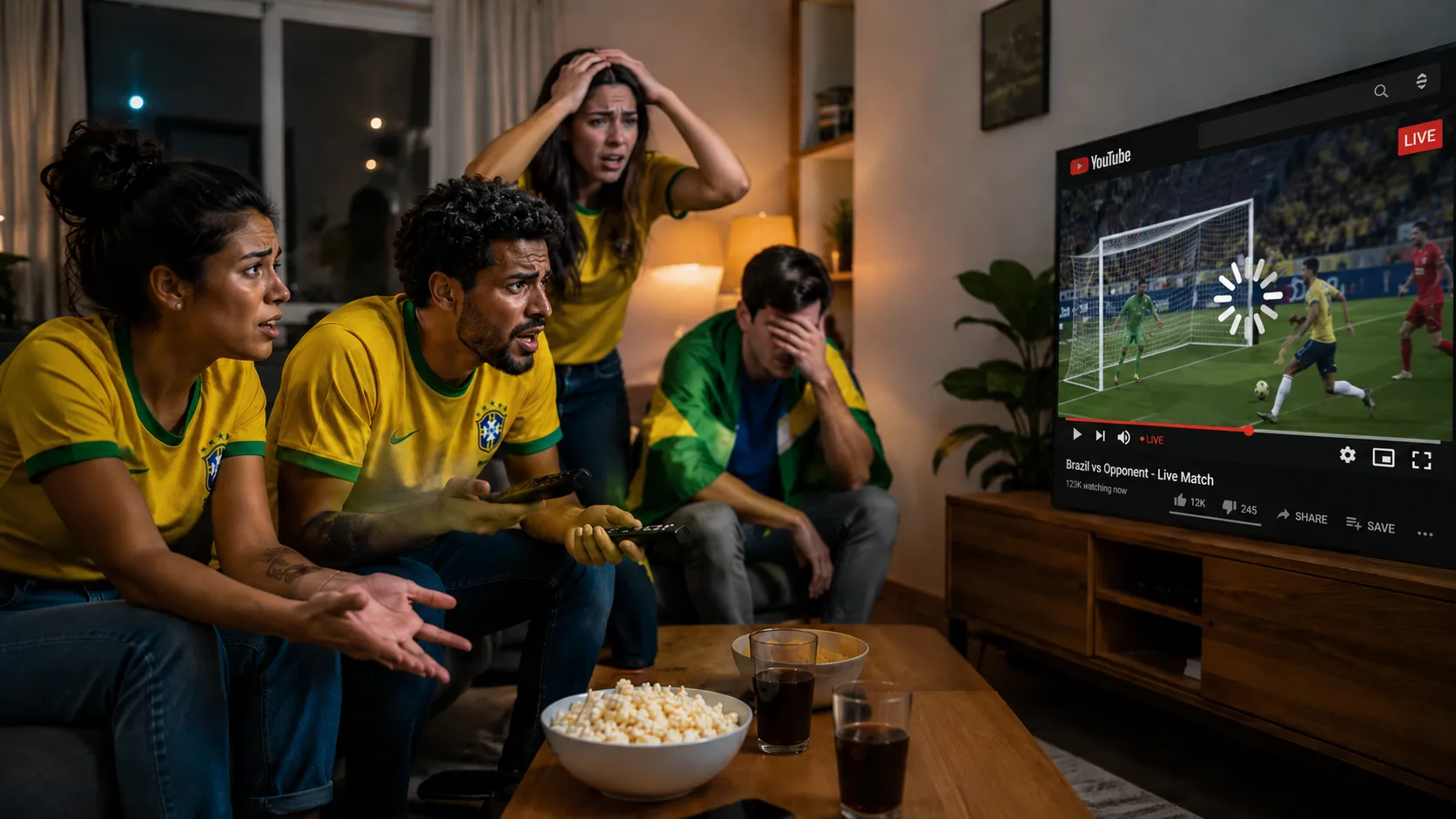
    Assistir vídeos deveria ser uma das funções mais simples da TV. Porém, muitos usuários percebem o YouTube travando na Smart TV TCL, com vídeos carregando sem parar, imagem congelando, app fechando sozinho ou menus lentos. Isso pode acontecer por internet instável, cache acumulado, app desatualizado, sistema pesado ou pouco espaço interno. No entanto, nem sempre o problema significa defeito na televisão. Em muitos casos, alguns ajustes simples já melhoram bastante a experiência.

    Erro comum

    O erro que muita gente comete ao lidar com esse problema

    O erro mais comum é culpar apenas a internet. Claro, uma conexão fraca pode fazer o YouTube travar. Porém, esse não é o único motivo. Se a Smart TV TCL está lenta para abrir o app, demora para carregar miniaturas ou trava até nos menus, o problema pode estar no sistema da TV, no cache do YouTube ou no armazenamento cheio. Portanto, antes de trocar de plano de internet ou pensar em comprar outra TV, vale identificar onde a falha realmente acontece.

    O que realmente importa

    Internet, app e desempenho da TV

    Quando o YouTube trava na Smart TV TCL, observe primeiro o tipo de travamento. Se o vídeo começa e fica carregando, pode ser sinal de Wi-Fi fraco. Porém, se o aplicativo demora para abrir, fecha sozinho ou congela na tela inicial, a causa pode estar no app ou no sistema. Além disso, modelos mais simples de Smart TV TCL podem ter menos memória e processador mais limitado, o que afeta o desempenho com o tempo.

    Atualizações e armazenamento

    Outro ponto importante é verificar se a TV e o YouTube estão atualizados. Apps antigos podem apresentar falhas de compatibilidade. Além disso, se a Smart TV está com muitos aplicativos instalados, o sistema pode ficar mais pesado. Dessa forma, liberar espaço e manter tudo atualizado ajuda a evitar travamentos frequentes.

    Por que o YouTube trava na Smart TV TCL?

    • Wi-Fi fraco ou instável

    Uma das causas mais comuns é o sinal de Wi-Fi ruim. A TV pode até aparecer conectada, mas a conexão pode oscilar durante o vídeo. Isso acontece quando o roteador está longe, há muitas paredes no caminho ou vários aparelhos usando a mesma rede. Nesses casos, o YouTube pode travar principalmente em vídeos longos ou em qualidade alta.

    • Cache acumulado no aplicativo

    O cache guarda dados temporários para acelerar o uso do YouTube. Porém, quando acumula demais, pode causar lentidão, travamentos e erros ao abrir vídeos. Isso é comum em apps usados todos os dias. Portanto, limpar o cache do YouTube pode ajudar bastante.

    • Sistema da TV sobrecarregado

    A Smart TV TCL também pode travar quando há muitos apps instalados ou processos rodando em segundo plano. Mesmo que você saia de um aplicativo, ele pode continuar consumindo memória. Assim, o YouTube demora mais para responder e pode congelar durante o uso.

    • App ou sistema desatualizado

    Se o YouTube ou o sistema da TV estão desatualizados, podem surgir falhas de compatibilidade. Isso pode causar travamentos, erro ao carregar vídeos ou fechamento inesperado do app. Por isso, atualizar a TV e os aplicativos deve estar entre os primeiros testes.

    Soluções práticas

    1. Reiniciar a Smart TV TCL e o roteador

    Comece pelo básico. Desligue a Smart TV TCL da tomada por cerca de um minuto. Depois, reinicie também o roteador. Esse processo limpa falhas temporárias e pode melhorar a conexão com o YouTube.

    2. Melhorar o sinal de internet

    Se os vídeos travam, teste aproximar o roteador da TV. Se possível, use rede 5 GHz quando estiver perto do roteador ou conecte a TV por cabo de rede, caso o modelo permita. Além disso, evite usar muitos aparelhos pesados na mesma rede enquanto assiste.

    3. Limpar cache do YouTube

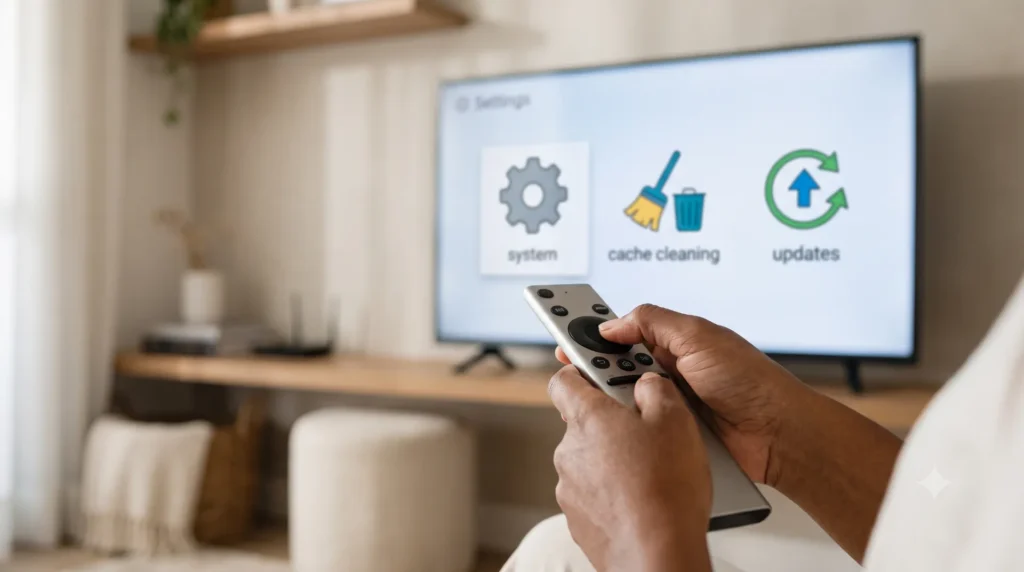
    Acesse as configurações da TV, vá até aplicativos e selecione o YouTube. Depois, escolha a opção de limpar cache. Esse ajuste remove arquivos temporários e pode melhorar a abertura do app e o carregamento dos vídeos.

    4. Atualizar o app e o sistema

    Verifique se há atualização disponível para o YouTube e para o sistema da Smart TV TCL. Atualizações corrigem falhas, melhoram compatibilidade e podem deixar o app mais estável.

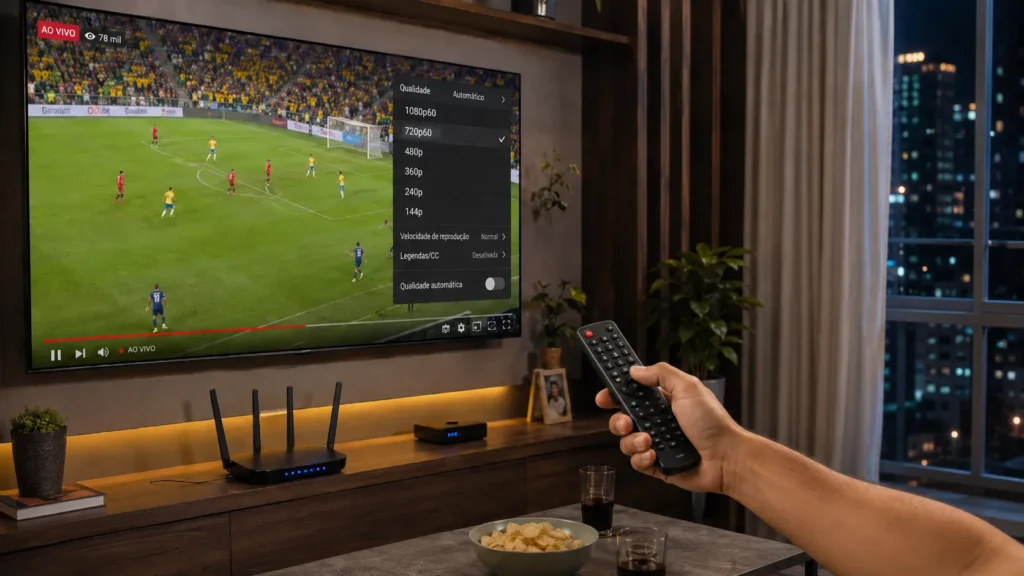
    5. Reduzir a qualidade do vídeo

    Se sua internet oscila muito, reduza a qualidade do vídeo dentro do YouTube. Assistir em 720p pode ser mais estável do que forçar 1080p ou 4K em uma conexão fraca. Dessa forma, o vídeo carrega melhor e trava menos.

    Remover apps que você não usa

    Se a TV está lenta no geral, remova aplicativos desnecessários. Isso libera espaço interno e reduz a carga do sistema. Além disso, uma tela inicial mais leve pode melhorar a navegação.

    Dúvidas comuns

    YouTube travando na Smart TV TCL é defeito?

    Nem sempre. Na maioria dos casos, o problema está na internet, cache acumulado, app desatualizado, sistema pesado ou pouco espaço interno.

    Limpar cache apaga minha conta do YouTube?

    Normalmente, limpar cache não remove sua conta. Porém, limpar dados pode desconectar o login e apagar algumas preferências do aplicativo.

    Vale usar Fire TV ou Chromecast se o YouTube trava na TCL?

    Pode valer, principalmente se a imagem da TV ainda é boa, mas o sistema está lento. Um dispositivo externo pode deixar o YouTube mais fluido.

    Veja também como resolver quando a Netflix não abre na Smart TV TCL antes de resetar a televisão ou chamar assistência.

    Conclusão

    Quando o YouTube trava na Smart TV TCL, o problema geralmente não está em uma única causa. Internet fraca, cache acumulado, sistema desatualizado, app com erro e armazenamento cheio podem afetar o desempenho. Por isso, o melhor caminho é testar uma ordem simples: reiniciar a TV e o roteador, melhorar o Wi-Fi, limpar cache, atualizar o sistema e remover apps desnecessários. Se mesmo assim o YouTube continuar travando, usar um Fire TV Stick ou Chromecast pode ser uma alternativa mais barata do que trocar a televisão.

  • Problemas comuns em Smart TV: causas e soluções Entenda os principais erros em Smart TVs e veja quando a solução pode ser simples

    Problemas comuns em Smart TV: causas e soluções

    Entenda os principais erros em Smart TVs e veja quando a solução pode ser simples

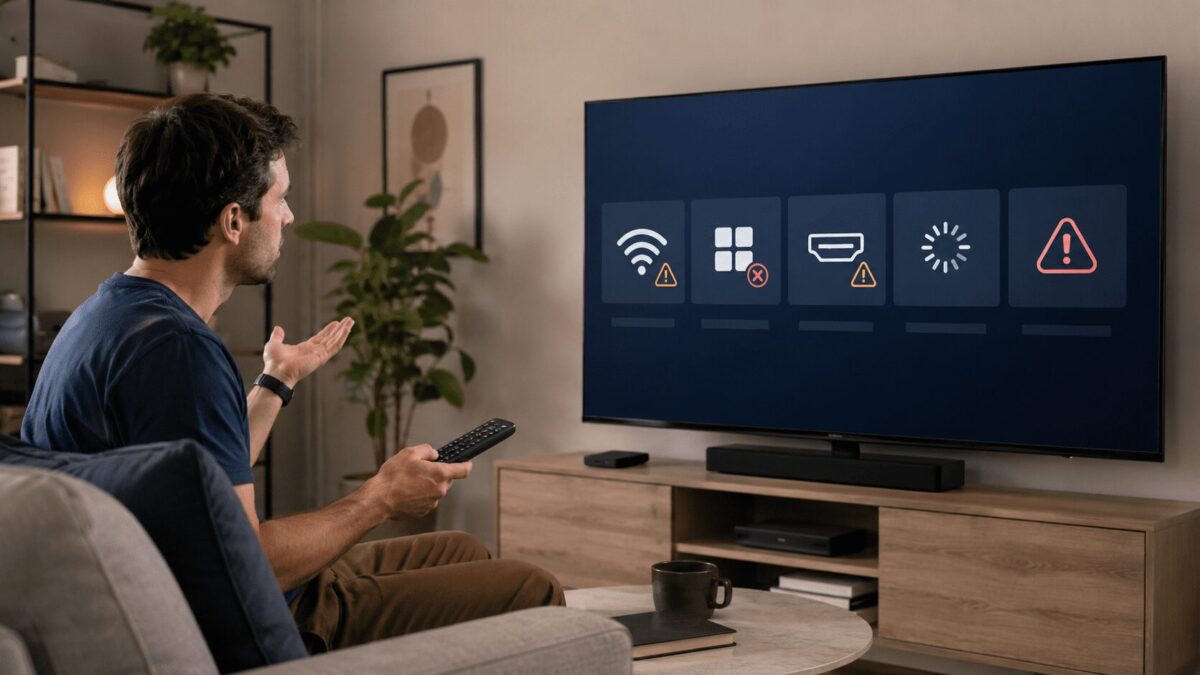
    Usar uma Smart TV deveria ser simples, mas muitos usuários enfrentam problemas como lentidão, Wi-Fi instável, YouTube travando, Netflix carregando, HDMI sem sinal, controle com falha e tela preta nos aplicativos. A boa notícia é que muitos problemas comuns em Smart TV não indicam defeito grave. Em vários casos, a causa está em internet fraca, sistema desatualizado, cache acumulado, cabo mal encaixado ou configuração errada.

    O erro que muita gente comete

    O erro mais comum é achar que a TV quebrou logo no primeiro problema. Porém, Smart TVs funcionam como pequenos computadores. Elas têm sistema, memória, aplicativos, atualizações e conexão com a internet. Portanto, antes de chamar assistência, vale testar soluções simples.

    Smart TV lenta

    A Smart TV lenta pode demorar para ligar, abrir apps ou responder ao controle. Isso costuma acontecer por cache acumulado, muitos aplicativos instalados, sistema desatualizado ou pouca memória livre.

    Veja o guia completo: Smart TV TCL lenta? Veja causas e soluções

    YouTube travando na Smart TV

    Quando o YouTube trava, o problema pode estar no aplicativo, na internet ou no desempenho da TV. Se os menus funcionam normalmente, mas os vídeos carregam devagar, o Wi-Fi pode ser o vilão.

    Veja também: TV trava no YouTube? Veja como evitar e resolver de vez

    Netflix travando ou não abrindo

    A Netflix pode ficar carregando, travar ou nem abrir. Isso pode ser causado por app desatualizado, internet lenta, cache acumulado ou incompatibilidade em TVs antigas.

    Leia também: TV trava quando abre Netflix? Veja como resolver

    Wi-Fi não conecta

    Quando a Smart TV não conecta no Wi-Fi, a causa pode estar na senha errada, roteador distante, rede instável ou falha temporária. Em alguns casos, a TV conecta, mas os apps não abrem.

    Veja o artigo: Smart TV conecta no Wi-Fi, mas não abre apps? Entenda o motivo

    HDMI sem sinal

    O erro de HDMI sem sinal pode parecer defeito, mas muitas vezes está ligado ao cabo, fonte errada, dispositivo externo ou resolução incompatível.

    Veja também: TV Samsung não detecta HDMI? Causas e soluções simples

    Apps não baixam

    Quando a Smart TV não baixa aplicativos, o problema pode estar em falta de espaço, cache da loja, conta conectada ou internet instável.

    Leia o guia: Google Play não baixa apps na Smart TV TCL? Veja o erro que quase ninguém verifica

    Controle remoto não funciona

    O controle pode falhar por pilhas fracas, bateria descarregada, sensor bloqueado, interferência ou pareamento perdido.

    Veja também: Controle da TCL não pareia? O erro pode ser mais simples do que parece

    Smart TV desliga sozinha

    Quando a TV desliga sozinha, verifique timer, modo economia de energia, HDMI-CEC, controle com botão travado e tomada instável.

    Leia também: Smart TV TCL desliga sozinha? Talvez você esteja ignorando isso

    Tela preta nos aplicativos

    A tela preta nos apps pode acontecer por falha no aplicativo, internet instável, sistema desatualizado ou bloqueio do streaming. Se o menu aparece normalmente, talvez o painel não seja o problema.

    Veja o guia completo: TV Samsung com tela preta nos apps? Veja o que fazer

    Soluções rápidas antes da assistência

    Antes de gastar dinheiro, reinicie a TV, desligue da tomada por um minuto, atualize o sistema, teste outro cabo HDMI, reinicie o roteador, limpe cache dos apps e confira as configurações de energia.

    Quando pode ser defeito?

    Pode ser defeito quando a TV não liga, não mostra imagem nem no menu, não reconhece nenhum HDMI, desliga mesmo em outra tomada ou continua falhando após todos os testes básicos.

    Dúvidas comuns

    Por que minha Smart TV trava tanto?

    Geralmente por cache acumulado, sistema desatualizado, internet fraca, muitos apps instalados ou hardware limitado.

    Vale usar Fire TV ou Chromecast?

    Sim, principalmente quando a TV ainda tem boa imagem, mas o sistema está lento ou sem suporte.

    Preciso trocar de TV quando os apps travam?

    Nem sempre. Primeiro teste atualização, limpeza de cache, reinstalação dos apps e melhoria da internet.

    Veja também os pontos positivos e negativos da TCL Google TV antes de comprar apenas pelo preço.

    Conclusão

    Os problemas comuns em Smart TV podem assustar, mas muitos têm solução simples. Lentidão, Wi-Fi instável, HDMI sem sinal, apps travando, controle com falha e tela preta nem sempre indicam defeito. Por isso, o melhor caminho é identificar o padrão do problema, testar ajustes básicos e só depois pensar em assistência ou troca da TV.

    Veja também se a Smart TV TCL combina com seu uso antes de comprar apenas pelo preço ou tamanho da tela.

⚡ Cached with atec Page Cache